
不管是学生党整理复习知识点、职场人写周报捋项目框架,还是平时想把脑子里乱糟糟的想法理清楚,很多人都试过用各种笔记软件硬凑结构,结果越整理思路越乱,要么排版半天对不齐,要么换个视图就全乱套,开个复杂导图还得等半天加载。XMind电脑版就完全没这些麻烦,本地运行不卡网,不用折腾复杂操作,选好对应的导图结构,顺着思路往下敲就行,做完还能一键导出成各种常用格式,不管是自己梳理逻辑还是给团队演示都顺手。
XMind软件幻灯片演示模式怎么使用?
首先
顶部工具栏点击【演示】,进入幻灯片模式;
然后
软件自动根据主题生成幻灯片页面,也可手动添加、调整页面;
紧接着
按空格键切换下一页,Esc退出演示;
其次
支持全屏投影汇报,适合会议讲解、项目汇报;
最后
演示设置可调整动画、页面切换效果。
XMind软件文件保存与恢复文件怎么操作?
---编辑过程按Ctrl+S保存源文件(.xmind格式),建议养成随时保存习惯;
---文件意外关闭、断电崩溃:点击【文件】→【文件缓存】;
---在缓存列表找到对应文件,点击【取回】恢复脑图;
---可手动清空缓存,释放磁盘存储空间;
---重要文件建议本地另存+云端备份双重保存。
XMind软件安装流程如下
流程1
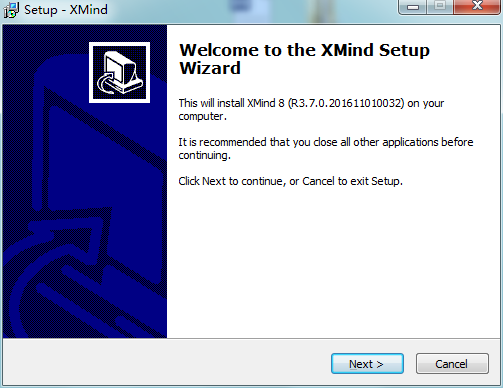
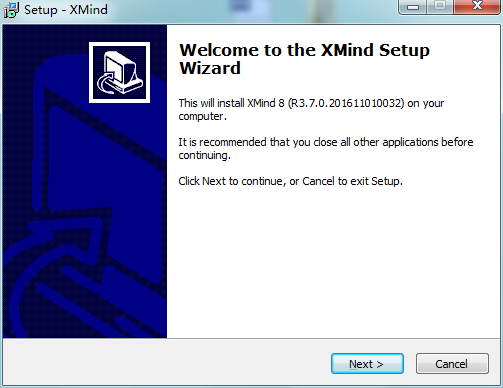
下载XMind安装包并解压,双击安装向导点击Next。
流程2
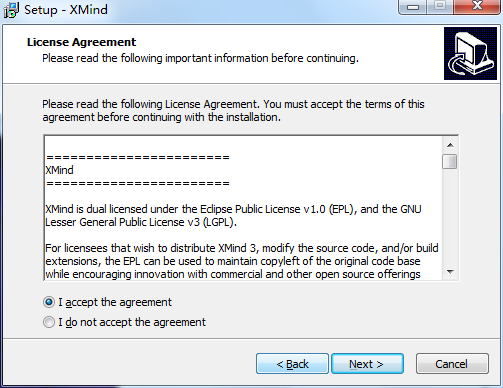
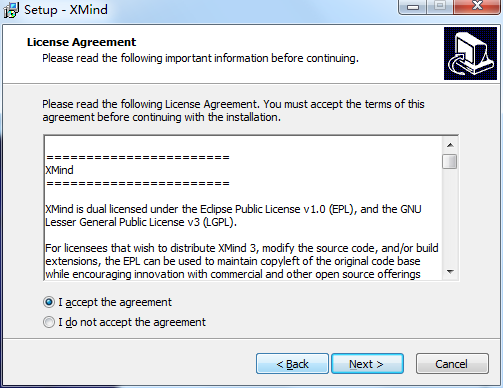
勾选同意安装协议,继续点击Next。
流程3
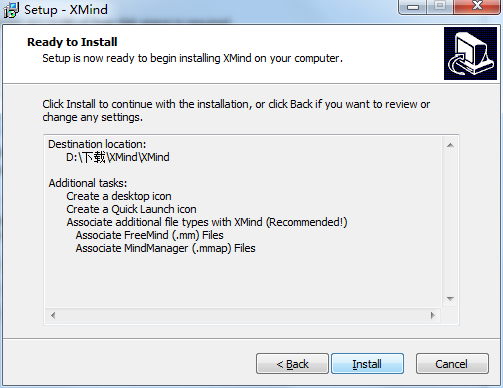
通过Browse自定义安装路径(建议避开C盘),点击Next。
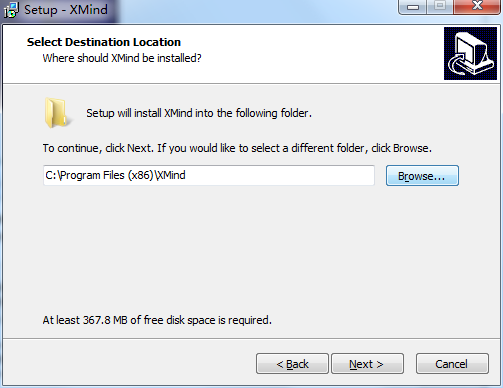
流程4
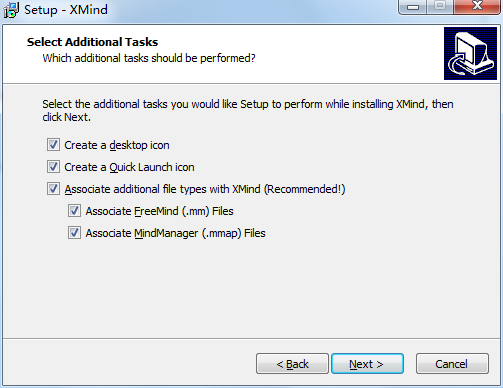
确认附加安装任务,点击Next。
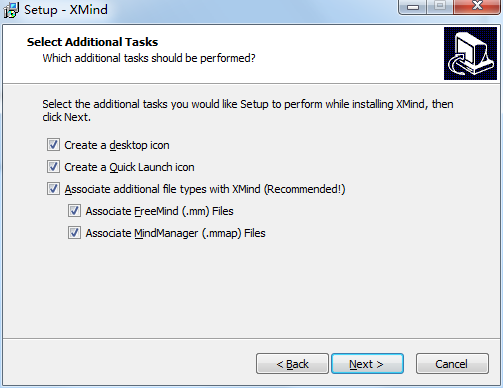
流程5
点击Install启动安装,稍作等待。
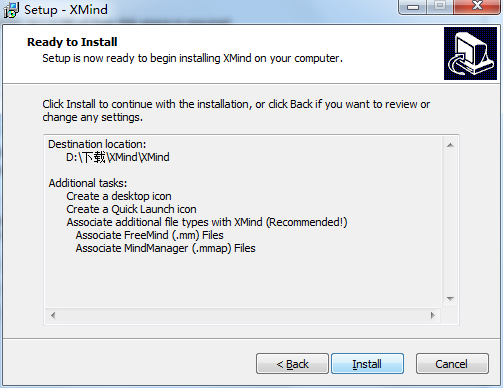
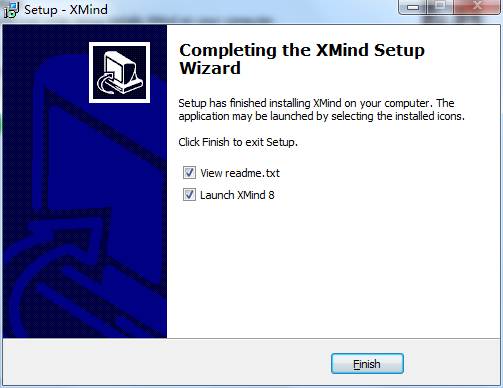
流程6
安装完成后点击Finish,即可完成XMind安装。
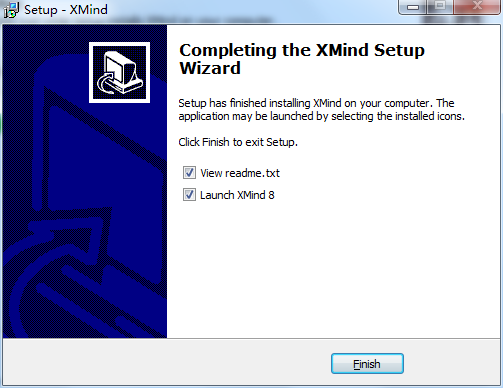
XMind软件文件导入与云同步怎么操作?
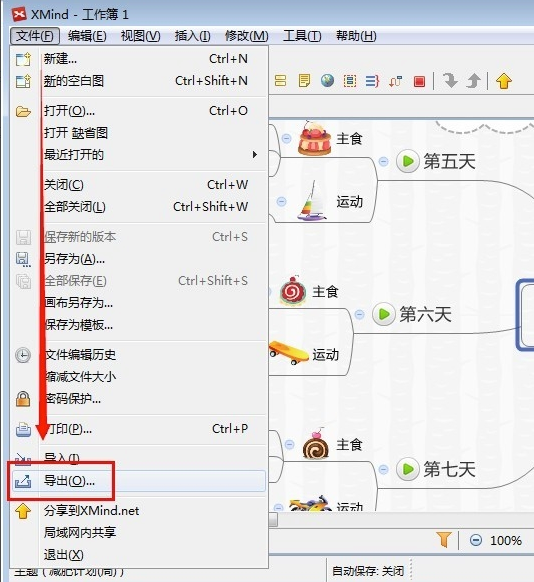
1、【文件】→【导入】,可导入FreeMind、XMind旧版本等其他格式脑图;
2、登录同一XMind账号,开启云同步;
3、电脑端脑图保存后同步至云端,手机XMind可打开编辑;
4、多端修改会自动合并变更,冲突文件会保留多个版本;
5、云同步需要网络环境,会员才有完整云空间。
XMind软件如何快速分享协作?
➠ 打开完成的脑图,点击【文件】→【分享】;
➠ 生成在线分享链接,可设置权限:仅查看 / 可评论;
➠ 将链接发给他人,对方浏览器直接打开脑图,无需安装XMind;
➠ 支持团队成员在线评论批注;
➠ 随时可以关闭分享链接,取消对外访问权限。
XMIND软件更新日志
●优化性能,修复已知问题
●日日夜夜的劳作只为你可以更快乐
●嘛咪嘛咪哄~bug通通不见了!