这个MindManager电脑版绝对是做复杂项目规划的老大哥级神器!不用你在好几个软件里来回切,从最开始团队脑暴理思路,到拆任务、排进度、生成甘特图,全在这一个软件里就能搞定。平时做企业项目拆解、搭大型知识体系,各种专业图表随手就能调,做完还能直接无缝对接Office全家桶,不用反复导文件改格式,重度办公用起来特别省心顺手。
MindManager软件主题怎么快速添加
(第一)、选中中心主题,按下Enter键,快速添加同级主题
(第二)、选中任意主题,按下Ctrl+Enter(或Insert键),直接生成对应子主题
(第三)、双击任意主题文本框,即可编辑修改主题名称与内容
(第四)、拖拽主题节点,可自由调整节点的层级关系与画布摆放位置
MindManager软件导图一键平衡美化操作方法
方法1、点击顶部菜单栏的「设计」选项,展开设计功能面板
方法2、在面板中找到「平衡导图」按钮,点击后系统自动重新排布所有主题
方法3、所有节点会均匀分布在画布两侧,避免出现单侧内容拥挤的情况
方法4、还可在设计面板中一键套用预设主题样式,快速统一全图配色与字体
MindManager安装步骤
方案一
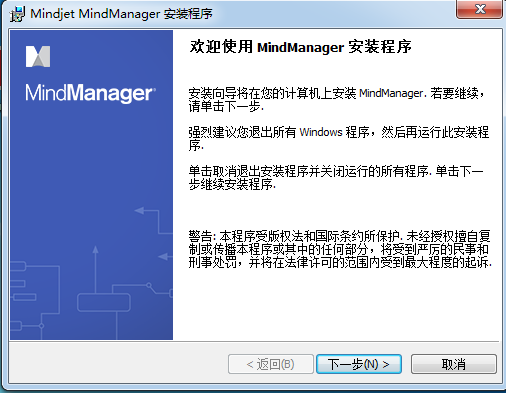
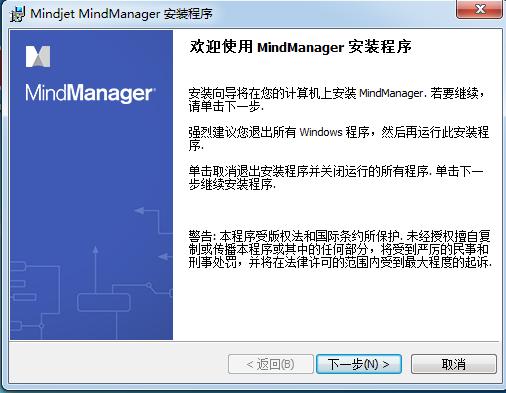
在本站下载MindManager正版压缩包,解压后找到后缀为.exe的安装主程序,双击运行唤起安装向导,在弹出的初始引导页面直接点击【下一步】。
方案二
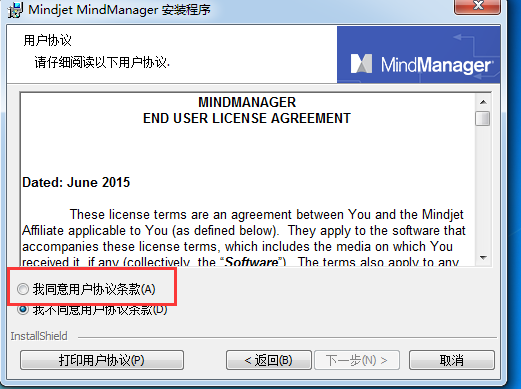
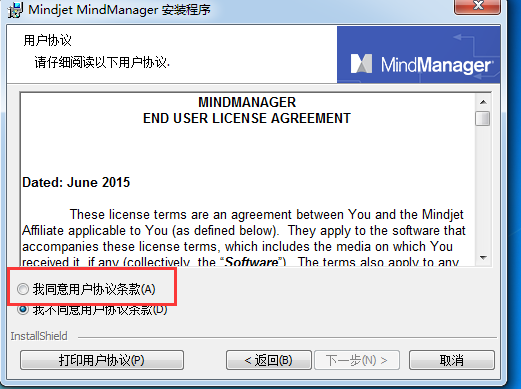
进入许可协议确认页面,勾选同意协议选项后,点击页面红色标注框内的确认按钮,继续点击【下一步】进入信息填写环节。
方案三
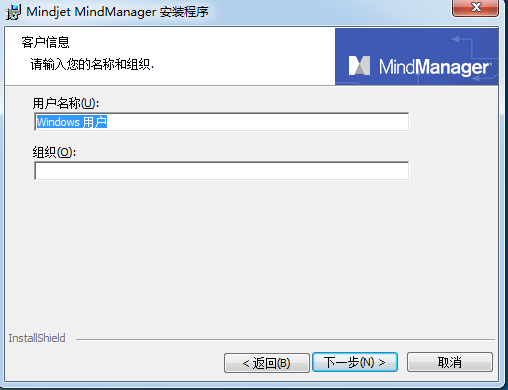
在用户信息填写页,准确输入你的个人「用户名称」与所属「组织」名称,确认信息无误后点击【下一步】推进流程。
方案四
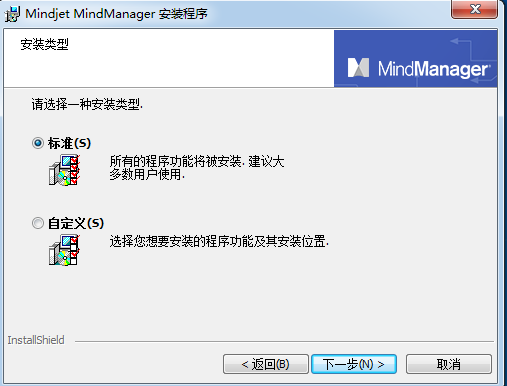
进入安装类型选择页面,你可根据自身使用需求,在默认快速安装、自定义安装两个选项中任选其一,选定后点击【下一步】。
方案五
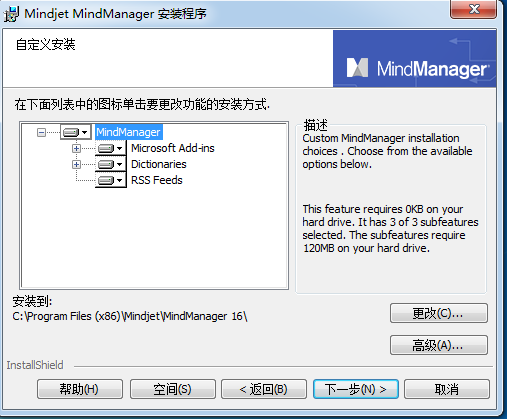
若选择自定义安装模式,点击页面中的【更改】按钮,即可自主选择软件的本地安装路径,避免占用系统盘过多空间,选好路径后点击【下一步】。
方案六
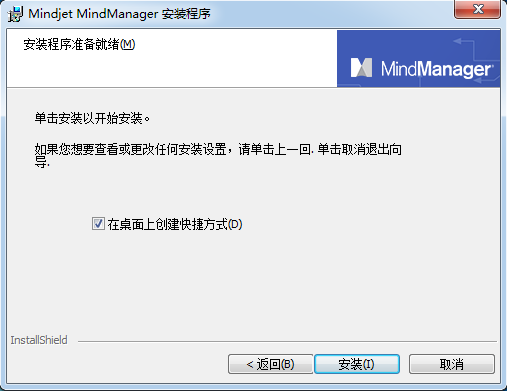
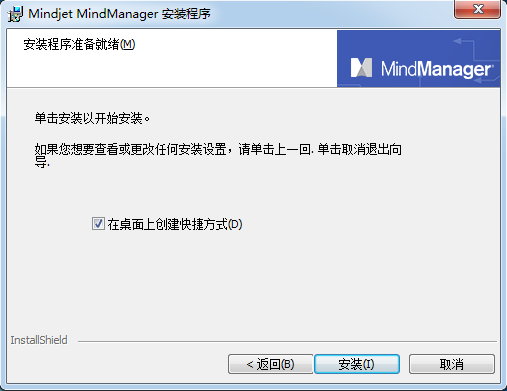
在附加选项设置页,勾选「创建桌面快捷方式」(推荐开启,后续启动软件更便捷),确认所有设置无误后点击底部的【安装】按钮。
方案七
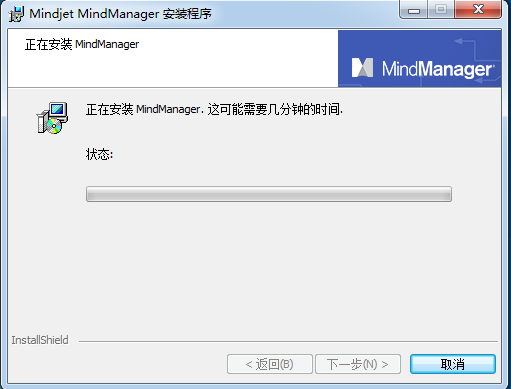
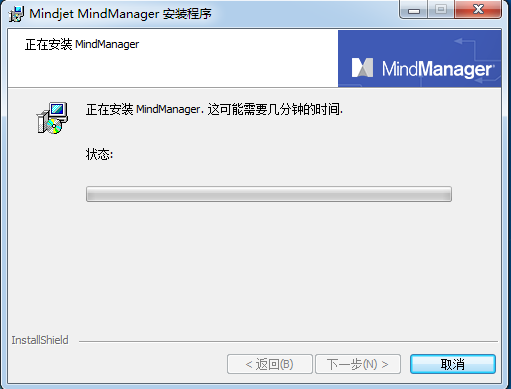
系统自动执行软件安装流程,页面实时显示安装进度条,全程无需额外操作,耐心等待进度走完即可。
方案八
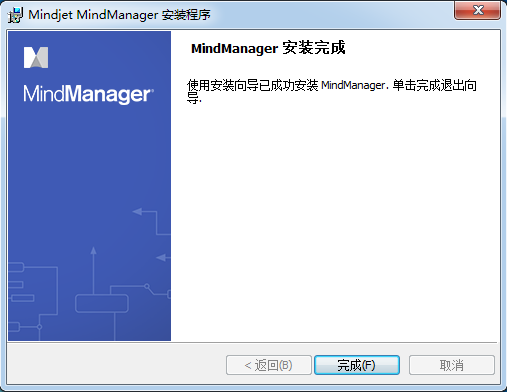
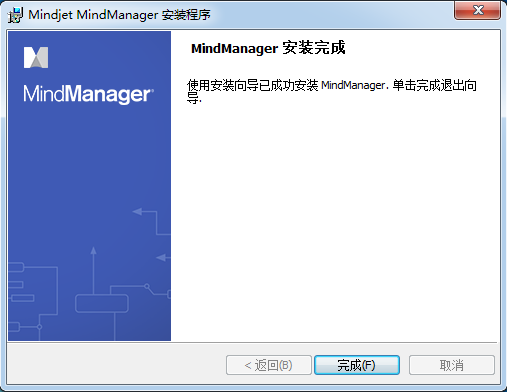
安装进度完成后,点击页面的【完成】按钮关闭安装向导,返回电脑桌面即可看到MindManager的启动图标,双击就能打开软件使用。
MindManager软件多格式文件导出步骤
1、点击顶部菜单栏的「文件」→「导出」,展开导出格式选择列表
2、按需选择Word、PowerPoint、PDF等常用办公格式,进入导出设置页
3、自定义设置导出的页面布局、内容范围、分辨率参数,选择本地保存路径
4、点击确认导出,等待几秒即可生成完整的目标格式文件
异常处理:导出文件内容缺失,检查导出设置中是否勾选了「全图内容导出」选项,重新导出即可
MindManager软件关键内容怎么标记
---点击顶部工具栏的「关联线」工具,依次点击两个存在关联关系的主题
---系统自动生成带箭头的关联线,拖拽线条端点可自由调整关联线的走向
---打开图标库,为不同优先级、不同类型的任务添加对应颜色的标记图标
---选中任意主题,可插入本地图片、网页超链接,补充更多关键参考信息
MindManager更新日志
1、Mindmanager新增模版和图表工具,创建网络与IT系统图、工程工作流程图、业务流程流程图和其他插图。
2、通过直观的新用户界面创建智能流程图和概念导图图表,创建流程图和其他图表变得更简单。
3、MindManager不仅可以添加备注、附件、图标、标签和其他内容,还可以进行过滤、索引和搜索。
4、新增了概念绘图功能,概念导图通过描绘主题关联帮助组织和构建知识。