
XMIND电脑版绝对是整理思路的神器!不用你费劲在文档里敲大段文字理逻辑,打开随便拖拖拽拽,几分钟就能把脑子里乱哄哄的想法串成清晰的思维导图。不管是做项目方案、梳理学习笔记,还是团队脑暴理框架,鱼骨图、甘特图这些常用格式随手就能调,做完还能直接导出成PPT、图片发给同事,省下来的整理时间够你多喝两杯奶茶。
XMIND软件头脑风暴模式怎么开?
--菜单栏启动:点击顶部「查看」→「开始头脑风暴」,直接进入全屏专注模式
--快捷键启动:确保画布处于焦点状态,按下F8(部分笔记本需按Fn+F8)一键进入
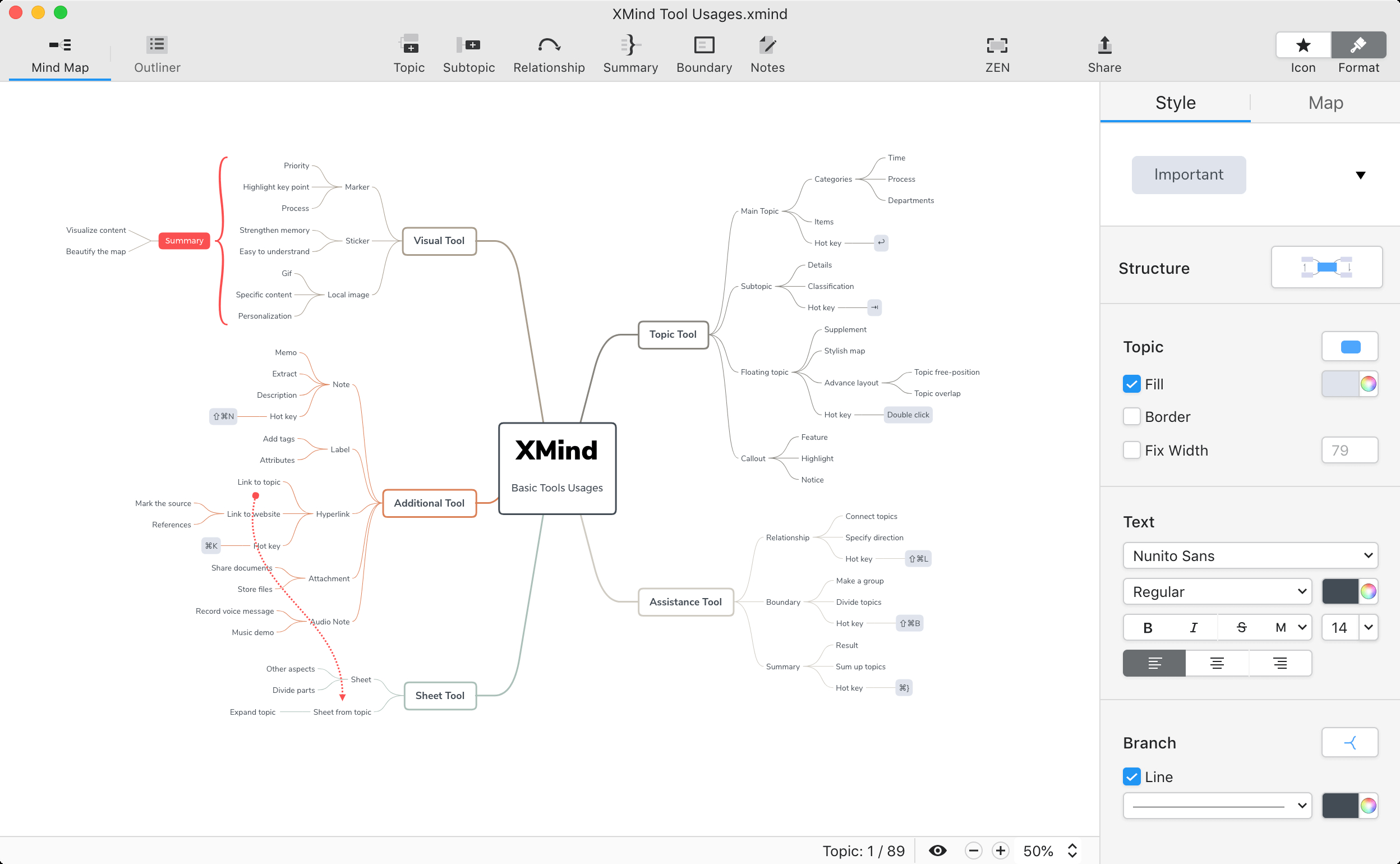
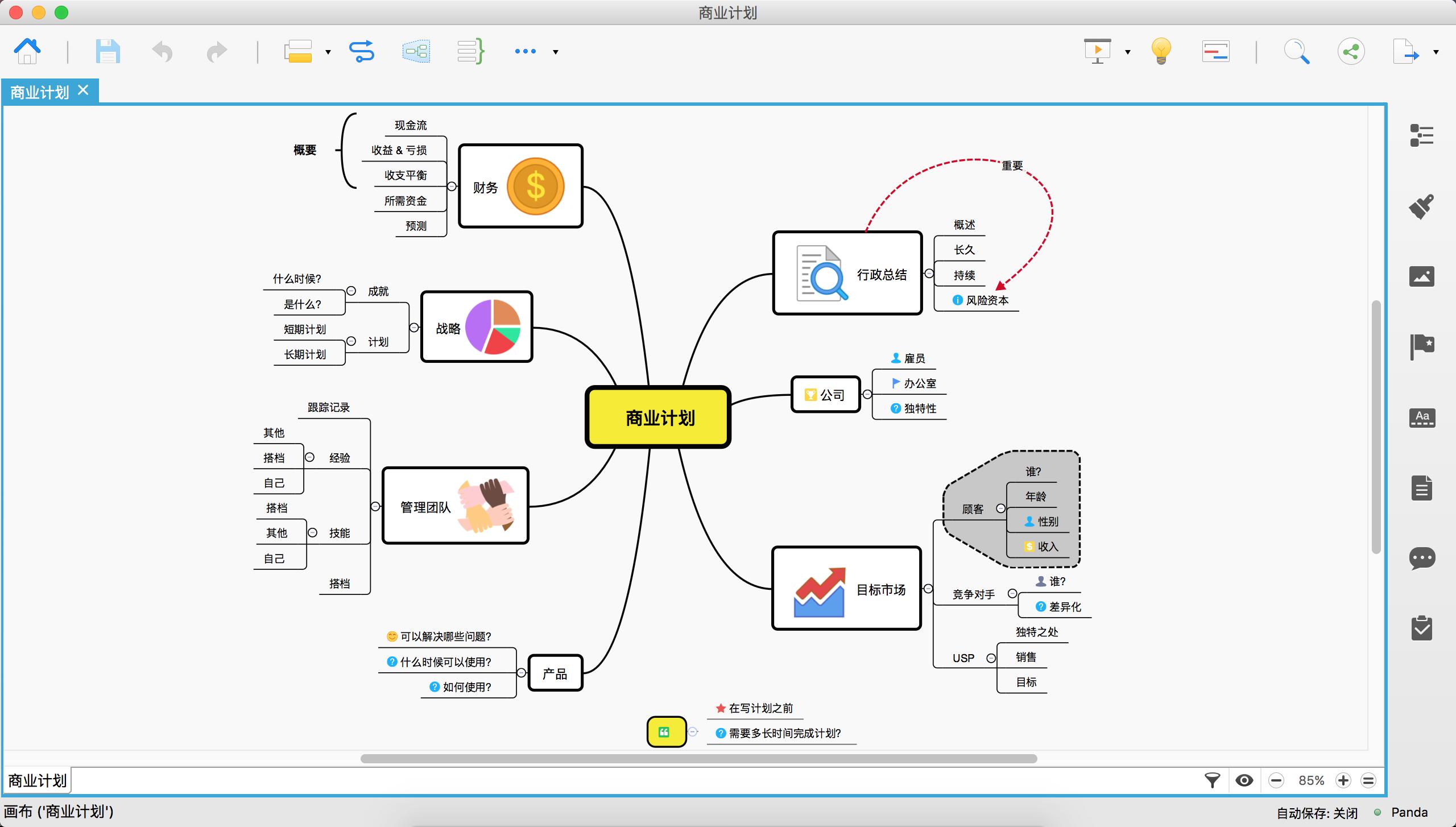
--工具栏启动:点击顶部工具栏的黄色灯泡图标,快速唤起头脑风暴模式
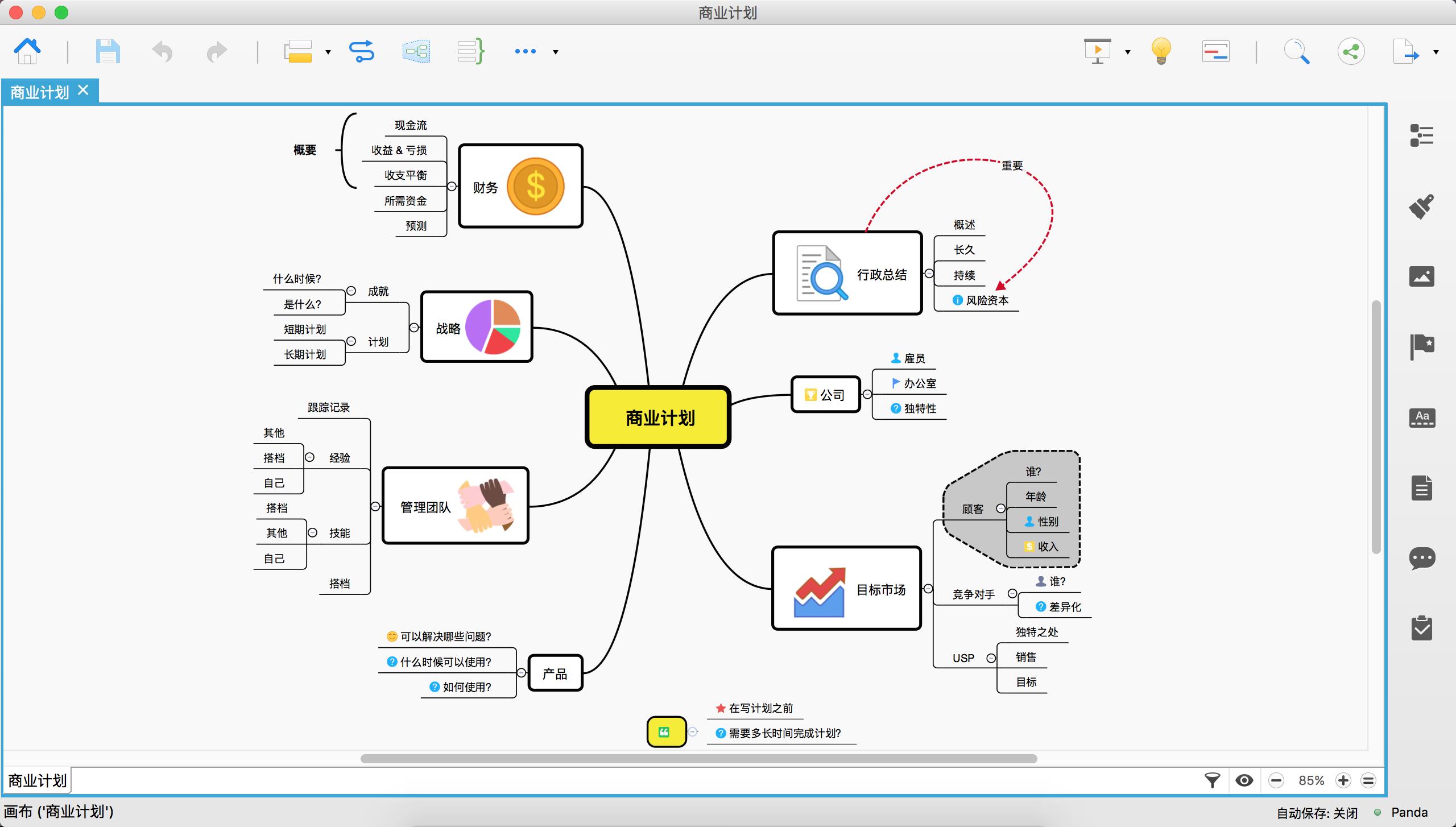
--右键菜单启动:在中心主题上单击右键,选择「开始头脑风暴」
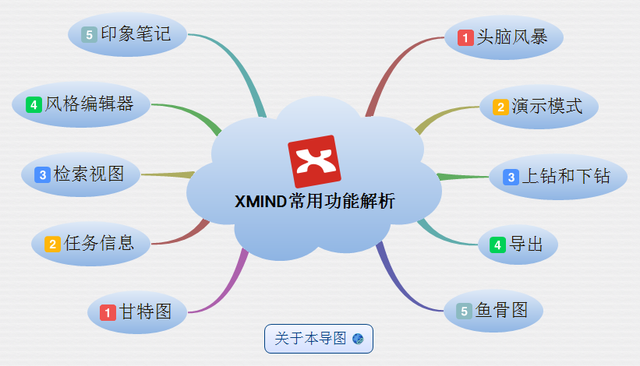
--创意工厂启动:直接打开创意工厂窗口,输入想法后拖拽条目到画布即可
--异常处理:F8快捷键无响应,检查系统是否拦截快捷键,改用菜单栏方式启动即可
XMIND软件创意工厂批量录入操作步骤
(一)、在创意工厂底部输入框中,直接键入你的零散想法,每按一次Enter生成一条独立条目
(二)、按住Ctrl(Windows)或Cmd(macOS)点击多个条目,可一次性选中多条想法
(三)、按住鼠标左键,将选中的条目直接拖拽到画布任意位置,自动生成对应主题节点
(四)、所有拖入的新节点,默认作为中心主题的子分支自动规整排列
XMIND软件智能项目拆解方法如下
---点击顶部工具栏的「AI工作分解」按钮,唤起AI功能面板
---输入项目相关的文本、上传项目文件或粘贴项目链接,确认提交
---AI自动识别信息,一键拆解为自带任务属性的结构化项目规划
---生成的内容自动同步到思维导图画布,可直接拖拽调整节点层级
异常处理:AI生成内容不符合预期,补充更详细的项目描述后重新生成即可
XMIND软件项目任务属性在哪设置
(教程1)、选中任意一个任务节点,在右侧属性面板中找到「任务设置」板块
(教程2)、依次设置该任务的进度、优先级、起始时间、负责人信息
(教程3)、勾选「跳过非工作日」选项,系统自动按实际工作日规划时间,避开节假日
(教程4)、所有设置完成后,可一键导出任务至日历或表格,无缝衔接日常工作流