
给平时爱用思维导图理思路的朋友唠唠iMindMap电脑版,它可是思维导图创始人托尼·巴赞亲自参与开发的工具,和普通死板的思维导图软件不一样,它的手绘曲线分支特别灵动,完全还原了手绘思维导图的自由感。不管你是做头脑风暴、整理项目大纲,还是梳理学习笔记,都能在无限画布上随便延展思路,还能插入图片、录音笔记,把零散想法串得清清楚楚,用着比纸笔顺手太多。
iMindMap软件新建手绘导图教程
【新建】
打开软件首页,点击「新建」按钮,选择「空白手绘导图」模板,进入无限画布界面。
【主题节点】
双击中心主题节点,输入导图核心标题,拖动节点边缘控制点调整中心主题的大小与位置。
【+】
点击中心主题旁的「+」按钮,一键生成一级分支,拖动分支端点可自由调整曲线弧度与走向。
【对应内容】
双击分支节点输入对应内容,选中分支后可在右侧面板自定义线条颜色、粗细、手绘笔触效果。
iMindMap软件分支层级与创意拓展方法
1、选中任意一级分支,按下Tab键快速生成下一级子分支,按Shift+Tab键可退回上一层级。
2、拖动任意分支节点,可自由调整它在画布中的摆放位置,软件会自动适配连接曲线的弧度。
3、选中多个分支,点击顶部「分组」按钮,可将关联内容打包为创意集群,统一移动和编辑。
4、开启「头脑风暴模式」,可在画布空白处随手添加漂浮创意便签,后续一键拖拽关联到对应分支。
iMindMap软件安装步骤
步骤一
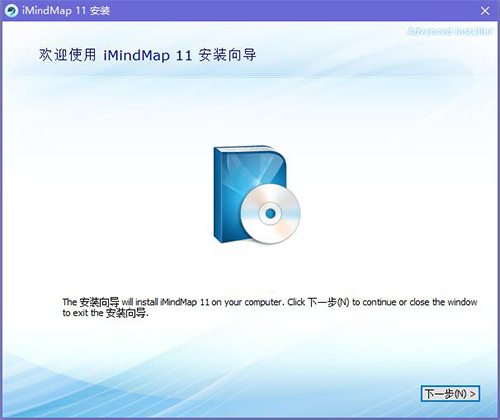
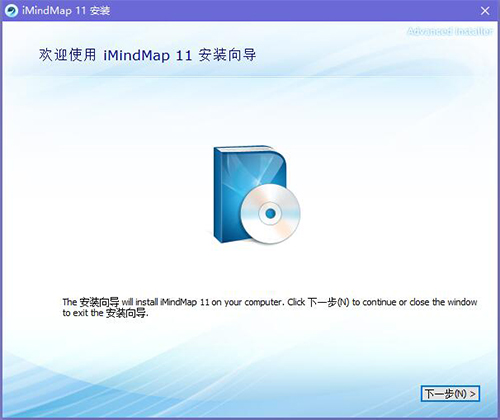
先从本站下载iMindMap安装包,解压后找到.exe安装程序双击启动,弹出安装向导后别急着乱点,直接点「下一步」进入配置页。
步骤二
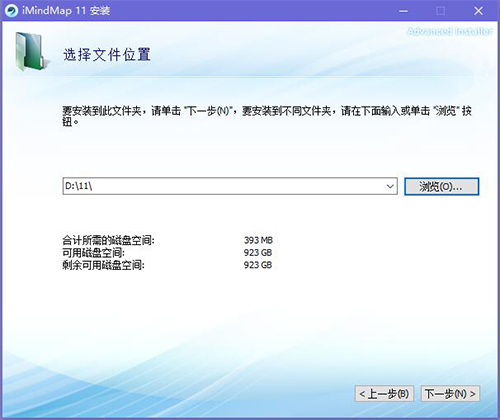
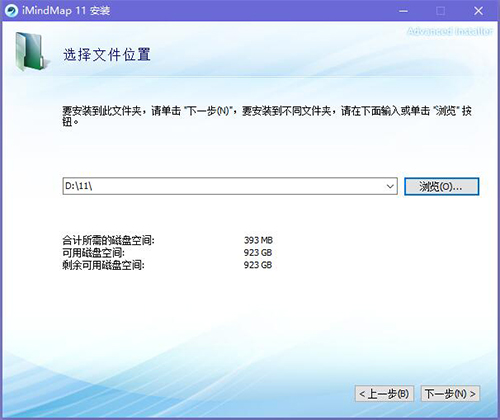
别默认装在C盘拖慢系统速度,手动把安装位置切换到D盘,确认路径没有中文乱码后点「下一步」
步骤三
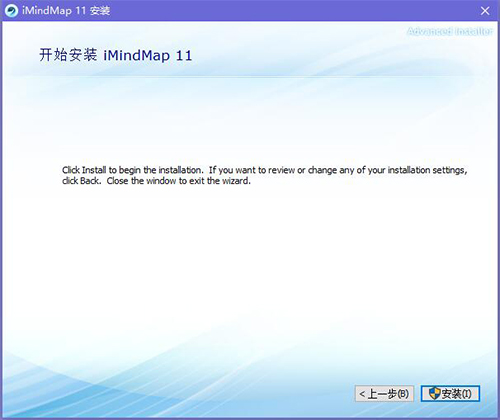
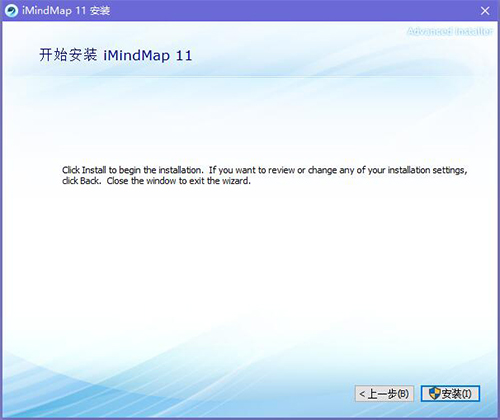
所有设置检查一遍没问题,就可以点「安装」开始部署软件文件。
步骤四
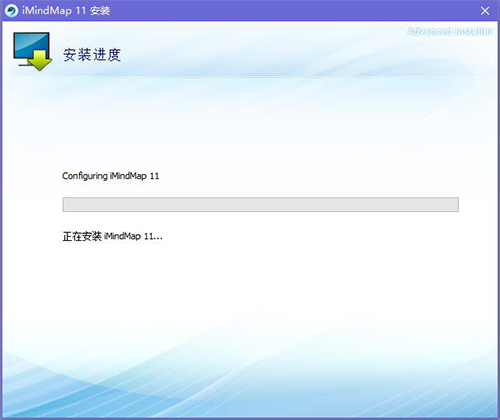
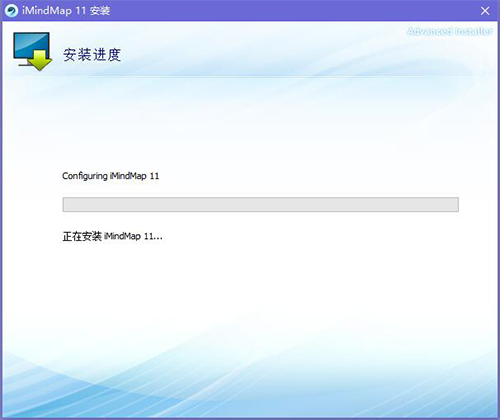
安装过程很快,别中途关掉窗口,稍等几秒进度条就走完了。
步骤五
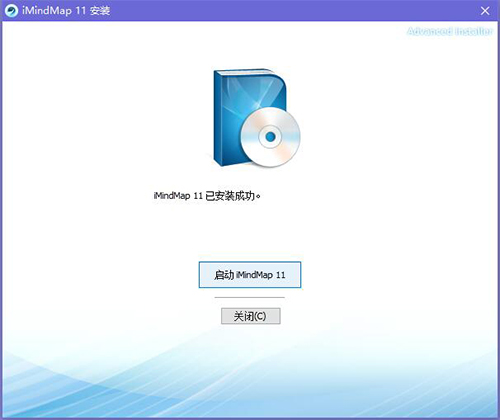
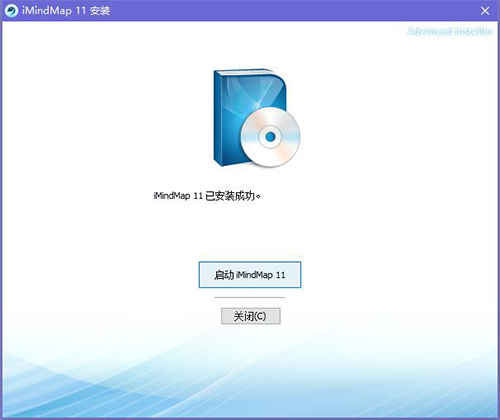
看到安装完成的提示后,点「关闭」退出向导,桌面上就会生成iMindMap的快捷方式,直接点开就能用。
iMindMap软件常见问题快速排查
分支线条卡顿:关闭后台其他占用内存的大型软件,在首选项中调低手绘笔触的平滑度参数即可解决。
导出图片模糊:导出时将分辨率参数调整为300DPI,即可获得高清无锯齿的导出文件。
激活失败:检查激活码输入是否有多余空格,确认网络连接正常后重启软件重新尝试激活。