
当你日常学习、办公时攒了一堆零散的会议记录、学习笔记和网页素材,翻找起来总像在乱堆里找东西,印象笔记就能帮你把这些碎片化信息全部梳理规整。它作为主打“第二大脑”定位的知识管理工具,支持全模态内容一键收录,搭配自研的AI智能整理功能,不用在不同软件里来回跳转同步资料,就能把所有高价值信息统一沉淀,后续检索调用时一秒触达,大幅提升知识沉淀与使用的效率。
印象笔记软件内容剪藏步骤
1、打开印象笔记电脑版客户端,登录你的个人会员账号,在顶部菜单栏找到「工具」板块
2、在工具列表中找到「印象剪藏」功能,按提示完成浏览器插件的安装与授权绑定
3、打开你想要保存的网页文章,点击浏览器右上角的印象剪藏插件图标
4、在弹出的剪藏选项中,选择「全文保存」「简化文章」等不同保存模式,还可自定义添加标签
5、确认设置后点击「保存」,网页内容将自动同步到你指定的印象笔记笔记本中,后续可随时离线查看
印象笔记软件三层体系怎么搭建
方法一
打开印象笔记电脑版主界面,在左侧边栏找到「笔记本组」入口,右键点击选择「新建笔记本组」
方法二
为新建的笔记本组命名,比如“工作项目”“学习备考”,完成第一层大分类搭建
方法三
进入对应笔记本组,右键点击选择「新建笔记本」,创建该分类下的子笔记本,比如“项目A资料”“考研英语笔记”
方法四
进入子笔记本内,点击「新建笔记」,创建单条具体内容笔记,完成“笔记本组-笔记本-单条笔记”的三层分类结构
印象笔记安装步骤
【安装】
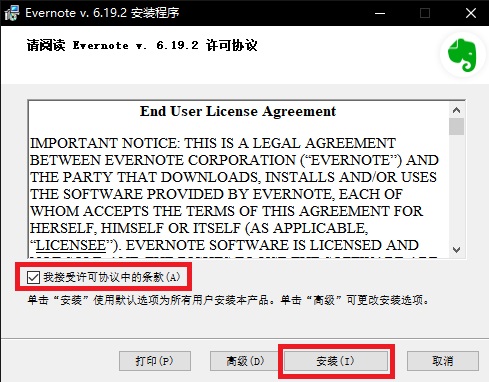
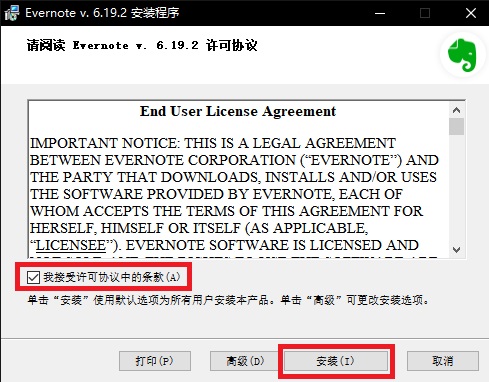
下载印象笔记最新版安装包并解压,双击exe程序进入安装向导,先点击「自定义选项」修改安装路径,避免占用C盘空间,确认后点击「安装」
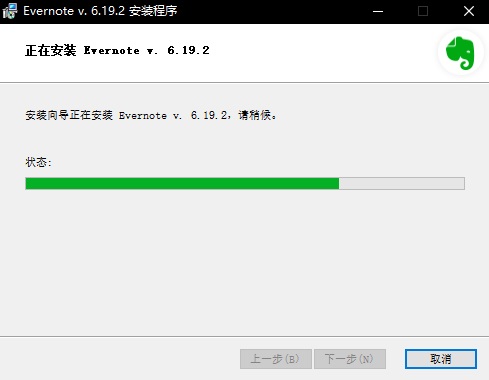
【进度条提示】
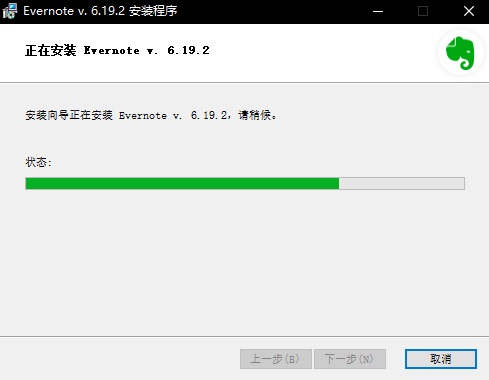
系统自动解压核心文件并完成部署,安装过程中可查看实时进度提示,等待数分钟即可
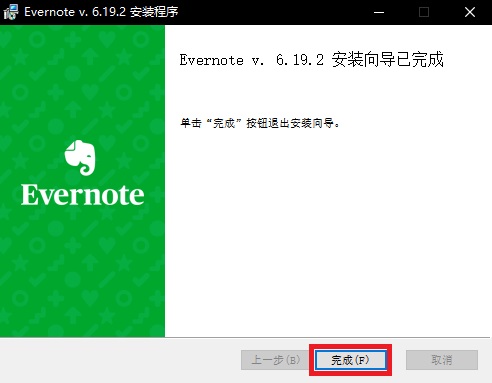
【完成】
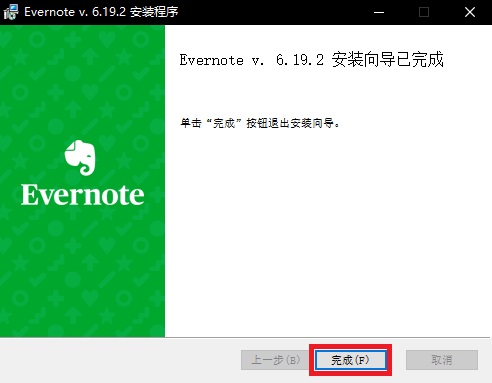
安装全部完成后,勾选「立即启动印象笔记」选项,点击「完成」退出向导,直接进入账号登录界面
印象笔记软件待办清单管理教程
1、打开印象笔记电脑版,新建一条空白笔记,将光标定位到编辑区域
2、点击顶部工具栏中的「复选框」按钮,笔记中将自动生成一个待办勾选框
3、在勾选框后输入对应的待办任务内容,重复操作依次添加当日所有待办事项
4、完成某一项任务后,直接点击对应任务前的复选框,即可将该任务标记为已完成并划掉
5、可给不同待办任务设置截止日期提醒,系统将在指定时间推送通知,避免遗漏重要事项
印象笔记软件文字识别怎么操作?
步骤一
在印象笔记电脑版中新建一条笔记,将本地带有文字的图片直接拖拽到笔记编辑区域
步骤二
选中插入的图片,右键点击选择「识别图片中的文字」功能
步骤三
系统自动启动OCR识别引擎,数秒内即可提取出图片中的全部文字内容
步骤四
识别完成后,提取出的文字将自动生成可编辑的文本块,你可直接复制、修改内容
步骤五
后续在全局搜索框中输入图片内的任意文字关键词,就能直接定位到这条包含图片的笔记,实现图片内容的全文检索