
Word电脑版是微软推出的经典桌面端文字处理工具,适配Windows与macOS全系列系统,覆盖从个人日常写作文档、学生课程作业,到职场公文排版、标书制作、长文档书籍排版等全场景需求。它内置丰富的字体格式、段落调整、图文混排功能,支持自定义样式、目录自动生成、多人协同批注,还能通过插件拓展更多专业排版能力,是全球用户普及率最高、功能最成熟的桌面文字办公工具。
Word软件基础文件创建教程
1、点击电脑左下角Windows开始菜单,在应用列表中找到Word图标,也可直接在底部搜索栏输入“Word”快速定位软件
2、双击图标启动软件,在初始界面选择「空白文档」,也可在顶部搜索框输入关键词,调用系统内置的简历、合同、报告等预设模板
3、进入编辑界面后,按下快捷键Ctrl+S,选择本地磁盘或桌面作为保存位置,自定义文件名完成首次存盘
4、后续编辑过程中软件会自动实时保存,也可随时按下Ctrl+S手动确认保存,避免内容意外丢失
Word 2013安装步骤
步骤一
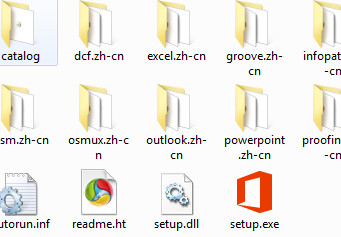
下载Word 2013官方安装包后解压,找到根目录下的setup.exe文件双击启动,注意不要运行来源不明的第三方修改版安装程序,避免捆绑恶意软件。
步骤二
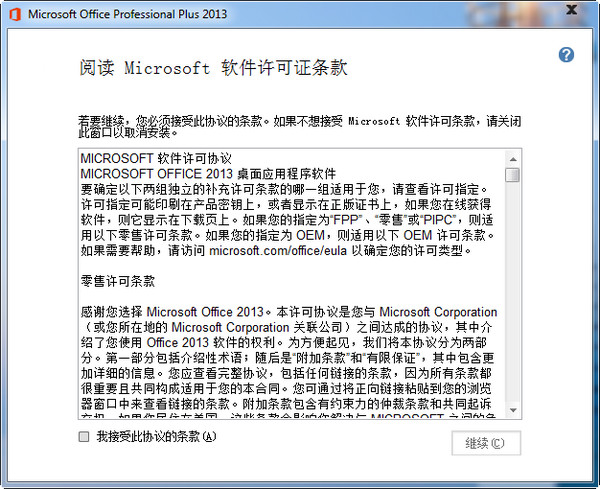
进入安装界面后,务必完整阅读用户许可协议,勾选同意后才能解锁后续安装步骤,这是微软正版授权的必要流程。
步骤三
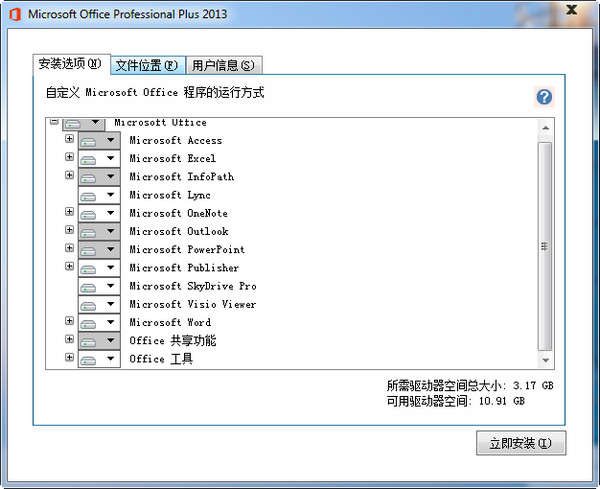
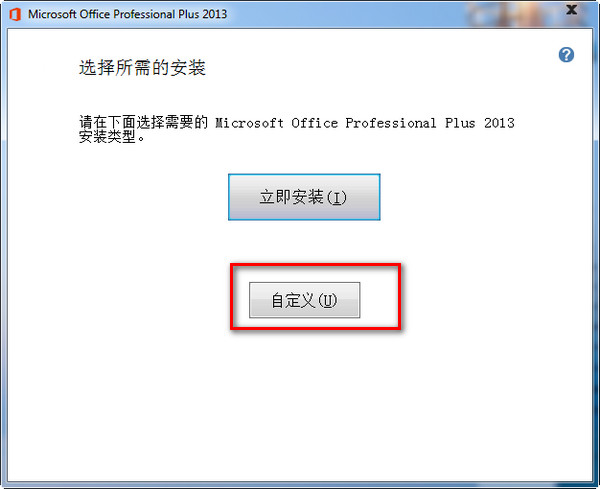
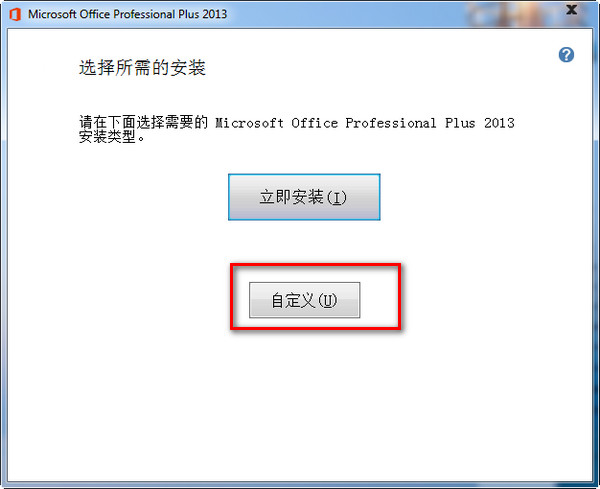
这里是关键避坑点:不要直接点「立即安装」,默认C盘安装会占用大量系统空间,后续容易出现C盘爆红、电脑卡顿的问题,一定要选「自定义」模式。
步骤四
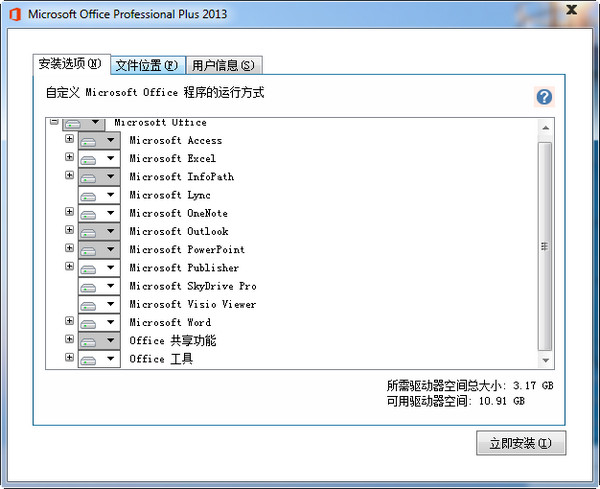
自定义组件页里的Access、Outlook、OneNote等非必要组件,普通办公用户完全可以不安装,避免占用多余磁盘空间。
步骤五
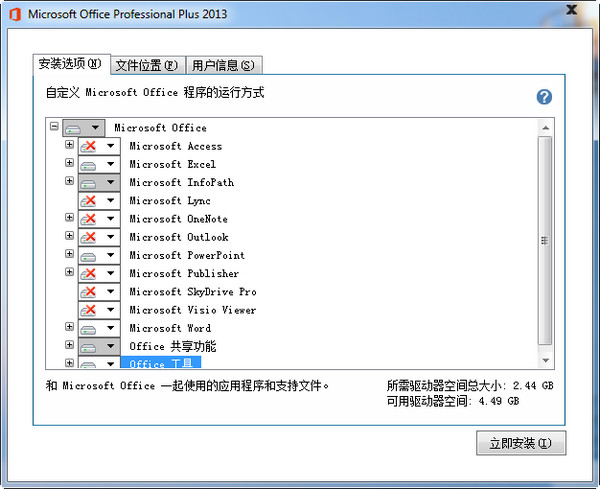
把不需要的组件前的勾选全部取消,只保留核心办公三件套,再点击「文件位置」跳转路径设置页。
步骤六
点击浏览把安装路径改成D:\Program Files\Microsoft Office这类非系统目录,页面会显示所需空间,确认目标磁盘剩余空间大于3GB再继续。
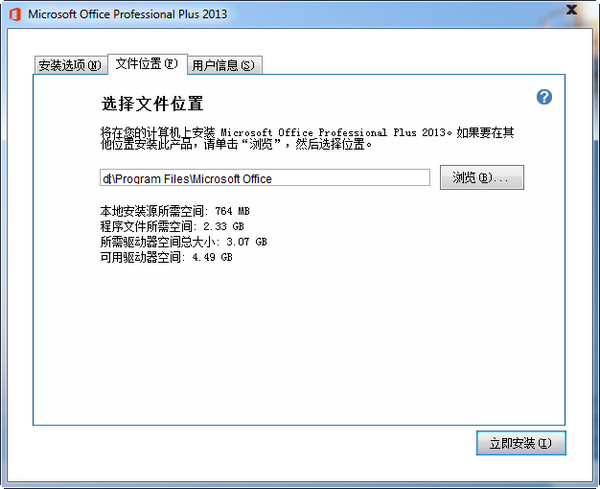
步骤七
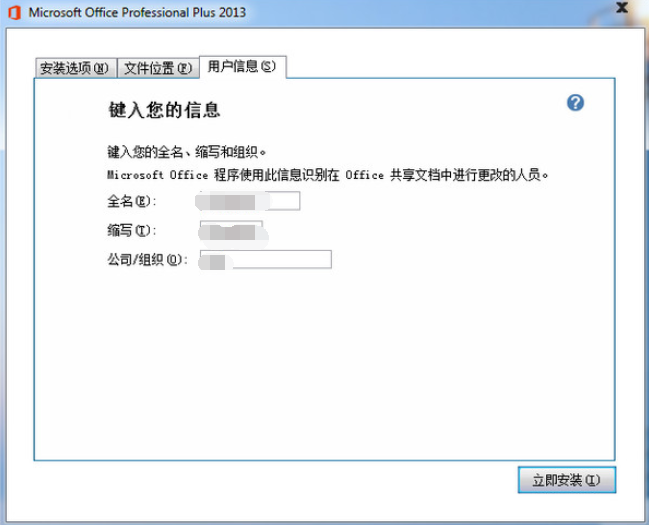
填写用户信息时,建议使用自己的常用姓名/企业名称,后续新建文档的作者属性会自动填充,避免多人共用电脑时文档归属混乱。
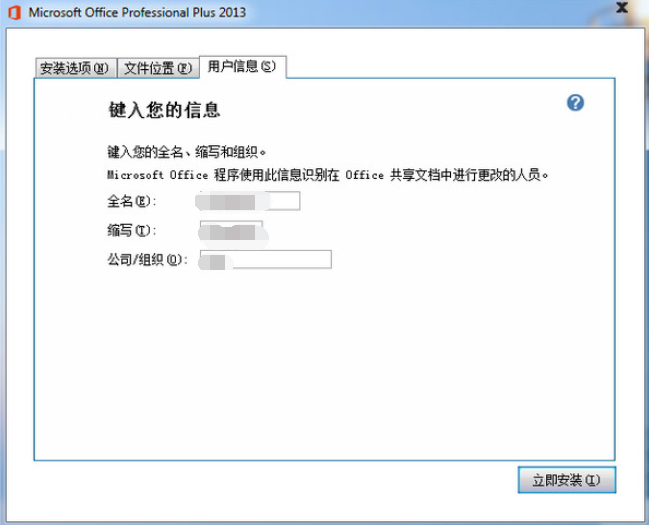
步骤八
所有设置确认完毕后点击立即安装,安装过程中不要断开电源、不要强行终止进程,等待进度条走完即可。
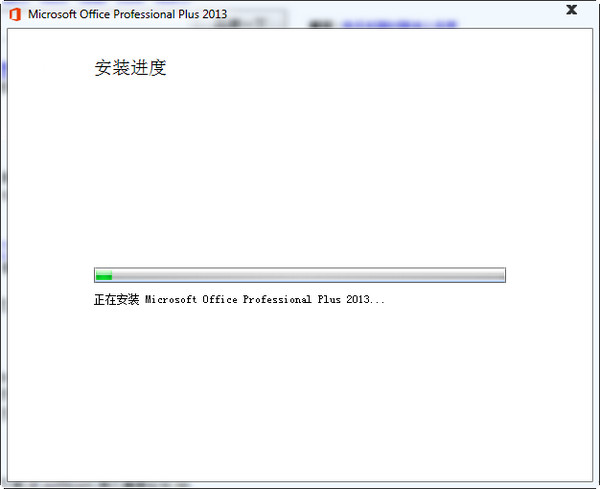
步骤九
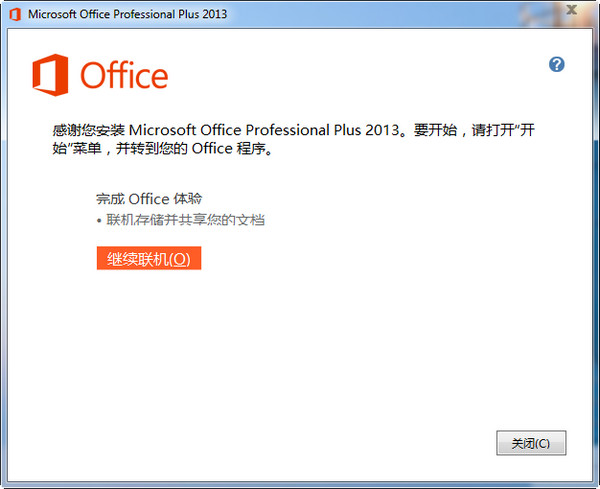
安装完成后点击关闭,此时软件已经部署完成,只是桌面还没有启动入口。
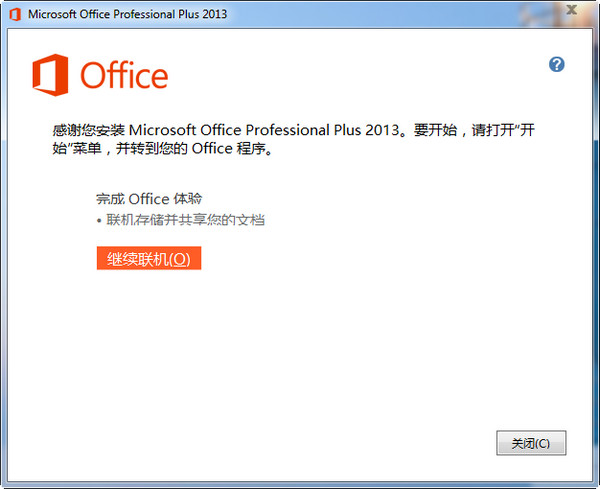
步骤十
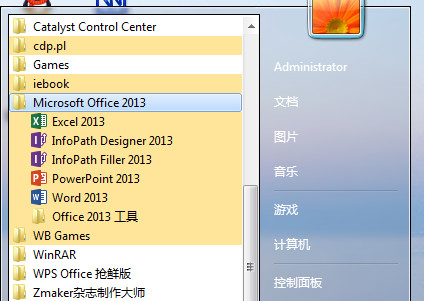
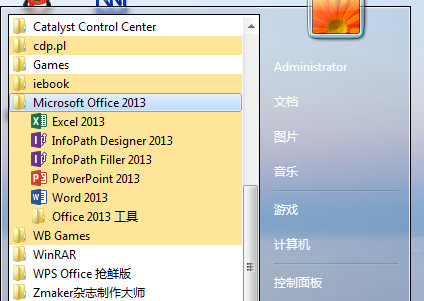
打开Windows开始菜单,在所有程序里找到Office文件夹,右键点击Word 2013图标,选择「发送到桌面快捷方式」,之后就能一键启动使用了。
Word软件批量替换格式怎么操作?
1、打开文档后按下快捷键Ctrl+H,快速调出「查找和替换」对话框
2、若要批量替换文字,在“查找内容”框输入需要替换的旧文本,“替换为”框输入新文本,点击「全部替换」即可一键完成批量修改
3、若要批量调整格式,点击对话框底部的「更多」按钮,选择「格式」,可针对字体、段落等属性设置替换规则
4、还可通过「特殊格式」选项,批量替换文档中的空格、手动换行符等特殊内容,快速规整文档排版
Word软件部分页面单独怎么设置
“布局”
将光标定位到需要设置为横向的页面的起始位置,点击顶部「布局」选项卡
“分隔符”
在「页面设置」组中找到「分隔符」按钮,点击下拉菜单选择「下一页分节符」
“下一个节符”
再将光标定位到该横向页面的末尾位置,再次插入一个「下一页分节符」
“横向”
点击「布局」选项卡中的「纸张方向」,选择「横向」,即可仅让两个分节符之间的页面变为横向,其余页面保持纵向不变
Word软件文档密码步骤
---完成文档所有编辑后,点击顶部菜单栏的「文件」选项卡,进入信息页面
---在页面中找到「保护文档」按钮,点击下拉菜单选择「用密码进行加密」
---在弹出的对话框中输入自定义打开密码,二次确认密码后点击确定
---保存文档后关闭,再次打开时就需要输入正确密码才能访问内容,有效保障文档信息安全


