做项目排期总卡在任务衔接混乱、资源分配失衡的难题里?Project电脑版就是为桌面端项目管理量身打造的高效工具,不用反复切换网页端操作,本地就能一键生成可视化甘特图,自动梳理关键任务路径,还能联动Office全系列工具同步数据,适配大屏办公操作习惯,让复杂的项目进度管控少点繁琐卡点,全程清晰可控。
Project 2019安装激活教程
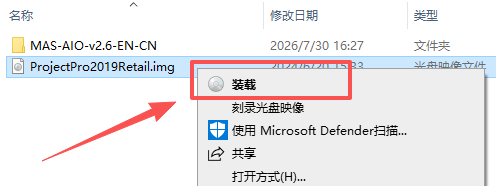
1、本站下载资源后解压,右键【ProjectProRetail.img】选择“装载”,挂载虚拟光驱。
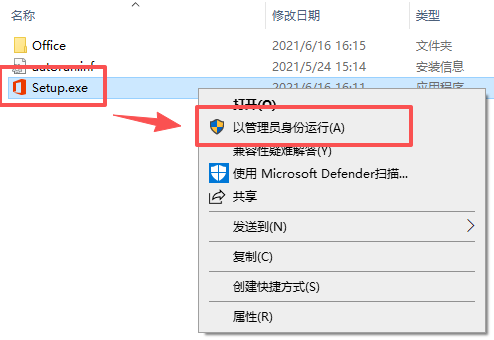
2、找到虚拟光驱内的安装程序,右键选择“以管理员身份运行”。
3、等待软件自动执行安装部署。
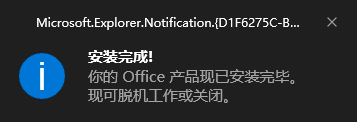
4、主程序安装完成。
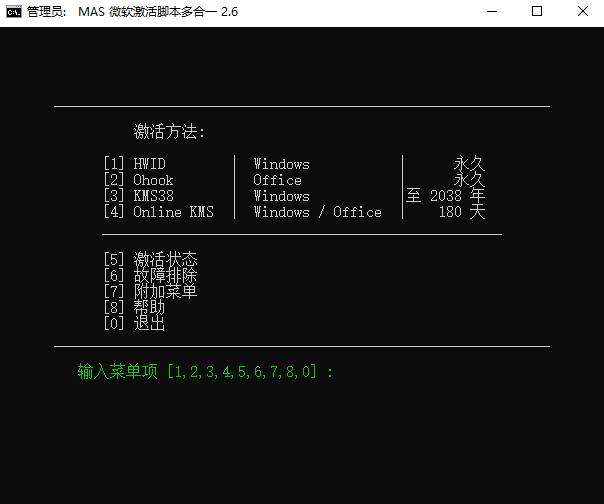
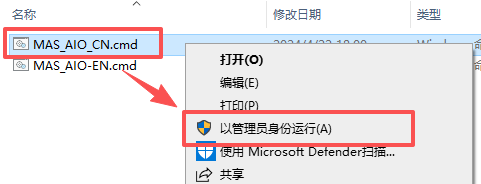
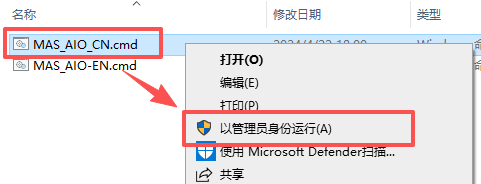
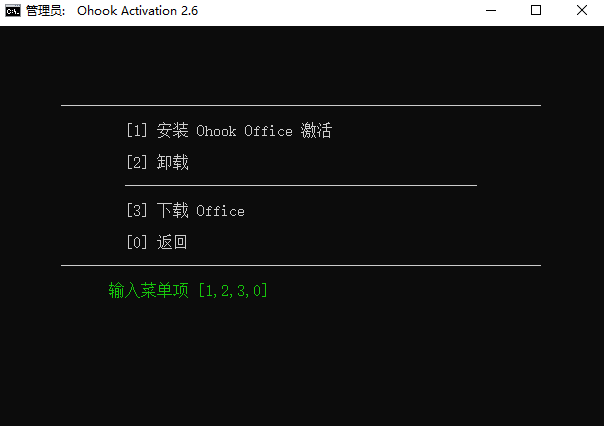
5、找到激活工具,右键选择“以管理员身份运行”。
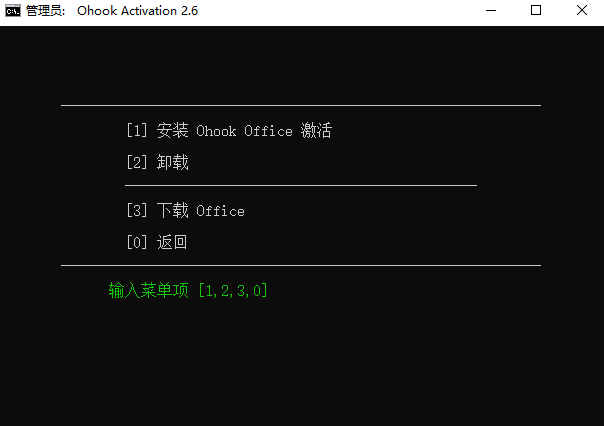
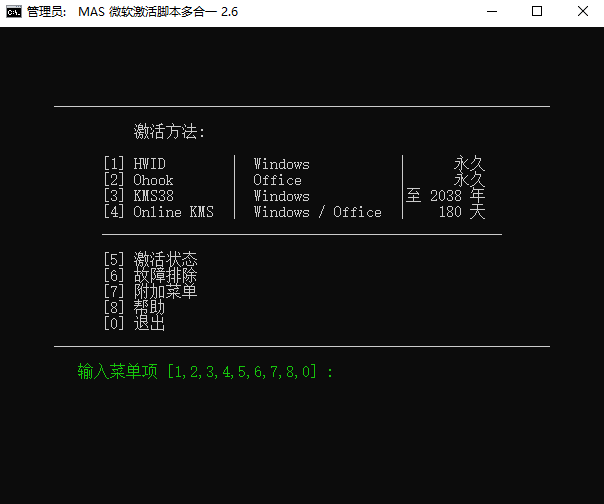
6、在命令行界面输入数字【2】,回车确认。
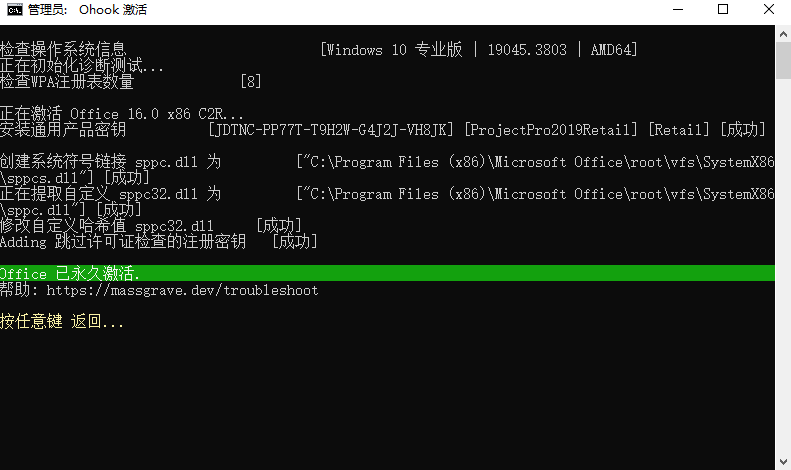
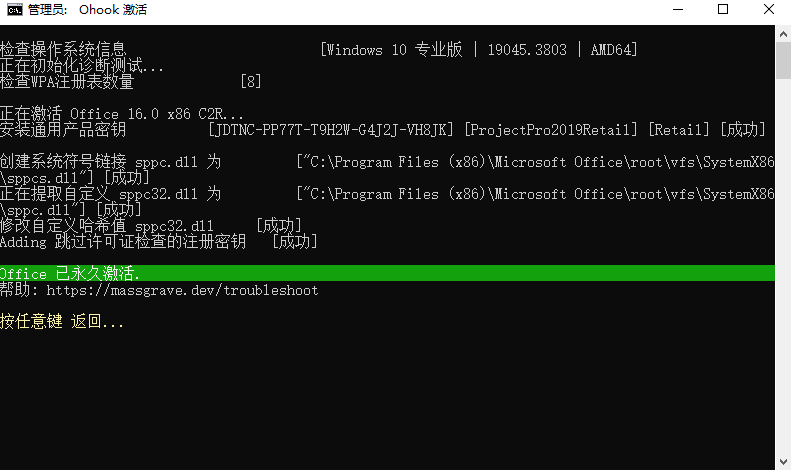
7、继续输入数字【1】,回车执行激活。
8、系统提示激活完成,永久授权生效。
9、直接打开Project软件,无需登录即可无限制使用全部功能
资源分配与过载排查步骤
1、点击“资源工作表”,录入所有项目参与人员、设备、材料等资源信息,设置每个资源的最大可用工时、单位成本。
2、回到任务视图,选中对应任务后在“资源名称”下拉菜单里分配对应负责人,系统会自动统计每个资源的总工作量。
3、开启“资源使用状况”视图,带有红色过载指示器的条目代表资源分配超出可用工时,双击过载条目打开详情面板。
4、调整过载资源的任务分配占比,或拆分任务分配给其他空闲资源,消除资源冲突,避免出现人力安排不合理的问题。
常见故障排查与优化教程
1、启动安全模式报错处理:Project启动时反复弹出安全模式提示,先打开Windows控制面板,进入“程序和功能”,右键点击Microsoft 365选择“联机修复”,完成修复后重启软件即可解决启动失败问题。
2、日期自动变更问题修复:打开“选项-日程”面板,确认“新任务为自动计划”选项已勾选,检查所有任务的限制日期是否设置了错误的强制约束,删除多余的无效约束后点击“重新计算项目”,日期就不会出现无理由变动。
3、Project Online访问异常排查:无法登录Project Online时,先检查网络代理设置,清除浏览器缓存后重启电脑,若管理员账号被锁定,进入微软365管理中心重置账号密码,解锁后即可重新登录。
4、高对比度模式显示优化:开启系统高对比度模式后,指示器图标、资源图表显示异常时,双击指示器打开详情对话框查看完整数据,切换到“资源使用状况”表格视图替代图形视图,就能正常获取所有项目信息。