
软件特色
1、光盘全类型通吃
DVD、蓝光、4K UHD蓝光,市面上主流的光盘格式都能读能写。老DVD机播的盘和新出的UHD盘,一个软件全搞定。
2、复制刻录不挑盘
光盘坏了读不出来的部分,它能跳过继续复制。刻录时可以设置烧录速度,慢速刻更稳,不容易飞盘。
3、视频画质能提升
老DVD画质糊,它能通过算法把分辨率拉上去,1080p转4K。还有HDR增强,暗部细节提亮,但不至于过曝。
4、格式转换覆盖广
转成MKV、MP4、MOV都行。能保留多音轨和多字幕,原盘的导演评论音轨、多个语种字幕都能带进去。
5、做ISO镜像方便
把光盘打包成一个iso文件存硬盘里。以后想看直接虚拟光驱加载,不用翻实体盘出来刮花。备份一份放NAS也挺省地。
DVDFab如何找到AI增强器
在Ripper模块中:
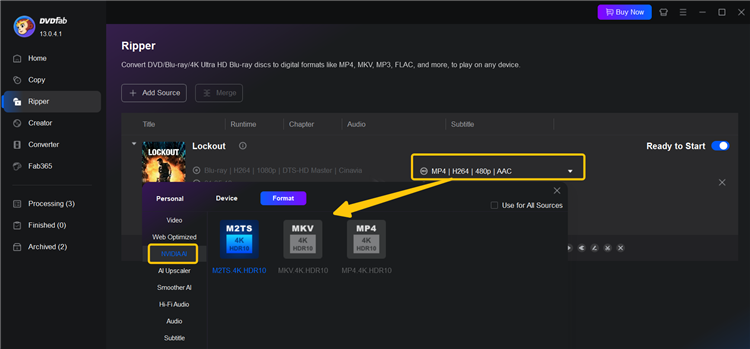
您可以应用NVIDIAAI将DVD和蓝光光盘转换为MP4/MKV/M2TS格式。只需打开配置文件面板,并在Format>NVIDIAAI下选择首选配置文件即可。
蓝光至UHD转换器:
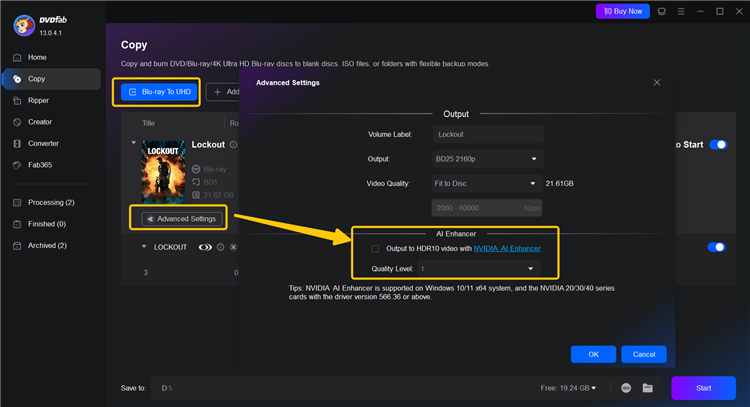
DVDFabNVIDIAAIEnhancer显示为高级设置窗口中的一个选项。您可以勾选"使用NVIDIAAIEnhancer输出到HDR10视频"选项,然后选择质量级别继续。
提示:
质量级别可调整人工智能的处理强度--级别越高,增强效果越强(锐度、细节恢复、降噪),但可能需要更多的计算能力和时间。
较低的级别优先考虑更快的处理速度和细微的改进,而较高的级别则以牺牲速度为代价,最大限度地增强视觉效果。
在UHDCreator中:
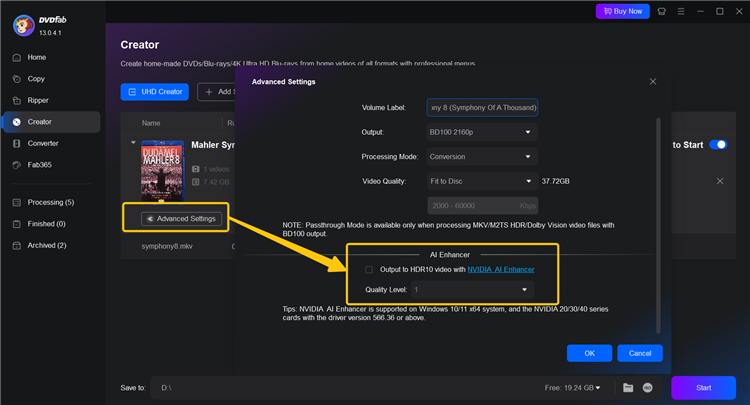
转到软件中的创作器模块,导入视频源,然后打开高级设置窗口。选择"使用NVIDIAAIEnhancer输出到HDR10视频",然后选择一个质量级别继续。
AI升频器
AIUpscaler可将低分辨率DVD和蓝光光盘升频至1080p和4K,并提高清晰度、锐利度和细节。它不能单独工作,而是作为配置文件和选项出现在DVDRipper、Blu-rayRipper和DVD到Blu-rayConverter模块中。
DVDFab如何找到AIUpscaler
在Ripper模块中:
步骤1。载入DVD或蓝光源到DVDFabRipper模块,然后打开配置文件面板。
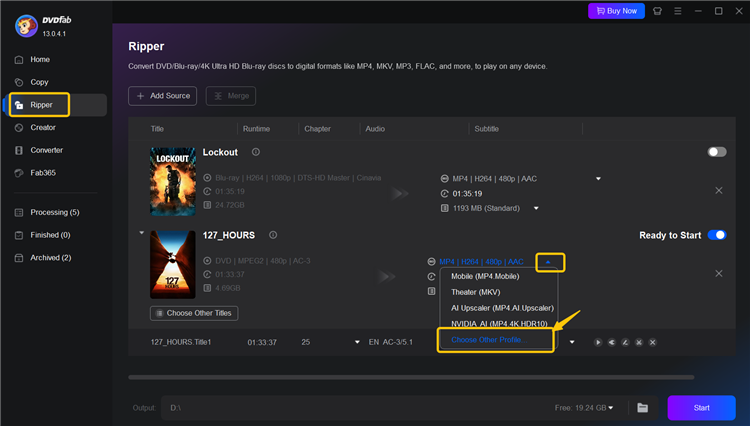
步骤2。在"Format>AIUpscaler"部分,您可以选择"MKV/MP4AI"和"MKV/MP4AIH.26510bit"。
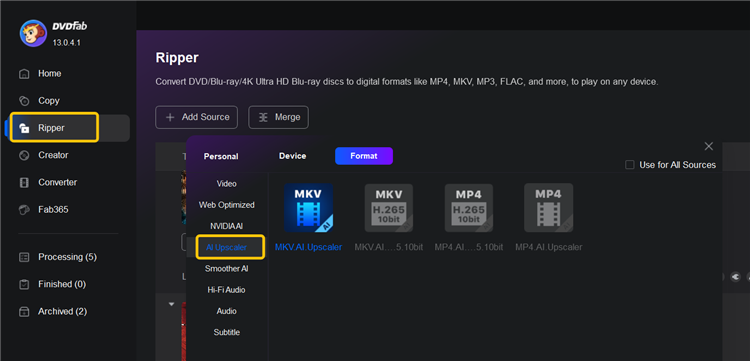
在DVD到蓝光转换器中:
在DVD到蓝光转换器中加载DVD后,您将看到卷名旁边的"AIUpscaler"选项;勾选该选项以应用AI功能。
AIHDR升频器
AIHDRUpconverter可与DVDRipper、Blu-rayRipper和UHDRipper配合使用,将DVD和蓝光转换为MP4/MKV格式,同时将DVD和蓝光质量升级为1080p/4KHDR10/DolbyVision。它还可与蓝光至UHD转换器配合使用,将蓝光转换为真正的UHD质量。
DVDFab常见问题
1、试用版有什么限制
免费试用21天,但转出来的视频中间有水印。完整功能得买激活码。想白嫖的可以去找旧版,但老版对UHD光盘支持不好。
2、光盘读不出来怎么办
检查光盘有没有划痕。有灰的话用软布从中心向外擦。还读不了可能是光驱挑盘,换个外置光驱试试。有些老光盘染料层老化,神仙也救不了。
3、转出来的4K画质真能提升吗
算法插值出来的,比原版清晰一点,但别指望达到真4K效果。画面边缘锐利了些,噪点少了。看老电影还行,别拿去跟原生4K比。
4、刻录时总飞盘
刻录速度调慢点,比如8速的盘用4速刻。换好一点的空白盘,太便宜的反射层不均匀。刻之前先模拟刻录一次,软件里有这个选项,能提前发现会不会失败。
5、支持蓝光菜单保留吗
转MKV时可以保留原始菜单结构。转成MP4会丢掉菜单,只剩正片。想要完整菜单建议做成ISO镜像。
DVDFab安装说明
1、下载去哪下
在本站下载!
2、安装步骤
双击安装包,选安装语言(简体中文)。安装路径默认C盘,建议改到D盘,C盘东西多了容易卡。一路点“下一步”,装完取消勾选“运行DVDFab”,先别急着开。
3、激活试用版
第一次打开弹窗让输入邮箱,收到激活码填进去。试用期21天,从激活当天开始算。不想留个人信息可以用临时邮箱收验证码。
4、卸载旧版
如果电脑里装了老版本,先控制面板卸载干净,删掉C:\Users\用户名\Documents\DVDFab这个文件夹,再装新版。不删干净可能提示激活冲突。
5、防火墙设置
软件联网要求放行,防火墙弹窗点“允许”。被拦截了可能会连不上服务器验证激活。杀毒软件如果报毒是误报,加到白名单就行。
更新日志
优化丨优化了部分功能体验。
优化丨修复了部分已知问题。


