
软件特色
1、文档调试Mock一体化
写接口文档、调试请求、生成Mock数据,三个功能塞一起。改了一处,另外两处自动同步,不用维护三份。
2、数据实时同步不打架
前端后端测试进同一个项目。后端改了字段类型,前端打开文档看到的已经是最新版。不会出现“我本地改了你没拉到”这种事。
3、界面符合国人习惯
按钮文字、菜单布局不别扭。没有那种翻译一半中一半英的情况。刚上手摸几分钟就能找到地方。
4、团队协作留痕迹
谁什么时候改了哪个接口,历史记录里看得见。改错了能回滚。不像本地文档那样改完就找不回来。
5、跨平台免费版够用
Windows、Mac、Linux都能跑。小团队用免费版,功能没怎么砍。几百个接口的项目跑得动,不用一上来就掏钱。
Apifox使用教程
一、导入OpenAPI(Swagger)数据
支持OpenAPI3、Swagger1、2、3数据格式的json或yaml文件。
注意:
需要URL导入的时候,需要填写的是json或yaml数据文件的URL,而不是SwaggerUI的URL。
二、导入Postman数据
支持PostmanCollectionv2.1格式。
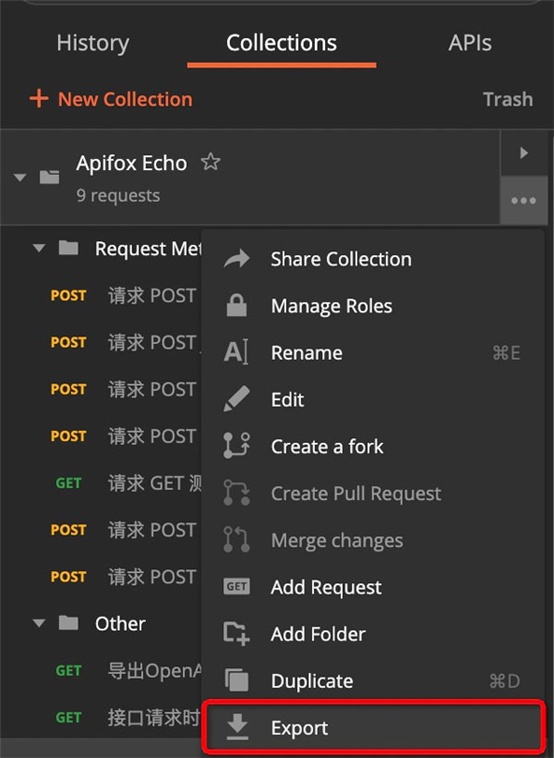
数据导出方法:找到Postman左侧列表Collections,鼠标移到需要导出的集合,点击···,选择Export然后选择Collectionv2.1(recommended)即可导出,如下图所示:
三、导入ShowDoc格式数据
将从ShowDoc导出的Markdown压缩包解压,会看到一个文件名为prefix_info.json的json文件。
导入软件的时候,选择ShowDoc格式,然后导入前面解压得到的prefix_info.json文件即可。
四、导入Eolinker数据
支持Eolinker项目数据(.json)格式。
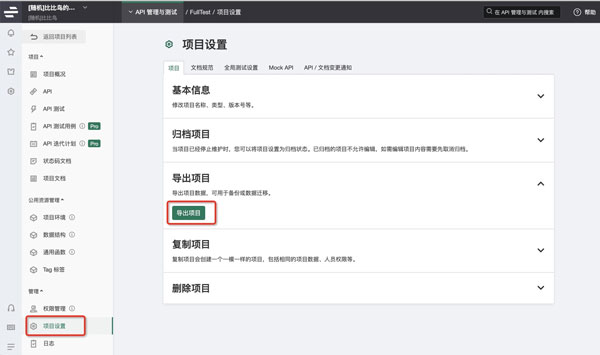
Eolinker数据导出方法:打开Eolinker里对应项目,点击左侧菜单项目设置,在项目Tab里点击导出项目,选择Eolinker项目数据(.json),然后进行导出。
五、导入ApiPost数据
支持ApiPostHTML格式数据格式
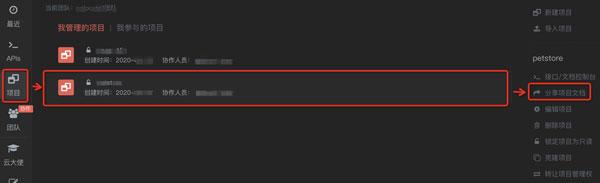
数据导出方法:打开ApiPost,点击左侧导航项目,选择对应项目,点击右侧分享项目文档,在浏览器打开分享链接,在打开的网页里,找到右上角离线导出,选择导出HTML,然后导出。
六、导入DOCWAY数据
支持DOCWAY复制分享地址的方式导入数据。
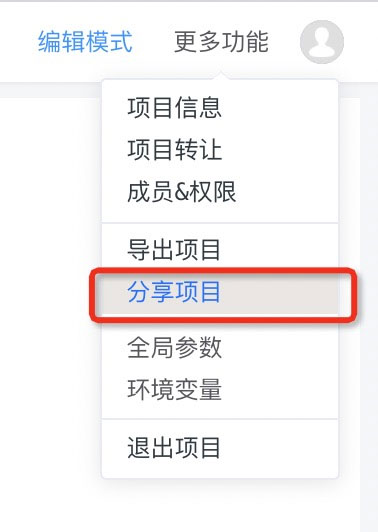
使用方法:打开DOCWAY,进入对应项目,鼠标移到左上角更多功能点击分享项目(注意仅项目创建者有权限分享项目),创建分享(注意“阅读密码”必须设置为空),然后复制分享地址将地址黏贴到下面输入框。如下图所示:
Apifox软件测评
1、上手第一印象
装完打开,界面像Postman和Swagger的混血。左边项目列表,中间接口详情,右边响应结果。不用看教程,摸两下就知道怎么新建接口、填URL、点发送。
2、核心功能好不好用
以前用Postman写完接口,得再开YApi写文档,再开Mockoon做假数据。现在一个软件里写完,文档自动生成,Mock数据自动能调。后端改了响应结构,前端那边Mock跟着变,不用吼一嗓子。
3、协作体验
拉两个同事进项目,三个人同时编辑同一个接口,不会互相覆盖。谁改了什么,右下角有提示。不像以前发文件传群,改完不知道谁动过。
4、槽点
数据多了之后,比如几百个接口带几十个文件夹,左侧树滚动有点卡。另外导入Postman的json文件,有时候字段映射错,得手动调。
5、性能
发请求速度跟Postman差不多。跑自动化测试的时候,几十个用例串行跑,内存占用不高。老电脑4G内存也带得动。
6、整体评价
四星半。适合中大型团队,或者个人开发要同时管多个项目。免费版够用,不用破解。比分开用三四个软件效率高。扣半星给大数据量时有点卡。
Apifox注意事项
1、数据备份别偷懒
虽然有云同步,但建议定期导出项目备份。点项目设置→导出数据,存一份json到本地。万一云服务抽风或者误删,还能救回来。
2、接口变更通知队友
改了接口后,顺手@一下相关人员。软件虽然有通知,但容易被刷掉。尤其改了字段必填或者数据类型,不主动说一声,前端调半天不知道问题在哪。
3、Mock数据别太假
默认Mock生成的是随机字符串“string”、“number”。前端拿这种数据调完,换真实数据可能崩。自己手动写几个用例,比如“成功态”、“失败态”、“空数据”,让Mock贴近真实。
4、自动化测试注意顺序
跑测试用例时,默认是并行发请求。如果用例之间有依赖(比如先登录拿token再调其他接口),得手动把依赖用例放进同一个“分组”,否则先跑后面的直接报错。
5、免费版项目数有限制
免费版最多建20个项目。超过的要么删旧的,要么买团队版。别等项目塞满才发现不够用。
更新日志
优化丨优化了部分功能体验。优化丨修复了部分已知问题。


