
软件特色
1、免费开源与跨平台支持
完全免费开源,支持Windows、Linux、Mac OS等主流操作系统,无授权费用。
2、五大核心办公模块
涵盖文字处理、电子表格、演示文稿、绘图及数据库管理,满足基础办公需求。
3、微软Office格式高度兼容
兼容DOC、XLS、PPT等常见格式,可作为微软Office的免费替代方案。
OpenOffice使用教程
一、writer文本编辑界面
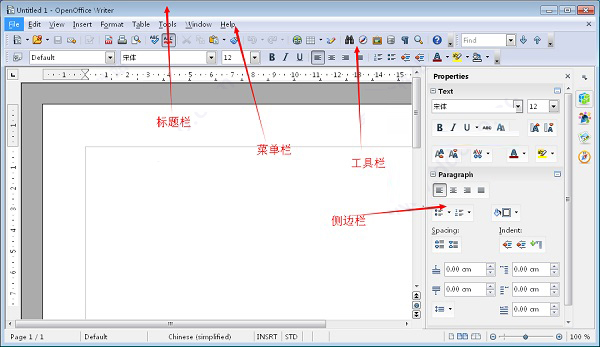
1、标题栏
标题栏位于窗口顶部,并显示当前文档的文件名。新文档的默认文件名是Untitled X,其中X是一个数字,取决于打开的文档数量。
2、菜单栏
菜单栏位于标题栏下方。菜单栏的功能在用户界面中讨论。每个菜单都包含一个下拉菜单,其中包含特定于菜单标题的命令。
3、工具栏
作家有两种类型的工具栏:停靠和浮动。它们在用户界面中进行了解释。
标准工具栏和格式化工具栏是重要的工具栏。标准工具栏位于菜单栏下方。它提供诸如打开,保存,打印,剪切,粘贴和帮助等基本操作。将光标悬停在每个图标上会显示其功能的标题。
格式工具栏位于标准工具栏下方。它显示基于光标选择的工具。例如,当光标在文本上时,显示的工具用于格式化文本。当光标在图形上时,显示的工具用于格式化图形等等。
4、侧边栏
侧边栏是软件4.0中的一项新功能。侧边栏提供了经常使用的分组在甲板上的工具。
二、Draw绘制界面
除了跟writer文本编辑界面差不多的栏目布局外,绘制界面还多了两个功能栏以辅助使用者。
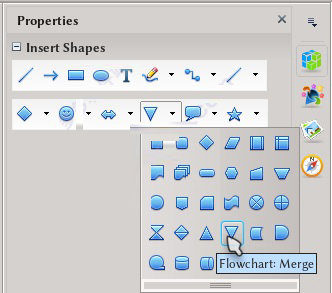
1、属性栏
属性卡组显示的内容取决于所选对象。如果未选择对象,则只显示“插入形状”面板,一旦选择了一个对象,下面将介绍几个面板。“文本”和“段落”面板可用于选择与对象关联的文本的字体属性和对齐方式。对于插入矢量的图形,用于更改填充属性的面板和形成对象的线条可用作“区域”和“线条”面板。使用这些面板,可以将背景设置为纯色、作为图片、渐变或图案、设置透明度等等。
2、画廊栏
选择列表顶部列出的主题,只需将选定的图像拖放到文档中,或右键单击→插入。也可以使用“新建主题”按钮创建自定义主题:只需将要添加到图库的图片从文档或系统的文件浏览器拖放到新创建的主题即可。
软件测评
1、功能全面,基础办公够用
文字处理(Writer)、电子表格(Calc)、演示文稿(Impress)、绘图(Draw)、数据库(Base),五大模块。日常写报告、做表格、做PPT绰绰有余。不是那种“功能阉割版”的免费软件。
2、兼容微软Office格式,但有瑕疵
能打开DOCX、XLSX、PPTX,也能另存为这些格式。但复杂排版(多级列表、嵌套表格、宏)可能会错位。发给别人前建议另存为PDF。日常简单文档问题不大,专业排版建议用微软Office。
3、速度快,老电脑的福音
安装包小,启动快,占用内存低。在老旧电脑上跑得比微软Office流畅。Win7老电脑不想升Win10/11.用OpenOffice能续命。
4、缺点:界面老旧,像十年前的软件
工具栏图标、菜单布局“复古”。没有微软Office“现代化”功能区(Ribbon界面),需要适应。不支持云端协作。多人同时编辑文档?OpenOffice做不到。
5、免费无广告,良心
不用花钱,不弹窗,不卖个人数据。
6、适合谁用?
预算有限的个人用户、学生、小公司
只用基础功能(打字、简单表格、简单PPT)的人
老电脑、低配置设备用户
Linux用户(通常预装或轻松安装)
不太适合:需要高级排版、多人协作、对格式兼容度要求极高的用户。
7、总结
OpenOffice像“诺基亚功能机”——结实、耐用、便宜,但别指望它像iPhone一样时髦。如果不涉及复杂排版、不跟人协作、不介意界面老派,它能很好地完成工作。如果想要现代功能和更好兼容性,推荐LibreOffice(同根同源,更新更积极)。
OpenOffice办公套件常见问题(FAQ)
1、OpenOffice是免费的吗?
完全免费。开源软件,无需付费,无广告。
2、支持哪些操作系统?
Windows、Linux、macOS。不支持手机端(iOS/Android)。
3、能打开微软Office文件吗?
能。支持DOCX、XLSX、PPTX等格式的打开和保存。但复杂排版(嵌套表格、特殊字体、宏)可能错位。
4、怎么下载安装?
官网下载对应系统版本,安装包约150MB。安装时可选语言(含简体中文)。
5、和LibreOffice是什么关系?
OpenOffice更老(2000年开源),LibreOffice是2010年从OpenOffice分支出来的。LibreOffice更新更积极、微软格式兼容性更好。推荐新手用LibreOffice。
6、能做Excel宏吗?
支持OpenOffice自己的宏语言(StarBasic),不完全兼容VBA。复杂宏用不了。
7、能多人同时编辑一个文档吗?
不支持。无实时协作功能。
8、能导出PDF吗?
能。点“文件”→“导出为PDF”,可设置压缩、权限等。
9、怎么恢复未保存的文档?
OpenOffice默认有“崩溃恢复”功能。重启后自动弹出恢复提示。也可手动去备份目录找(工具→选项→路径)。
10、字体看起来怪怪的?
Windows和Linux字体库不同。在Windows上保存的文档,到Linux打开可能字体替换。建议嵌入字体或导出PDF。
11、能替代微软Office吗?
看需求。
个人用、基础文档:完美替代
企业、复杂排版、频繁交换文档:不建议
12、Mac电脑卡顿?
Mac版性能不如Windows版。可尝试LibreOffice的Mac版或WPS。
13、怎么更新?
软件内点“帮助”→“检查更新”。官网下载新版覆盖安装。
14、怎么联系客服?
开源软件无官方客服。中文社区:论坛、贴吧。英文:官方邮件列表、Stack Overflow。
15、值得学吗?
如果只是用用打字和表格,不需要“学”。界面直观。如果需要做高级排版、宏,建议学微软Office或LibreOffice。
注意事项
1、文档兼容性:虽支持微软格式,但复杂排版(如艺术字、SmartArt)可能显示异常,建议重要文件保存为ODF格式。
2、宏安全性:默认禁用宏执行,需在“工具”→“选项”→“安全”中手动启用,并谨慎运行来源不明的脚本。
3、字体管理:若文档使用特殊字体,需将字体文件安装至系统目录(Windows为C:\Windows\Fonts),否则会显示为默认字体。
4、多用户环境:Linux系统需为每个用户单独配置桌面集成包,避免权限冲突导致启动失败。
5、数据备份:定期使用“文件”→“备份”功能生成ZIP压缩包,防止因软件崩溃导致未保存数据丢失。
更新日志
优化丨优化了部分功能体验。
优化丨修复了部分已知问题。


