
软件特色
1、开源免费与多合一通讯管理
提供邮件、日历、通讯录、新闻订阅、即时通讯等集成功能,一站式整合多种通讯需求。
2、主流协议支持与HTML邮件兼容
支持IMAP、POP3、SMTP等协议,兼容HTML邮件格式,满足日常邮件收发与管理。
3、内置RSS订阅与无干扰体验
集成RSS订阅功能,统一管理邮件与新闻源;界面简洁,强调安全、稳定、无广告干扰。
Mozilla Thunderbird设置签名教程
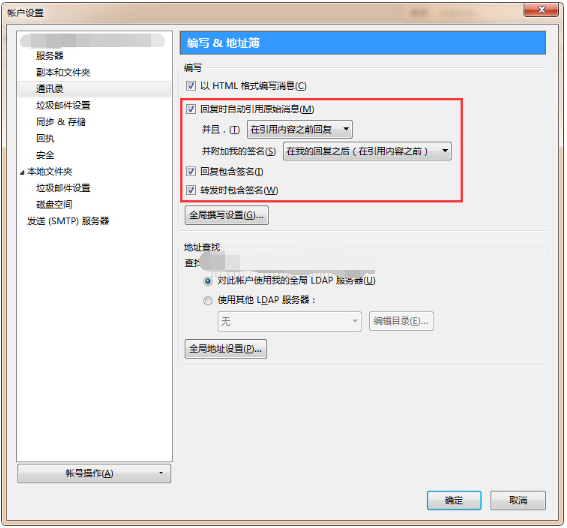
1、首先打开客户端,点击工具→账户设置。
2、打开账户设置界面后,在"通讯录"下进行签名位置的设定,完成后,点击确定即可。
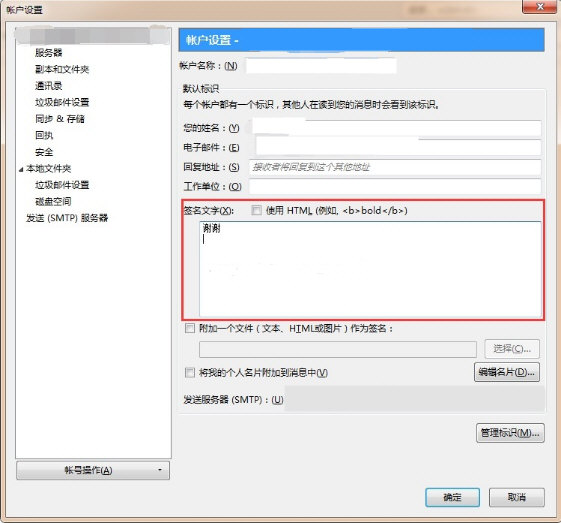
3、再重新打开工具/账户设置/通讯录,在签名文字处填写好内容,点击确定即可。
软件功能介绍
1、高级安全防护
垃圾邮件过滤:采用贝叶斯算法与白名单机制,实时检测并拦截垃圾邮件,同时支持与邮件服务商的过滤策略协同工作。
反钓鱼欺诈:通过智能分析邮件内容,识别并警示潜在钓鱼攻击,保护用户个人信息与账户安全。
数据加密:支持S/MIME标准与数字签名,确保邮件内容的完整性与机密性,并兼容各类安全设备。
2、高效邮件管理
快速搜索:内置全文索引功能,支持关键词、时间范围和标签等多维度筛选,提升邮件检索效率。
虚拟文件夹:允许用户创建自定义规则,将跨账户的邮件自动归类至特定文件夹,实现智能化整理。
多账户管理:支持同时管理多个邮件账户,用户可选择统一收件箱或独立视图,灵活切换工作场景。
3、个性化配置
主题与布局:提供数百种主题与工具栏自定义选项,用户可根据偏好调整界面风格与功能模块。
扩展插件:通过安装附加组件,扩展日程管理、任务提醒等高级功能。
4、企业级安全策略
为政府和企业用户提供强化安全模块,包括TLS/SSL加密连接、证书管理与安全设备集成,满足高合规性场景需求。
5、自动化升级机制
后台静默下载安全补丁与功能更新,用户可自主选择安装时机,避免中断工作流程,同时确保软件始终处于最新防护状态。
6、大型文件处理优化
通过Filelink功能,用户可将大附件上传至云存储服务,生成分享链接替代直接发送,有效规避邮件服务器限制与传输失败风险。
软件测评
1、一封邮件客户端,装了它,少装好几个软件
Thunderbird不只是收邮件。日历、通讯录、RSS订阅、即时通讯、任务列表,全塞进去了。你不用再单独装日历App、RSS阅读器。对于想把“通讯管理”集中在一个地方的人来说,很省心。
2、没广告、不弹窗、不收会员费
这是它和Foxmail等国产客户端最大的区别。干干净净,不会给你推“邮箱扩容”广告或“会员专属皮肤”。它由社区和Mozilla基金会维护,不拿你的数据卖钱。隐私敏感用户、讨厌广告的办公族,应该会喜欢。
3、过滤规则强,自动帮你分捡邮件
可以建过滤规则:把“某某公司”来的邮件自动移入“工作”文件夹;把包含“退订”关键词的当成广告,自动标已读;把大附件邮件标成红色。规则支持多条件组合,几乎能想到的整理逻辑都能实现。用好了,每天能省不少处理垃圾邮件的时间。
4、搜索功能强大,找旧邮件不费劲
支持全文搜索(包括附件内容)、按发件人、日期、标签筛选。搜索结果能保存为“虚拟文件夹”,下次直接点就能调出同样条件的邮件。对于需要频繁翻找历史邮件的商务人士、项目管理者来说,很实用。
5、缺点:默认界面土,要自己动手调
界面像2005年的软件,灰白色块、方形图标、密集菜单栏。但支持换主题(安装主题包)、自定义工具栏。花10分钟调一下,能顺眼很多。另外移动端需要配合其他App(没有官方手机版),做不到全平台无缝同步。
常见问题
1、Thunderbird是免费的吗?
是的。完全免费,开源,无广告,无内购。由Mozilla基金会支持。
2、支持哪些邮箱服务?
几乎全部。IMAP、POP3、SMTP协议通用的邮箱都能加——Gmail、Outlook、163、QQ、企业邮箱等。部分邮箱需要去网页端开启“第三方客户端访问”权限(比如Gmail要开“安全性较低的应用访问”或使用应用专用密码)。
3、怎么添加邮箱账号?
第一次打开有向导,输入邮箱地址和密码,自动检测服务器设置。如果失败,手动填写POP3/IMAP和SMTP地址(可在邮箱网页版设置里查到)。
4、能同时管理多个邮箱吗?
能。统一收件箱可以把所有账号的邮件合在一起看,也能单独点看某个账号的文件夹。
5、怎么迁移旧邮件数据和设置?
旧电脑:找到Thunderbird的配置文件夹(帮助→故障排除信息→配置文件夹)。把整个文件夹复制到新电脑同样的位置。或者用内置备份功能导出,再导入。
6、如何设置邮件过滤规则?
工具→消息过滤器→新建。条件:发件人包含、主题包含、大小大于等。动作:移动到文件夹、标记为已读、删除等。可以建多条规则,按顺序执行。
7、邮件附件打不开?
保存到电脑再开。部分格式(如.exe)安全限制被屏蔽,去设置→隐私与安全→文件类型例外中添加。
8、日历怎么用?
切换到日历模式,建事件、设提醒。支持订阅CalDAV、Google Calendar(需插件)。能与同账号下的Google日历双向同步(需安装Provider for Google Calendar插件)。
9、通讯录怎么导入导出?
导入:工具→导入→选CSV、LDIF、vCard等格式文件。导出:选中通讯录→工具→导出。支持与Google通讯录同步(需插件)。
10、RSS订阅怎么加?
工具→账户设置→添加账户→RSS账户。填入订阅源URL(博客、新闻网站提供的feed链接)。支持分类管理,默认按更新时间排序。
11、有没有手机版?
没有官方版。可使用K-9 Mail(Android,界面类似)或Outlook移动版(配合Thunderbird的Exchange插件或手动配置)。
12、界面太古老,能换皮肤吗?
能。工具→附加组件→主题,换色或完全重排。第三方推荐:Google Material Theme、Dark Reader。也能手动调工具栏图标位置。
13、经常提示“连接超时”怎么办?
检查网络;增加服务器超时时间(工具→账户设置→服务器设置→高级→“连接超时”调大到60秒);勾选“使用安全连接”(如果运营商限制某些端口)。
14、怎么彻底删除账号?
工具→账户设置→选中账号→“账户操作”→删除账户。
15、联系客服或报Bug?
官网Bugzilla页面提交反馈。Mozilla官方论坛搜索帮助或发帖。俄语/英文社区活跃。
更新日志
优化丨优化了部分功能体验。
优化丨修复了部分已知问题。


