
软件特色
1、电脑手机无缝同步
借助云同步技术,电脑端录入的内容实时更新至手机端,跨设备查看与调整。
2、一键授权快速使用
无需记忆繁琐账号密码,一键授权即可开启,降低使用门槛同时保障安全。
3、简洁高效记录体验
操作直观,轻点几下即可快速记录灵感、任务或事项,符合高效设计理念。
基本操作
1、新建:鼠标左键点击待办看板上的空白区域,或者击看板右上角的“+”号按钮,在其它空白区域再次点击鼠标左键即保存。
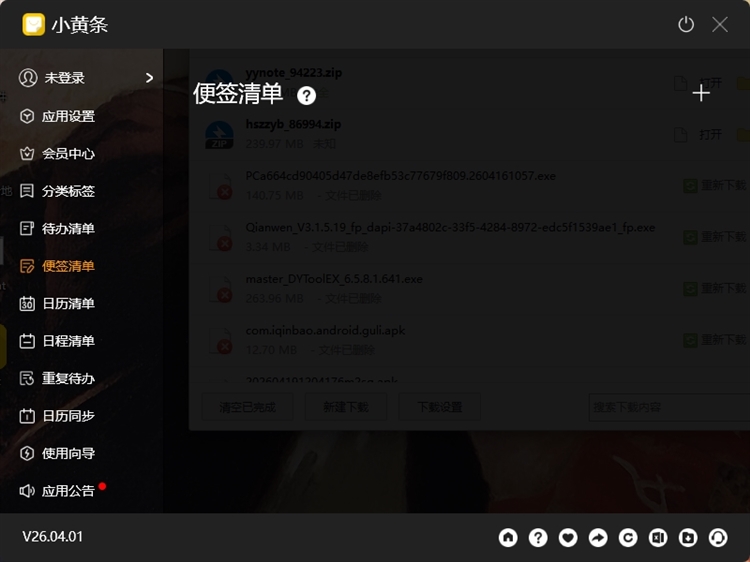
2、编辑:鼠标左键点击对应的内容会进入对应内容的编辑状态,编辑完成后,在其它空白区域再次点击鼠标左键即保存。
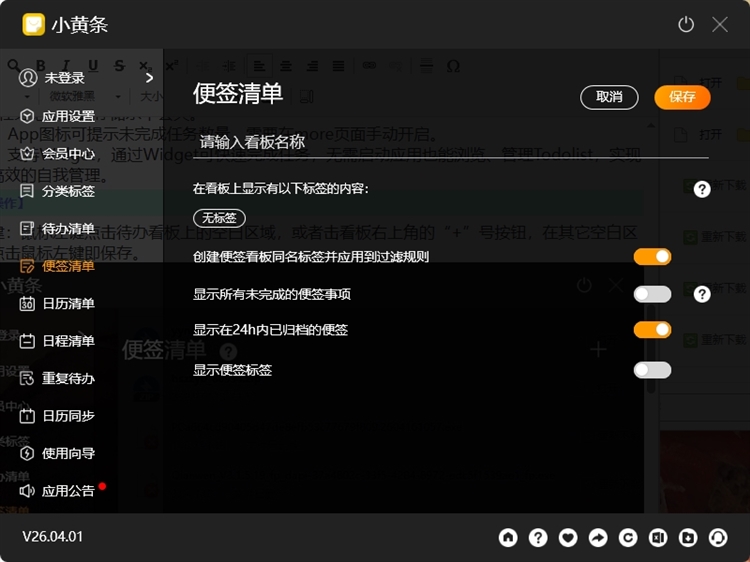
3、待办看板:鼠标左键双击待办事项,可以快速完成待办事项;鼠标移动待办事项也会出现功能菜单,选择完成按钮可以完成待办。
4、日程列表:鼠标放在待办事项(日程)也会出现功能菜单,选择完成按钮可以完成待办。
5、月历看板:鼠标放在待办事项(日程)单击鼠标右键出现功能菜单,选择完成可以完成待办(日程)。
6、删除:鼠标放在对应的内容上会出现操作选项,选择删除图标。
7、排序:待办看板的待办事项前面有小圆点,小圆点可以响应拖动操作,可以调整待办事项在看板中的顺序,已经置顶、完成的待办事项不能拖动排序。
8、拖动:看板、看板边框、月历日程都可以响应鼠标左键长按拖动操作,对应的操作如下。
9、设置看板位置:所有看板顶部的标题区域都可以响应拖动操作,用来调整看板在桌面上的位置。
10、调整看板大小:所有看板的边框都可以响应拖动操作,用来调整看板在桌面上的大小,但是所有的看板都有最小值。
11、拖动日程时间:在月历、周历上的待办事项(日程)也可以响应拖动操作,可以快速调整待办事项(日程)的开始结束时间。
注意事项
1、数据同步与备份
云端同步功能需登录账号(支持微信、手机号等绑定),确保多设备数据一致。
定期手动同步数据(在Todo页面右上角触发),避免本地数据丢失。
卸载软件前,需手动备份重要数据(如导出便签为Excel文件),否则卸载后本地文件可能被删除。
2、隐私保护
启用“贴边自动隐藏”功能:便签贴近屏幕边缘时自动隐藏,防止他人窥视敏感信息。
避免在公共场合使用非加密网络同步数据,以防信息泄露。
3、界面与操作优化
调整透明度:在设置中调节背景透明度(0-100%),适配不同壁纸风格。
快捷键设置:通过【设置】→【隐藏界面】输入框,自定义快捷键(如Ctrl+Q)快速呼出/隐藏主界面。
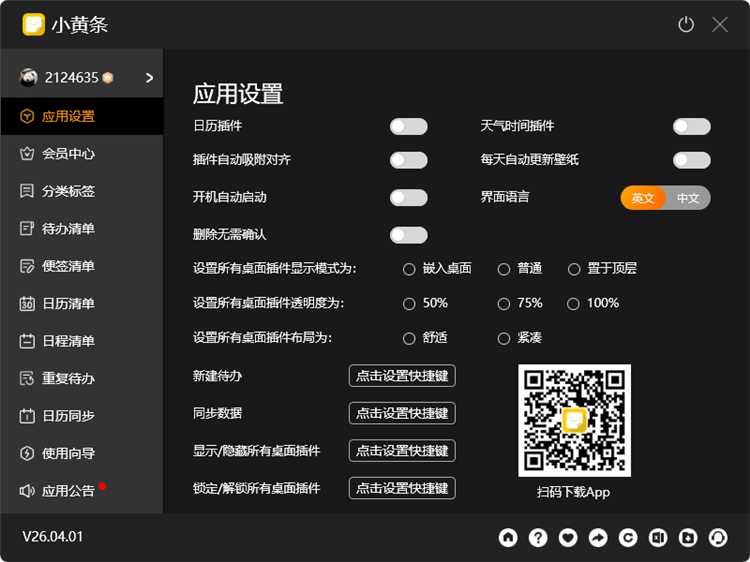
拖拽排序:长按任务前的圆点拖动,调整优先级;支持一键置顶重要任务。
功能介绍
1、简洁高效、一目了然。这款软件占用资源极小,内存占用低,一眼看向电脑桌面就能知道今天的计划和事件,简洁明了。
2、快速回顾。能让传统“贴便签”的方式成为一种习惯,可将随手想到的内容记录下来,显示在电脑桌面最显眼的位置,如同真实的便签一般。
3、数据永不丢失。可将数据与电脑、手机相互同步,方便简洁,满足广大用户的需求,而即便作为日常使用的时间清单,它也已绰绰有余,“健忘症患者”们再也不必担心数据丢失了。
软件优势
1、无推送、无广告、无红点,不主动打扰。
2、跨平台同步,覆盖所有办公场景,随时随地查看、记录、编辑、管理任务。
3、Windows桌面便签,支持嵌入桌面,搭配极简模式,完美融入系统桌面。
4、Windows桌面便签,贴近屏幕边缘时自动隐藏,便于隐藏界面。
5、一览式Todolist清单,简单、纯粹、实用。
6、支持“置顶”,重要的事情优先做。
7、左滑任务可为每个任务单独设置提醒。
8、已完成的任务按天归档,方便快速回顾本周主要工作,高效输出工作周报。
9、任务记录云端存储永不丢失。
10、App图标可提示未完成任务数量,需要在more页面手动开启。
11、支持Widget,通过Widget可快速完成任务,无需启动应用也能浏览、管理Todolist,实现更直观高效的自我管理。
常见问题
1、如何创建重复待办事项?
规则:支持每N天、周、月或每年重复,设置开始/结束时间及标签。
触发条件:程序启动后自动生成待办,需确保应用保持运行。
2、已完成任务如何管理?
归档:已完成的任务按天自动归档至Done页面,支持按日期筛选回顾。
导出:可导出所有待办事项为Excel文件,便于生成工作周报。
更新日志
优化丨优化了部分功能体验。
优化丨修复了部分已知问题。


