
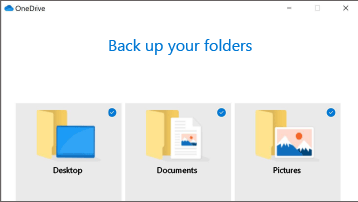
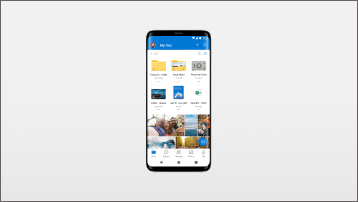

OneDrive安卓最新版是微软专为安卓用户打造的云存储应用。该应用支持自动备份手机中的桌面文件、文档、图片及指定文件夹至OneDrive云端,同时还提供文档创建、图片上传和文件共享等多种功能,让你能够随时与朋友、家人或团队成员实现高效协作。更令人惊喜的是,软件免费提供30GB云存储空间,可轻松存放大批照片、文档与视频,充分满足工作与日常使用需求。快来下载试试吧!
软件功能
【保护与恢复】
管理文件与照片的安全设置,灵活选择备份和还原方式。

【轻松协作】
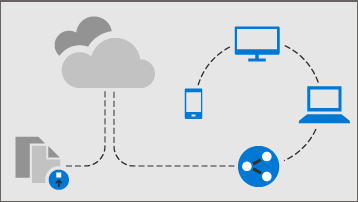
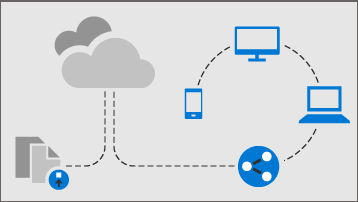
与亲友或团队成员实时共享与协作处理文件。
【移动办公】
通过iOS或安卓设备随时访问文件、备份照片及扫描文档。
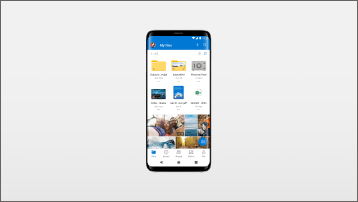
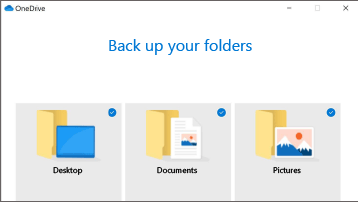
【备份重要文件夹】
自动将“桌面”、“文档”和“图片”文件夹备份并同步至OneDrive。
软件特色
1、按需访问文件
在Windows 10系统中直接查看OneDrive内的全部文件,不占用本地存储空间。
2、文档扫描
使用移动设备快速扫描文档、收据、名片和笔记等内容,并一键存入OneDrive。
3、个人保管库
为重要文件和照片添加额外保护层,安心存储于个人保管库中。
4、随处访问
随时随地通过任何设备访问、编辑和共享你的文件。
5、备份与保护
文件与照片一经存入OneDrive,即使设备丢失,资料依然安全无虞。
6、共享与协作
结合Office应用程序,与亲友共享文档和照片,还可实时协同编辑。
微软云盘OneDrive手机版如何共享文件
1、打开App,在“文件”页面点击右上角“+”号;
2、选择新建照片、扫描文件、Word、PPT或Excel文档,也可先创建文件夹归类;
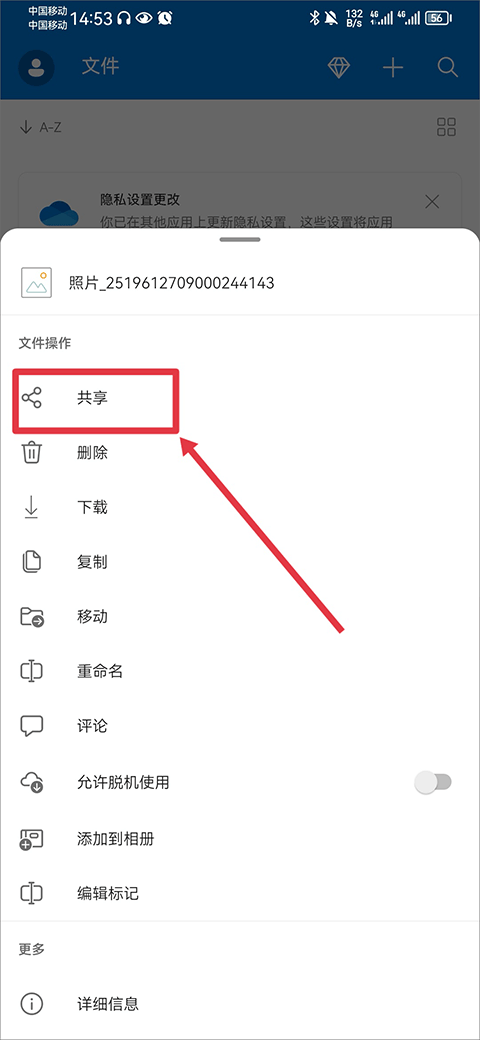
3、以分享照片为例,拍摄或选择照片上传后,点击该照片右侧的“…”按钮;
4、点击“共享”;
5、可选择复制链接、邀请联系人,或直接发送给他人。
微软云盘OneDrive手机版如何上传文件
1、在首页点击右上角“+”号;
2、选择“上传”;
3、从手机文件中选择需要上传的文件即可。
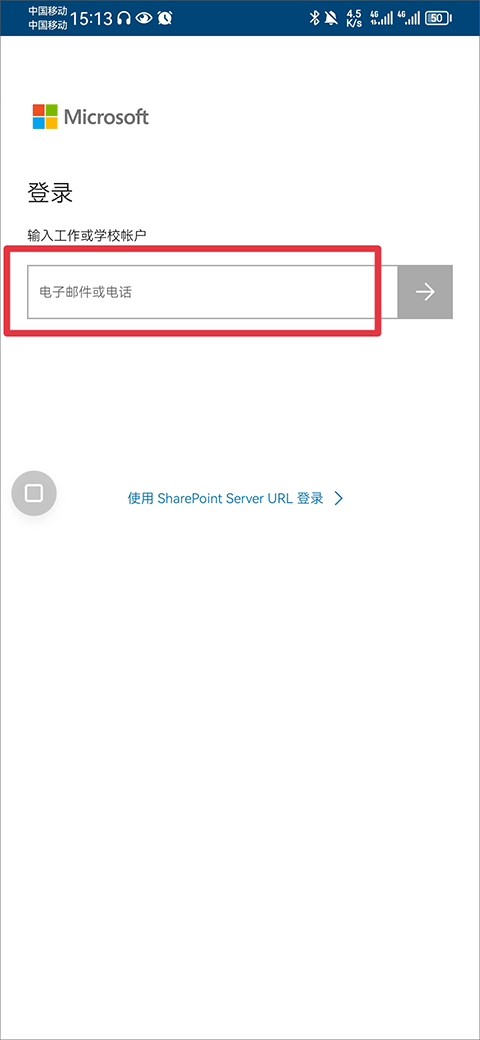
微软云盘OneDrive手机版如何更改账户
1、在App中点击左上角头像图标;
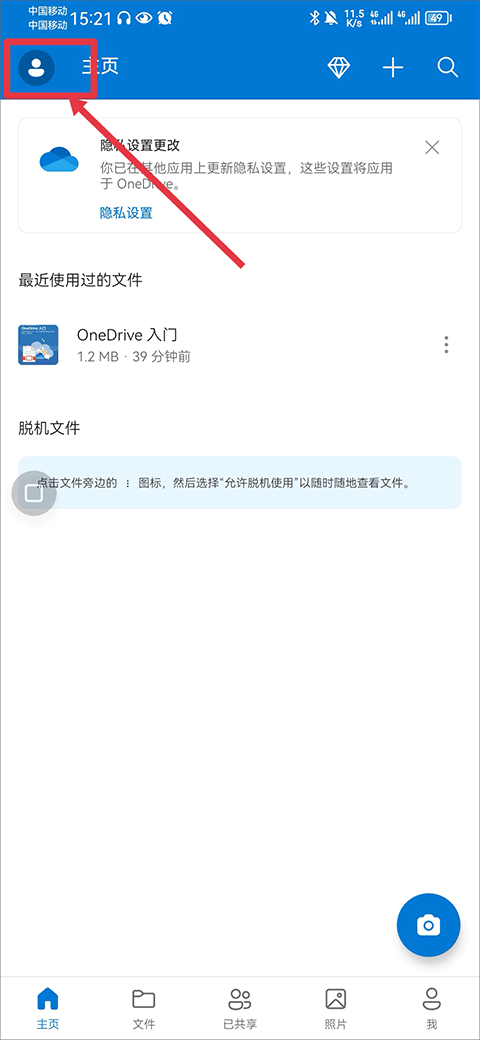
2、选择“添加新账户”;
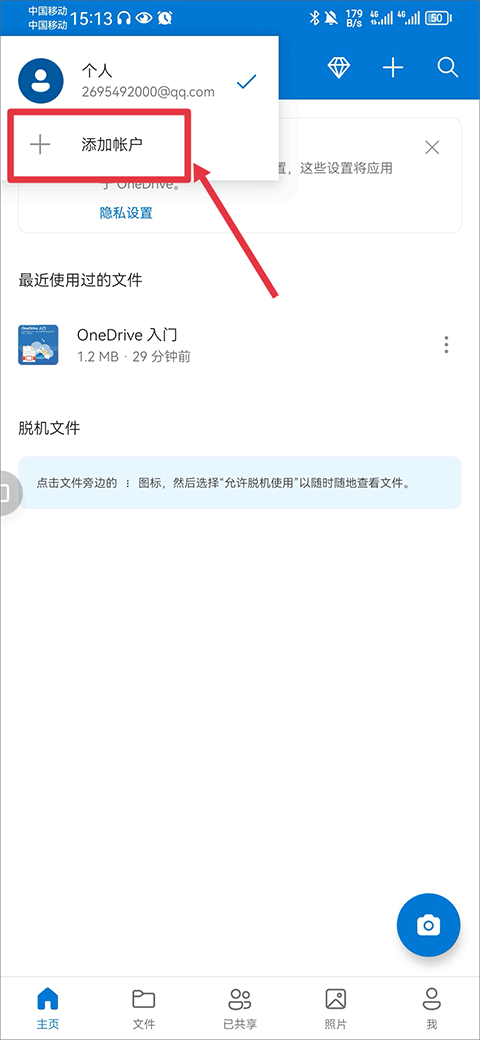
3、登录你想要切换的账户即可。
常见问题
一、同步问题
OneDrive应用未自动同步文件。
该应用支持上传相机相册及其他图片,并下载已在OneDrive.com中存储的文件。
注意:根据设备设置或移动数据套餐,部分功能可能需在Wi-Fi环境下使用。
二、OneDrive无法访问此文件?
文件可能正在其他应用中打开。请保存更改、关闭相关应用后重新尝试上传。
OneDrive无法将文件上传至指定位置
文件名或路径过长。名称与路径总字符数应少于442个。可尝试缩短文件名或子文件夹名称,或选择更靠近顶层文件夹的位置重新上传。
三、OneDrive找不到此文件?
文件可能已被移动、重命名或删除。请确认文件位置后重新上传。
提示:若在自动上传后移动计算机中的文件,也可能出现此提示。
四、存储空间不足?
若剩余OneDrive存储空间不足,将无法上传新文件。查看可用空间或扩容请点击“菜单”>“设置”>账户名称,或访问在线存储页面。
更新日志
v7.37版本
现支持通过兼容设备将媒体文件投屏至Chromecast接收器或电视。请在顶部工具栏查找“投放”图标。我们希望您喜欢这一备受期待的功能!









 世运通
世运通 YY
YY FLAI
FLAI 米仓
米仓 TiKie
TiKie LesPark
 小鹿组队电竞陪玩
 非鱼之乐
非鱼之乐