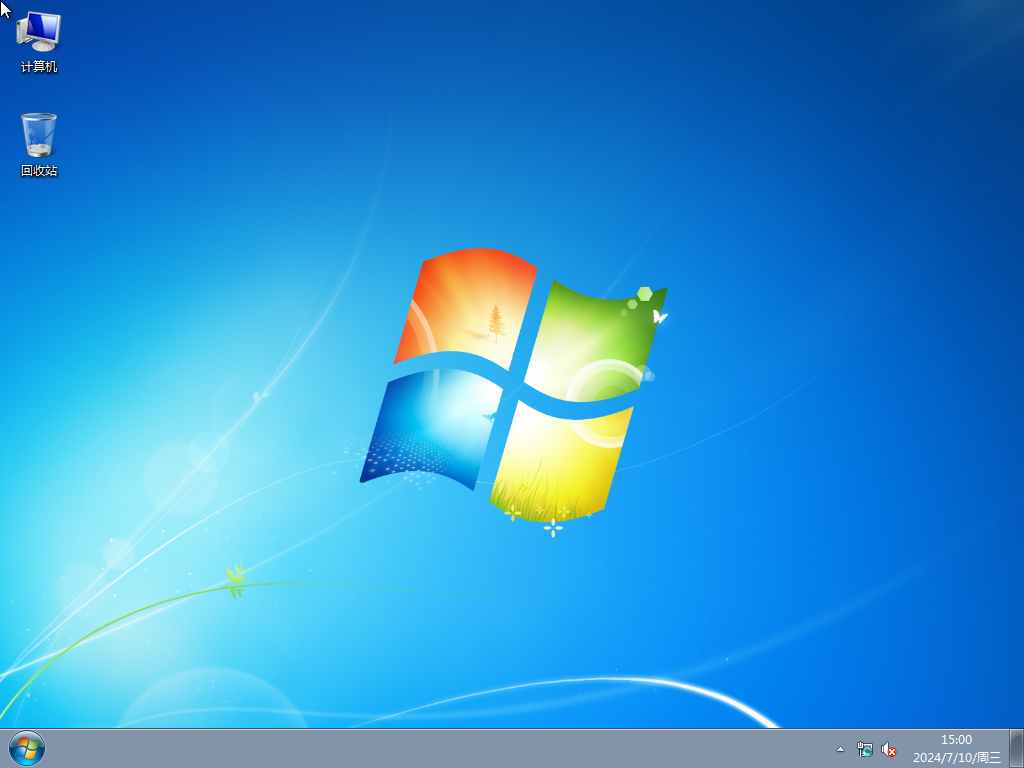
2026年依旧有大量用户坚守Win7系统,核心原因就是Win7流畅稳定、兼容性强,尤其是老电脑、工控设备、老旧办公设备,无法适配Win10/Win11的高配置要求。而网上多数Win7系统要么捆绑广告插件、后台进程,要么需要繁琐激活操作、找不到官方原版,导致用户频繁搜索Win7纯净版64位免激活、官方原版等关键词,只为找到一款纯净、稳定、无捆绑的系统。本版Win7 64位纯净版精准匹配所有百度下拉搜索需求,基于微软MSDN官方原版镜像制作,全程不修改核心文件,既保留Win7原生操作体验,又解决用户搜索中关注的免激活、无捆绑、老电脑适配等核心痛点,是2026年Win7用户装机、重装的优选版本。
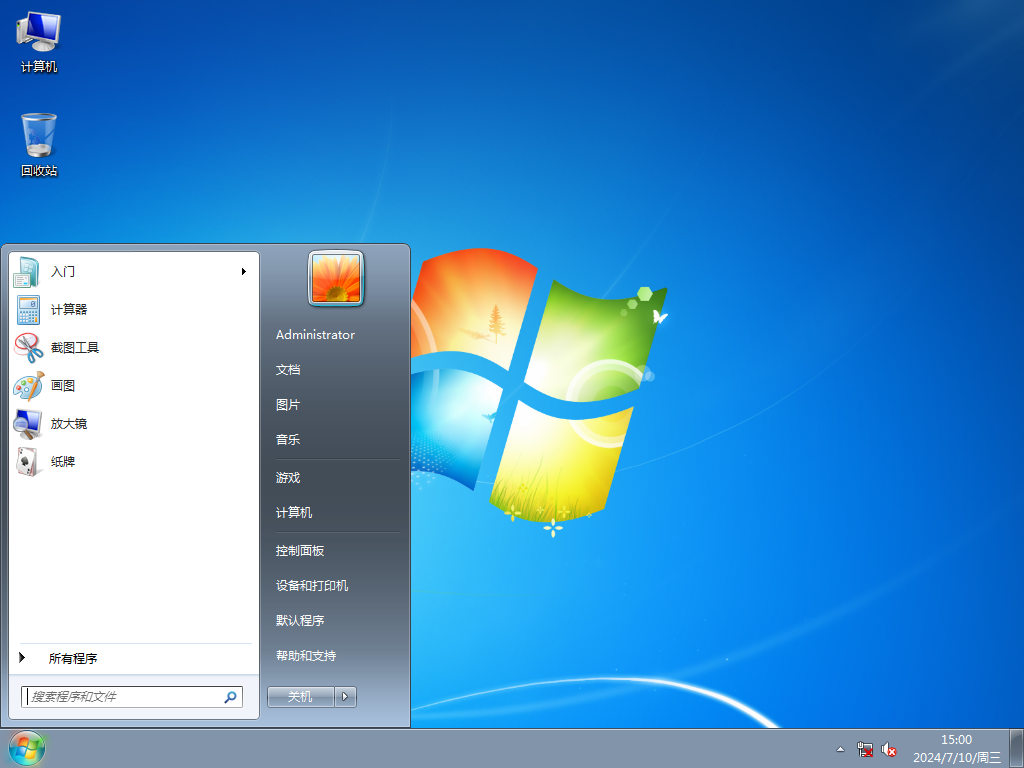
系统核心特性
官方原版复刻:基于微软MSDN官方Win7 SP1 64位旗舰版镜像制作,未删减核心功能、未修改系统文件,完美还原Win7原生操作逻辑,兼容所有官方正版授权的软件与硬件,无定制化修改带来的兼容风险。
免激活永久使用:集成智能免激活内核,安装完成后无需手动输入密钥、无需运行第三方激活工具,系统自动完成永久激活,激活状态稳定不失效,避免因激活失败或激活工具捆绑广告导致的系统问题。
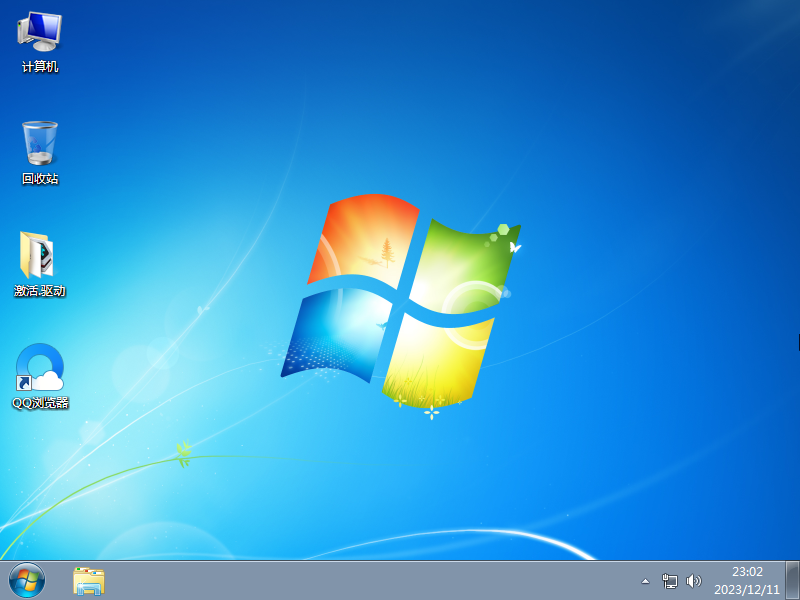
极致纯净无捆绑:全程无第三方软件预装、无广告弹窗、无后台推广进程,安装后桌面仅保留系统原生图标,系统后台仅运行必要服务,彻底解决普通Win7系统捆绑软件、弹窗干扰的问题,还原最纯粹的使用环境。
老电脑深度适配:针对老旧硬件优化内存调度与磁盘读写机制,空闲内存占用仅300M左右,支持1GB以上内存运行,2GB内存即可流畅办公,适配Intel Core 2 Duo、AMD Athlon 64及以上老旧处理器,让老电脑焕发新活力。
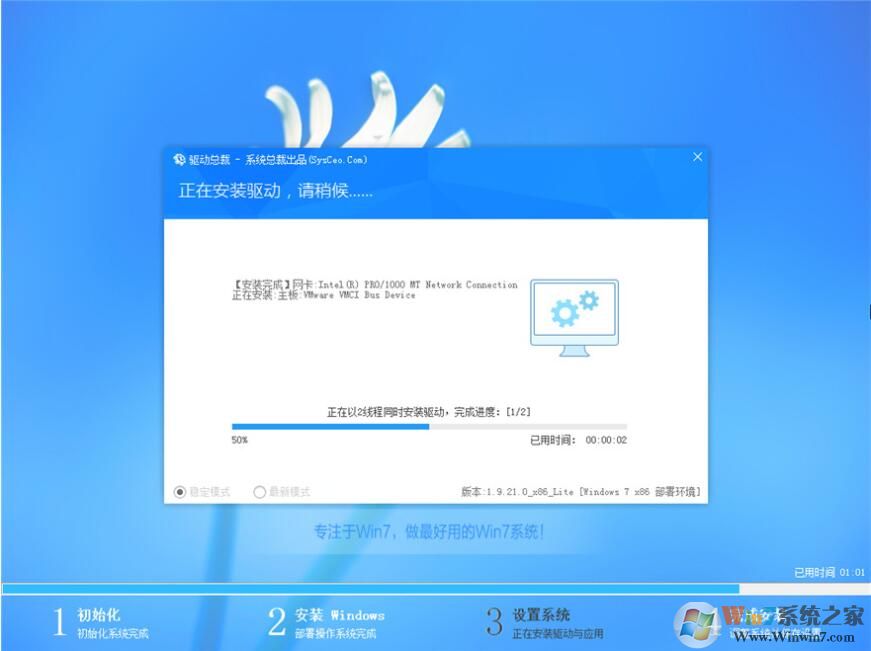
驱动全集成:集成2026年最新通用硬件驱动,涵盖主板、显卡、声卡、网卡、USB接口等,适配2010年后主流及老旧硬件,安装后自动匹配设备型号,无需手动下载驱动,即装即用,大幅节省装机时间。
安全补丁齐全:全面集成微软截至2026年3月的所有安全修复补丁,封堵系统高危漏洞,有效防范勒索病毒、木马程序与网络攻击,弥补微软官方停止支持后的安全空白,保障系统与数据安全。
办公与家用双适配:保留办公所需的Office运行组件、打印功能、局域网连接功能,同时优化家用娱乐体验,支持影音播放、轻度游戏运行,兼顾办公、家用、老电脑焕新等全场景使用需求。
硬件要求
一、基础运行要求
处理器:1.0GHz及以上64位x64处理器
系统内存:1GB及以上DDR2/DDR3内存
硬盘空间:15GB及以上可用NTFS格式硬盘空间
显卡:支持DirectX 9.0c,集成显卡或基础独立显卡均可
显示器:分辨率不低于800×600
其他:4GB及以上空白U盘、键盘鼠标、网络连接(可选)
二、流畅运行要求
处理器:1.8GHz及以上64位多核处理器
系统内存:4GB及以上DDR3内存
硬盘空间:30GB及以上可用空间,建议搭配固态硬盘
显卡:支持DirectX 10.0及以上,256MB及以上显存
显示器:分辨率1024×768及以上
其他:8GB及以上U盘、千兆网卡(可选)
一键U盘安装教程
1、下载本页面Win7纯净版64位ISO镜像文件,准备8GB及以上空白U盘,提前备份U盘内所有重要数据,避免数据丢失。
2、下载Rufus启动盘制作工具,打开工具后自动识别插入的U盘,点击选择按钮加载已下载的ISO镜像文件,分区类型选择MBR,目标系统类型选择BIOS或UEFI,点击开始制作启动盘,过程中需确认格式化U盘。
3、将制作好的U盘插入需要安装系统的电脑,重启电脑,根据主板型号按Del、F2、F12等快捷键进入BIOS设置界面,将U盘设置为第一启动项,关闭Secure Boot功能(老电脑可忽略),保存设置并重启电脑。
4、电脑从U盘启动后,进入Win7安装界面,依次选择简体中文、中国、中文简体美式键盘,点击下一步,再点击现在安装,接受许可协议,选择自定义高级安装方式。
5、选择系统安装分区,默认C盘,建议格式化C盘以清理冗余文件,点击下一步,系统自动开始安装,期间会自动重启2至3次,安装过程中切勿拔出U盘。
6、重启后进入系统配置界面,设置用户名、电脑名称,密码可选择设置,不获取最新安装更新,设置时间和日期,连接网络后完成配置,即可进入纯净Win7桌面。
常见问题解答
1、安装后提示缺少驱动怎么办?
系统已集成通用驱动,极少数特殊硬件未适配时,可前往硬件品牌官网下载对应64位Win7驱动,或使用离线驱动工具一键安装。
2、免激活失效如何处理?
重启电脑后等待5至10分钟,系统会自动重新激活;若仍失效,关闭防火墙与杀毒软件,重新运行激活内核即可,本版本无激活后门,安全稳定。
3、老电脑安装后卡顿严重?
关闭后台无用进程,定期清理系统垃圾,将虚拟内存设置为物理内存的1.5倍;条件允许的话更换固态硬盘,可大幅提升系统启动与运行速度。
4、安装后无法连接网络?
检查网卡驱动是否正常,若异常可安装离线网卡驱动,或重启网络适配器重新连接,系统已集成主流网卡驱动,多数情况可自动识别。
5、游戏运行卡顿、闪退?
右键游戏图标选择属性,进入兼容性模式,勾选以兼容模式运行,选择Windows 7;同时优化显卡设置,降低游戏分辨率或关闭无用特效,提升帧率。