刚接触电脑没多久,碰到蓝屏直接慌了神,网上搜的修复教程全是改注册表、进安全模式,跟着操作两步就怕把系统搞彻底崩?蓝屏修复工具电脑版把所有复杂操作都封装好了,打开软件点一键体检,就能自动识别蓝屏错误代码,跟着引导点几下鼠标就能完成修复,全程不用碰系统底层设置,电脑小白也能放心操作。
蓝屏修复工具软件常见问题
蓝屏修复工具软件常见故障解决方案
Q:修复完成之后,电脑依旧蓝屏?
A:如果多次修复无效,大概率是内存、硬盘、供电等硬件故障;或者是底层驱动、外挂、篡改系统的软件冲突。
Q:找不到 minidump 转储文件?
A:系统没有开启崩溃转储;蓝屏瞬间直接断电;系统盘空间不足;在工具内一键开启转储,并且设置写入路径。
Q:工具修复系统文件提示失败?
A:网络异常、修复源失效;硬盘存在坏道;系统严重精简缺失组件,可以使用原版镜像覆盖修复。
Q:引导修复之后还是无法进系统?
A:引导模式和分区表不匹配,UEFI 需要 GPT,Legacy 需要 MBR;系统分区已经损坏。
Q:加载转储文件提示解析失败?
A:dump 文件损坏;版本不兼容;缺少调试组件,可以手动下载微软调试工具辅助分析。
Q:一打开蓝屏修复工具就蓝屏?
A:底层驱动冲突;优先进入 PE 使用离线版本修复,或者直接进入安全模式操作。
Q:修复之后主页被篡改,多出陌生软件?
A:工具安装或者修复界面带有推广勾选,操作时取消勾选;修复完成后卸载捆绑软件,锁定浏览器主页。
蓝屏修复工具软件怎么修复?
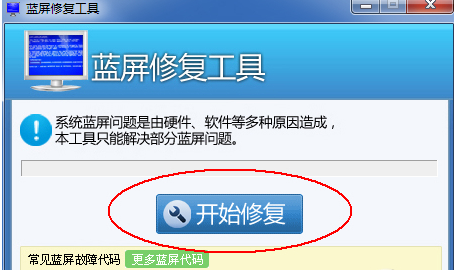
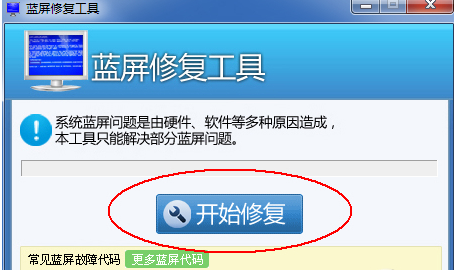
(一)、下载安装本站的蓝屏修复工具,装好后双击桌面图标启动主程序,直接点「开始修复」就能自动启动扫描修复流程。
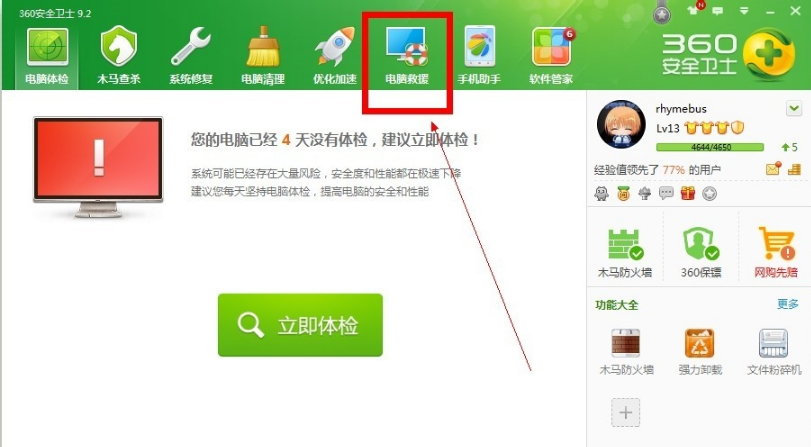
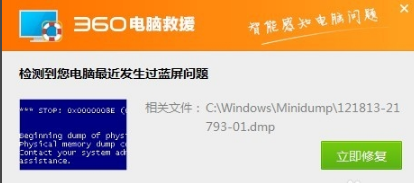
(二)、也能用360安全卫士自带的修复功能,蓝屏后首次开机弹出修复提示时,点「立即修复」就能直接进入修复程序。
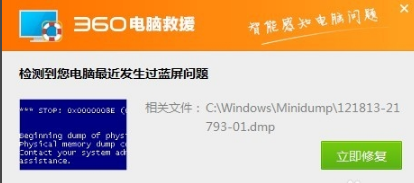
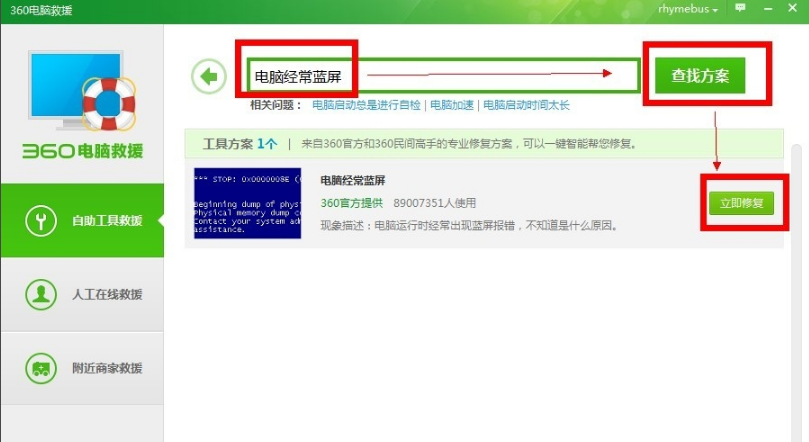
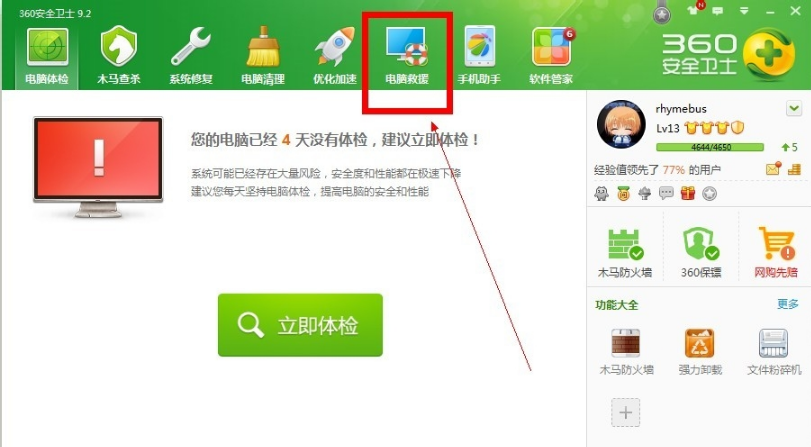
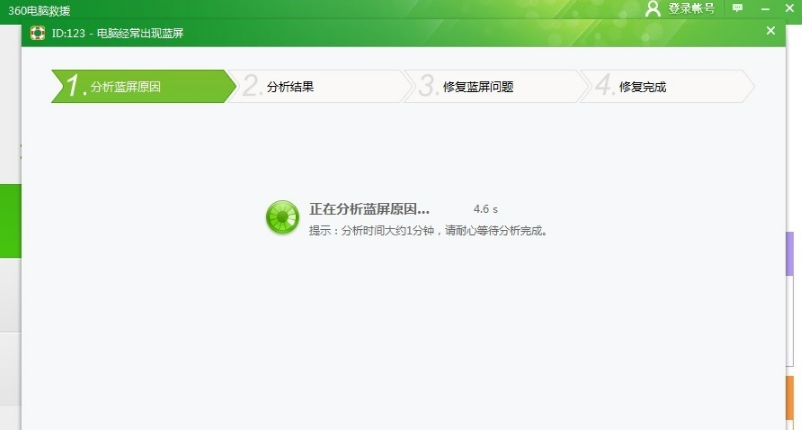
(三)、没弹出提示的话,打开360安全卫士找到「电脑救援」板块。
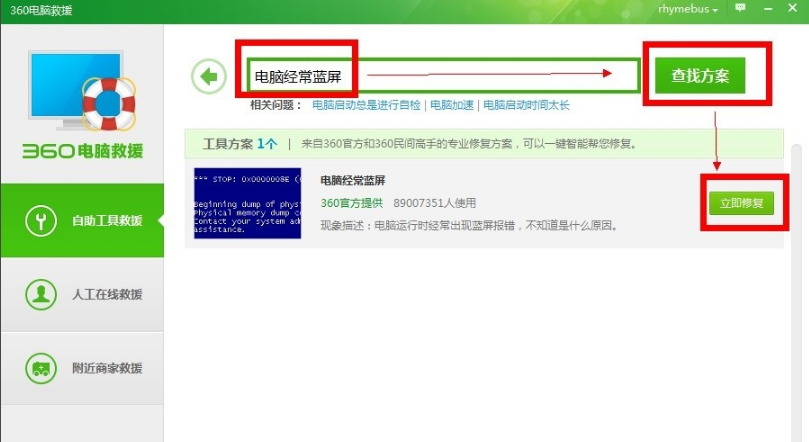
(四)、在顶部搜索框输入「电脑经常蓝屏」,点「查找方案」,选中对应解决方案后点「立即修复」。
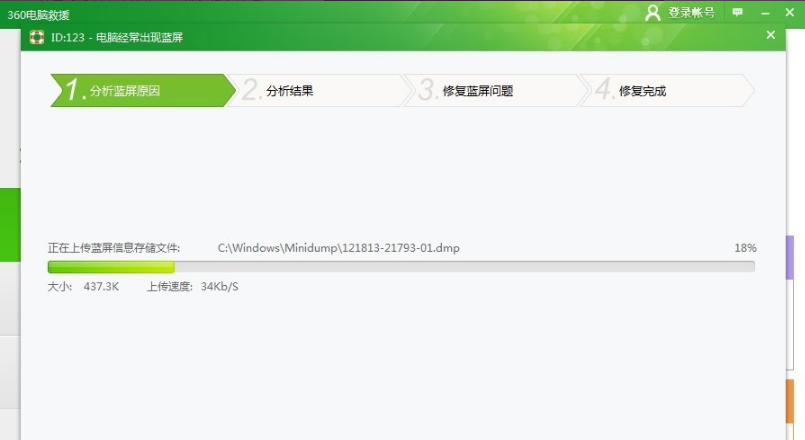
(五)、工具会自动上传C:\windows\minidump路径下的蓝屏日志文件,几秒就能完成上传。
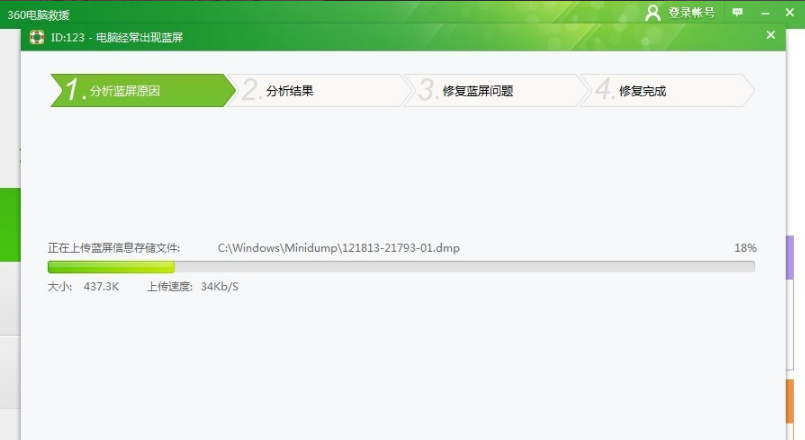
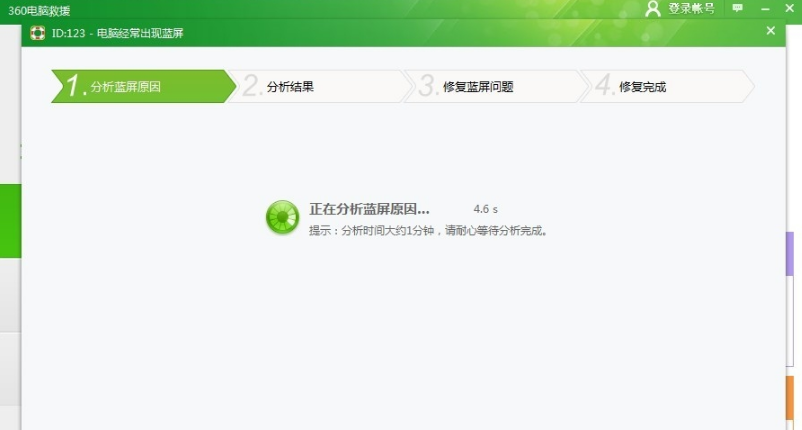
(六)、系统自动分析日志并执行修复,你跟着点下一步走完流程,蓝屏问题就能处理完成。
蓝屏修复工具软件系统文件修复教程
教程一
在工具内打开【系统文件修复】模块。
教程二
选择自动调用 sfc /scannow 和 DISM 修复命令,自动扫描并修复受损系统文件。
教程三
如果在线修复失败,可以选择本地镜像修复,加载原版 ISO 作为修复源。
教程四
如果提示修复失败,大概率是镜像源损坏或者磁盘存在坏道,需要检测硬盘。
蓝屏修复工具软件优势
---支持在线桌面修复和 PE 离线修复两种方案,兼顾能进系统和无法开机蓝屏。
---自动读取 minidump 转储文件,解析蓝屏代码,定位驱动、系统文件故障。
---内置引导修复、SFC / DISM 系统文件修复、驱动管理、开机项禁用功能。
---自带蓝屏代码查询库,根据报错给出对应的处理指引。
---附带简易硬件检测,区分是软件故障还是内存、硬盘硬件故障。
蓝屏修复工具软件功能简介
●一键蓝屏故障扫描;
●minidump 崩溃转储文件解析;
●蓝屏代码查询;
●系统文件 SFC、DISM 修复;
●Windows 引导修复;
●驱动冲突检测与驱动回滚;
●开机冲突项禁用;
●开启 / 关闭系统崩溃转储;
●简易内存硬盘健康检测;
●安全模式引导设置。
蓝屏修复工具软件更新日志
-首发完整教程,包含一键扫描、蓝屏代码查询、系统文件修复流程。
-补充 minidump 转储文件读取分析操作,新增引导修复步骤。
-增加 PE 离线修复整套操作,适配无法进入桌面的蓝屏故障。
-加入驱动回滚、开机项禁用、硬件检测相关指引。
-区分软件蓝屏与硬件蓝屏,增加坏道、内存报错排查说明。
-完善卸载流程,增加风险提示,说明工具无法修复硬件损坏类蓝屏。