
刚接触系统变速,怕乱改设置把电脑搞崩,下的变速工具全是复杂参数根本看不懂?变速精灵电脑版不用你懂底层原理,选系统变速或者窗口变速两种模式,要么全局生效要么只改指定窗口,点几下就能调好速度,还能自定义热键一键切换,新手第一次用也能快速上手。
变速精灵软件快捷键设置操作步骤
第一点
在功能栏打开【快捷键设置】页面。
第二点
可以分别设置:加速、减速、恢复正常速度、启动变速、停止变速快捷键。
第三点
点击输入框,按下想要绑定的组合键,例如 Ctrl+↑、Ctrl+↓。
第四点
设置完成点击保存;避开游戏、播放器本身自带快捷键,防止冲突。
第五点
设置完成后,不用切回变速精灵窗口,直接按快捷键随时调整速度。
变速精灵软件预设方案保存指南
1、调好倍率、目标进程、快捷键之后,找到配置保存按钮。
2、新建配置,填写备注名称,例如 “模拟器慢放”“单机加速”。
3、点击保存,软件会把当前整套调速参数存为配置文件。
4、下次使用时,直接加载对应预设,一键套用全部设置,不用重新手动调节。
5、如果经常切换不同场景,可以多保存几套独立方案。
变速精灵软件使用说明
说明①
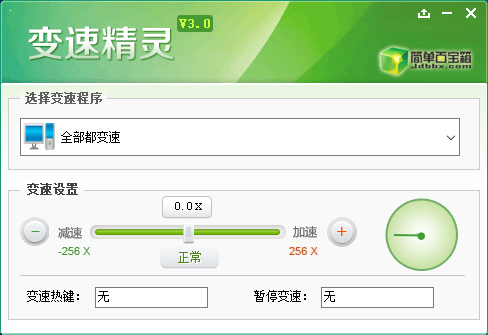
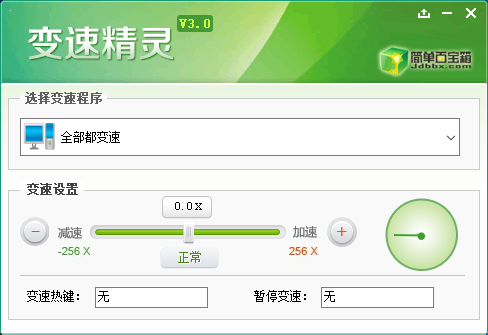
启动已部署完成的变速精灵主程序,等待软件完成系统环境初始化。
说明②
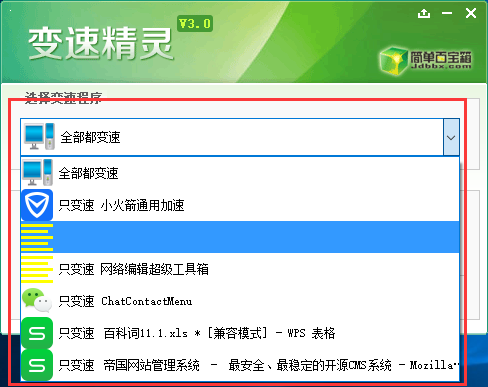
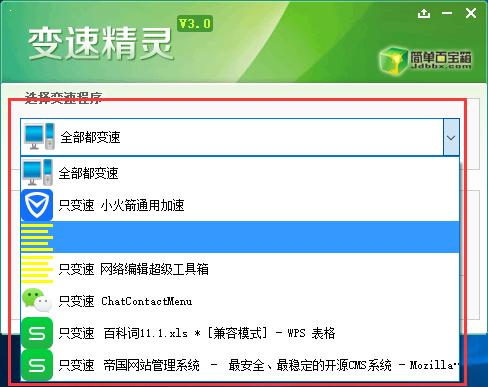
在进程选择面板中,定位并勾选需要进行调速处理的目标应用进程。
说明③
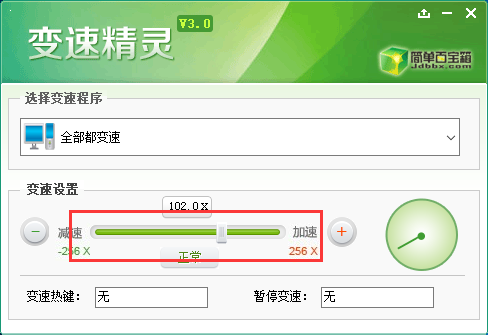
通过无级调速调节栏设置目标变速倍率,确认设置后即可完成变速生效。
变速精灵软件安装方法如下
(1)、在浏览器打开变速精灵下载页面,获取电脑版安装包。
(2)、双击安装包启动向导,仔细查看勾选选项,取消捆绑软件、主页锁定、附加推广工具。
(3)、自定义安装路径,尽量不要安装到系统盘,确认后点击安装,等待进度走完。
(4)、安装结束,取消开机自启、设置默认工具等附加选项,点击完成。
(5)、在桌面找到变速精灵图标,右键选择以管理员身份运行,进入软件主界面。
变速精灵软件全局变速怎么操作?
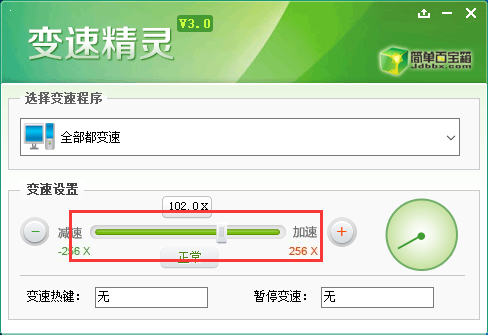
---进入主界面,找到全局变速滑动条,滑动条数值代表变速倍率。
---往左拖动为减速,往右拖动为加速;数值 1.0 代表原始正常速度。
---设置好倍率之后,点击【启动变速】,整个系统内大部分程序同步改变运行速度。
---如果系统出现卡顿、窗口异常,立刻将倍率调回 1.0.点击停止变速恢复正常。
---不建议长时间开启全局变速,会导致输入法、时间、杀毒、系统组件异常。
变速精灵软件常见问题
Q:调速之后没有任何效果?
A:目标软件带有反作弊、进程保护;安全软件拦截驱动;选错进程;部分软件使用独立时钟,不支持外部变速,改用其他调速方案。
Q:开启变速之后声音严重变调、失真?
A:时钟变速本身会改变音频播放速度,属于正常现象;想要不变声的慢放,使用播放器自带变速功能,不要使用变速精灵。
Q:驱动模式开启之后软件闪退?
A:Win10 / Win11 的内存完整性、核心隔离拦截驱动;关闭安全防护或者切换普通变速模式。
Q:全局变速之后电脑时间错乱?
A:全局变速会篡改系统时钟;调回倍率 1.0.开启自动时间同步;尽量不要使用全局变速。
Q:快捷键按了没有反应?
A:快捷键和目标软件按键冲突;变速精灵没有以管理员运行;软件失去焦点,重新激活主程序。
Q:进程调速,程序重启之后失效?
A:没有开启跟随进程重启;部分程序每次启动 PID 变化,需要打开自动捕捉新进程选项。
Q:使用变速精灵之后游戏账号被封?
A:网游自带反作弊系统,可以检测时钟修改;变速精灵禁止在网络游戏使用,后果自行承担。
变速精灵软件更新日志
-首发完整教程,包含全局变速、单独进程调速基础操作。
-补充快捷键绑定、配置保存加载操作流程。
-新增驱动模式、进程排除设置说明。
-增加风险提示,明确网游、线上考试使用的违规后果。
-补充音频失真、系统时间异常等高频问题处理。