
公司十几台电脑系统卡顿、蓝屏,一台台送修太耽误办公进度,一个个手动装系统又费时间?用小白一键重装系统工具电脑版,不用拆机箱不用找U盘,一键就能启动重装流程,自动适配办公机的硬件驱动,全程无人值守就能完成部署,运维效率直接拉满,不用再在装机这件事上耗大半天。
小白一键重装系统工具软件一键重装教程
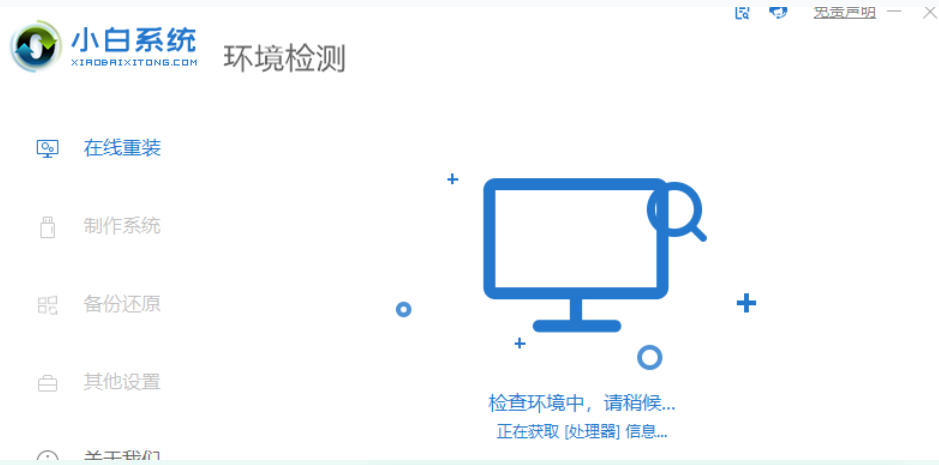
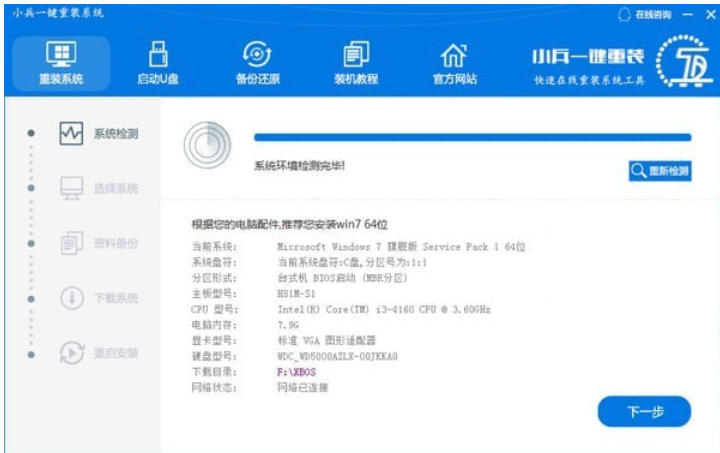
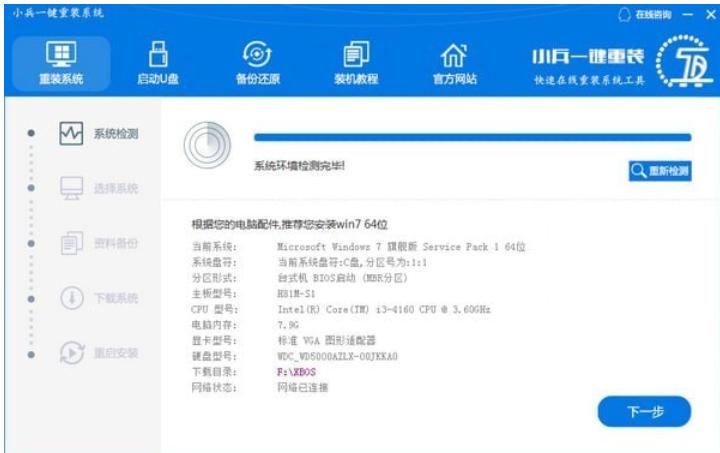
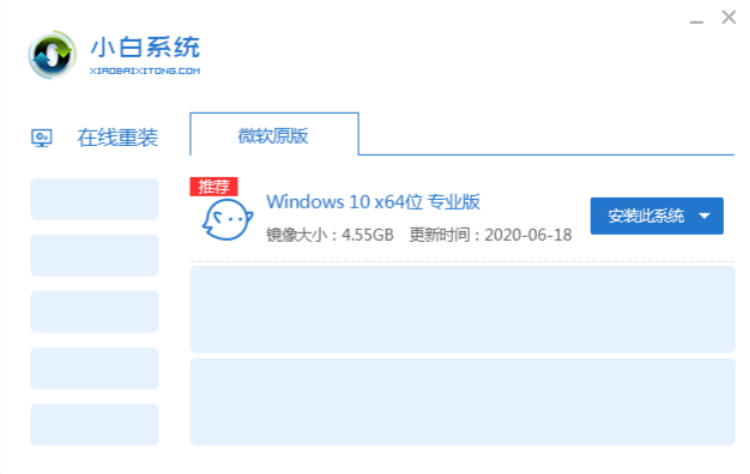
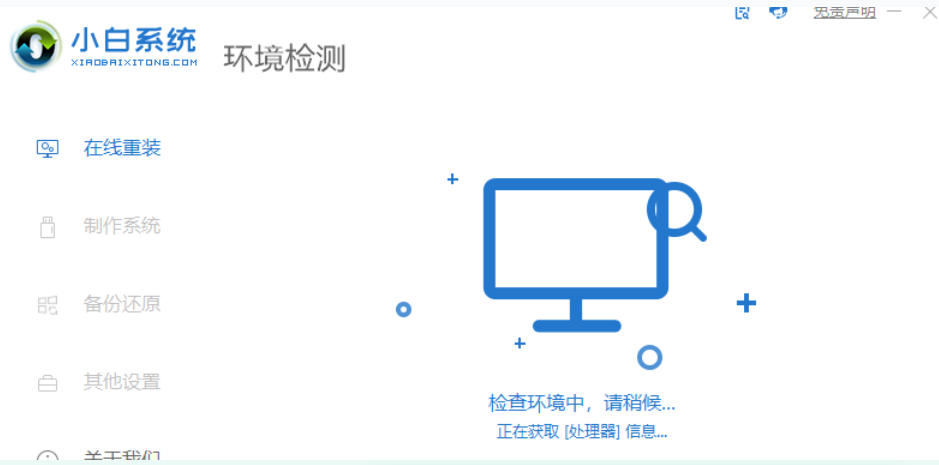
(1)、在首页点击「在线重装」,软件会自动读取本机硬件信息,推荐适配的系统版本。
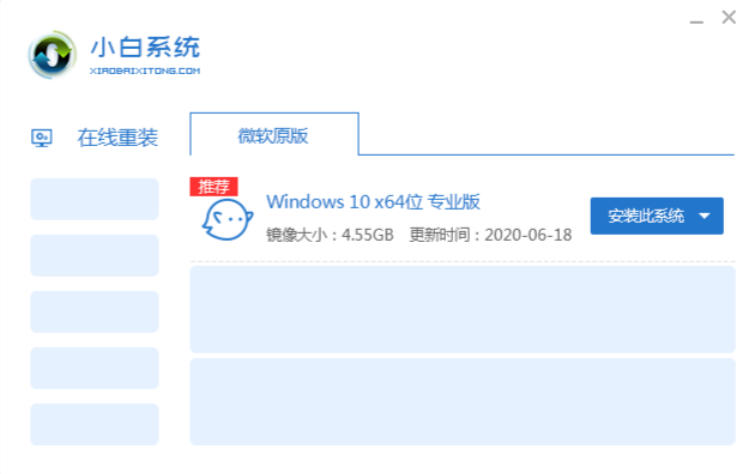
(2)、在系统列表里面挑选想要安装的系统,区分纯净版、精简版、原版,查看系统备注,确认之后点击安装此系统。
(3)、选择是否保留个人文件:保留文件会留存文档图片,全新安装清空 C 盘;新手谨慎选择保留,容易出现残留报错。
(4)、勾选配套驱动与软件选项,把不需要的预装软件、浏览器插件全部取消勾选。
(5)、确认目标分区,默认安装到 C 盘,不要选错其他磁盘,点击下一步,软件自动开始下载系统镜像与驱动包。
(6)、等待镜像下载校验完成,下载快慢取决于网速;下载失败可以切换线路或者更换网络重新下载。
(7)、镜像校验通过,点击立即重启,电脑会自动重启进入部署环境,无需手动设置 BIOS。
(8)、进入部署界面,工具自动释放镜像、写入引导、解压驱动,全程不要断电、强制关机、拔掉网线。
(9)、部署结束电脑自动再次重启,进入新系统初始化流程,选择区域、输入法,设置账号密码。
(10)、进入桌面之后等待驱动自动补全,部分显卡、声卡驱动如果安装失败,手动前往品牌官网下载。
小白一键重装系统工具软件制作U盘启动盘操作步骤
---准备容量 8G 以上空白 U 盘,U 盘内所有文件都会被清除,提前转移资料。
---将 U 盘插入电脑,回到小白工具首页,选择「U 盘启动」功能。
---在设备下拉列表选中对应的 U 盘,务必区分硬盘和 U 盘,避免误格式化本地硬盘。
---选择想要写入的系统镜像,可以在线下载,也可以选择本地已经存放好的 ISO 文件。
---设置启动模式:新电脑 UEFI,老电脑 Legacy,分区格式跟着启动模式匹配,点击开始制作。
---弹出风险确认弹窗,确认 U 盘设备无误,点击确定,等待工具格式化 U 盘并写入 PE 和系统文件。
---制作完成,安全弹出 U 盘,把 U 盘插到需要重装的故障电脑上。
---开机快速按下主板启动热键,调出启动菜单,选择 U 盘启动;新电脑如果引导失败,到 BIOS 关闭安全启动。
---进入小白 PE 系统,打开内置一键装机工具,选中镜像和 C 盘,执行安装,后续部署流程同上。
小白一键重装系统工具软件配套操作方法如下
第一块
驱动检查:打开设备管理器,查看有没有黄色感叹号硬件;万能驱动包兼容性有限,显卡优先官网驱动。
第二块
清理捆绑软件:打开设置 - 应用,卸载工具自动预装的各类软件,检查浏览器主页是否被锁定。
第三块
系统更新:打开 Windows 更新,安装官方安全补丁;第三方封装系统可能屏蔽更新,开启后留意蓝屏风险。
第四块
优化开机项:任务管理器打开启动页,关闭不需要的开机自启程序,加快开机速度。
第五块
重新开启杀毒软件:全部调试完毕,恢复之前关闭的安全防护,扫描一遍系统。
第六块
制作备用启动盘:如果电脑经常出问题,可以保留做好的小白 U 盘,方便以后快速维护。
小白一键重装系统工具软件优势
(一)、两套主流重装方案,在线重装不用进 BIOS,适合还能进桌面的电脑;U 盘 PE 方案应对系统崩溃无法开机。
(二)、自带硬件检测,自动推荐适配系统,内置驱动包,降低新手装驱动难度。
(三)、支持本地镜像导入,不强制在线下载;附带系统备份还原功能,方便快速回滚系统。
(四)、步骤拆分细致,区分新旧电脑 UEFI / Legacy 引导,标注容易踩坑的捆绑选项。
(五)、配套后期清理、驱动排查、主页修复指引,解决装好系统之后的常见麻烦。
小白一键重装系统工具软件常见问题
Q:在线重装下载镜像一直失败?
A:网络波动、服务器线路拥堵;切换手机热点下载,或者改用下载好的本地镜像,也可以直接制作 U 盘启动盘。
Q:重启之后没有进入部署,还是原来系统?
A:引导写入失败;关闭杀毒软件重新运行工具,或者改用 U 盘 PE 方案手动修复引导。
Q:装好系统之后没有网卡驱动,上不了网?
A:万能驱动包缺失网卡驱动;提前下载离线网卡驱动放到 U 盘,进系统之后手动安装。
Q:装好系统一大堆软件,主页被篡改?
A:工具默认勾选捆绑软件,安装时全部取消勾选;装好之后使用安全工具锁定浏览器主页。
Q:U 盘制作成功,但是电脑识别不到 U 盘启动?
A:换到 USB2.0 接口,关闭 BIOS 的安全启动,核对 UEFI 和 Legacy 是否匹配主板。
Q:部署中途蓝屏、自动断电报错?
A:镜像下载损坏、内存故障、硬盘坏道;重新校验镜像,检测内存和硬盘健康状态。
Q:Win11 用小白重装提示不符合要求?
A:电脑没有开启 TPM 2.0、安全启动;可以选择工具里面跳过检测的版本,或者更换 Win10.
小白一键重装系统工具软件更新日志
● 首发完整教程,上线在线重装、U 盘制作两大板块操作步骤。
● 补充备份还原流程,增加驱动缺失、主页锁定相关问题处理。
● 新增热键提示,区分 UEFI 和 Legacy,强化风险提示,提醒捆绑软件。
● 增加工具卸载流程,补充离线驱动解决无网络场景方案。
● 重新梳理步骤顺序,细化安装时取消捆绑勾选的提示,优化新手阅读体验。