
WizTree中文版是 Windows 平台上超快的磁盘空间分析工具,能够扫描硬盘,直观展示占用空间靠前的文件和文件夹,帮你快速找到占用大量存储空间的文件。扫描 NTFS 磁盘时,软件直接读取主文件表 MFT,绕过 Windows 系统,扫描速度大幅提升;同时也支持扫描非 NTFS 磁盘、U 盘、网络驱动器以及单独文件夹。
WizTree的特点
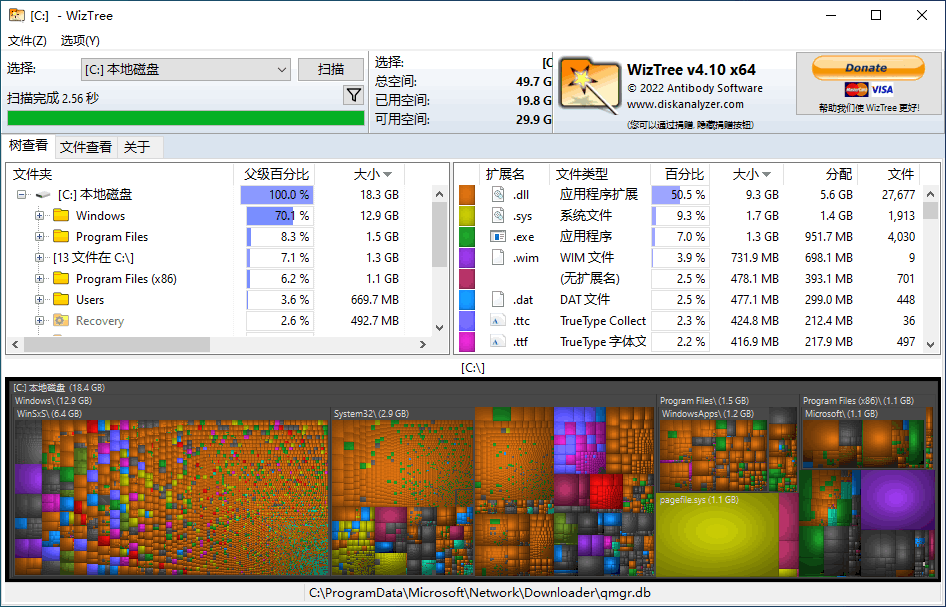
目录树排序展示:文件夹按占用空间由大到小排列,同步展示占用百分比、占用容量、文件数量以及子文件夹数量。
大文件快速筛选:切换 top 1000 largest files 标签页,直接查看电脑里体积最大的一千个文件。
内置文件操作:支持删除、复制等常规操作,使用感受和系统资源管理器差不多。
免费使用:软件免费开放,用来快速查找电脑里的大文件。
wiztree怎么使用
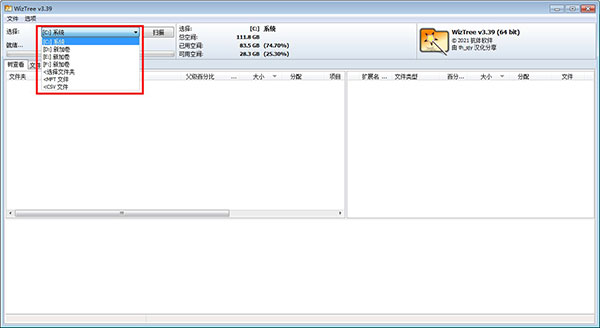
1、打开软件,点击左上角选择下拉框,挑选需要分析的磁盘分区,例如 C 盘。

2、点击旁边的扫描按钮启动扫描,一般等待几十秒就能完成扫描任务。

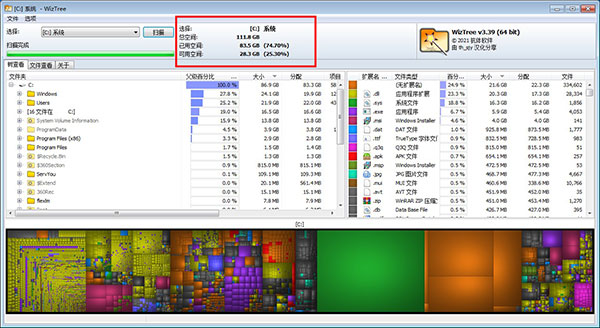
3、扫描结束后,可查看磁盘整体占用概况,页面中间区域会展示各个文件、文件夹的占用明细。

4、左上角支持切换展示模式,分为树查看、文件查看两种,按需选择即可。

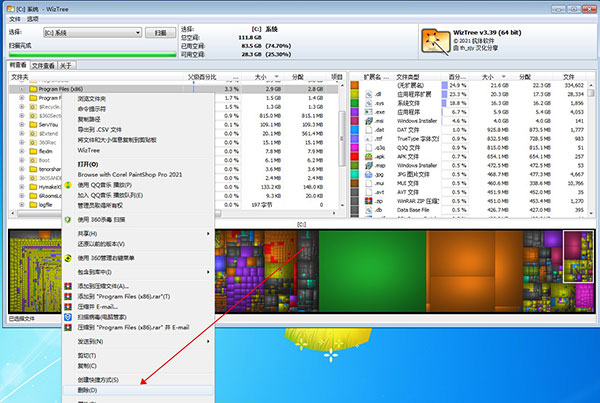
5、切换到文件查看模式,右键选中目标文件,在弹出菜单点击删除,就能清理该文件。

WizTree的使用说明
选中目标分区。打开软件挑选你想要分析的磁盘分区。
启动扫描任务。点击 scan 按钮,等待片刻就能加载出扫描结果,扫描耗时结束后界面会展示。
查看目录树信息。文件夹按照占用空间从大到小排序,同步显示占用百分比、空间大小、文件和子文件夹数量。
查看超大文件列表。切换 “前 1000 最大文件” 标签页,直接查看体积排行靠前的一千个文件。
WizTree的常见问题
Q、属性字母代表什么?
A 代表存档,R 代表只读,H 代表隐藏,S 代表系统,C 代表压缩。
Q、如何在可视树形图上显示可用空间?
打开选项,勾选 “在树形图上显示可用空间”,即可开启该功能。
Q、我不希望 WizTree 以管理员权限运行?
取消选项里 “始终以管理员身份运行”;也可以修改 WizTree3.ini,将 actRunAsAdmin_Checked = FALSE。便携版的 ini 文件放在程序同目录或者 % appdata%\WizTree3 目录。注意:高速 NTFS 扫描功能需要管理员权限才能生效。
更新日志
v4.33 版本
--启动界面新增 “准备扫描” 提示文字,附带软件使用说明以及许可证相关信息。
--补齐各个语言包缺失的翻译内容,优化多语言使用体验。
--修复重命名文件时,输入框无法使用复制、剪切功能的 bug。