
Macrium Reflect中文版是一款专业的备份还原软件,面向 Windows 系统提供备份、恢复与部署方案,家庭用户和企业都能用来防护系统与数据。软件支持磁盘分区操作,搭载全新备份引擎,增量、差异映像速度相比同类软件快 60 倍,处理效率突出。支持创建磁盘映像文件,可高速生成实时映像,还支持跨硬件还原镜像,大幅节省操作时间。
Macrium Reflect的亮点
整机 PC 备份:可将整台电脑的数据打包保存为单个压缩镜像文件,有效缩减备份文件占用的存储空间。
文件文件夹备份:支持把各类文件、文件夹统一打包生成独立的压缩归档文件,方便集中存放管理备份资料。
镜像快速恢复:简单点击鼠标,就能够完成分区以及完整磁盘镜像的恢复操作,故障恢复操作门槛低。
动态磁盘支持:完美兼容动态磁盘,可正常对动态磁盘执行备份、镜像、还原相关的一系列操作。
磁盘格式兼容:同时支持 MBR 与 GPT 两种主流磁盘分区格式,适配新旧不同规格的电脑磁盘设备。
跨硬件还原:借助 Macrium ReDeploy 工具,可以将做好的系统镜像恢复到配置完全不一样的硬件设备之上。
Macrium Reflect安装激活教程
1、下载压缩包解压,管理员运行 Cleaner.exe 清理残留文件。
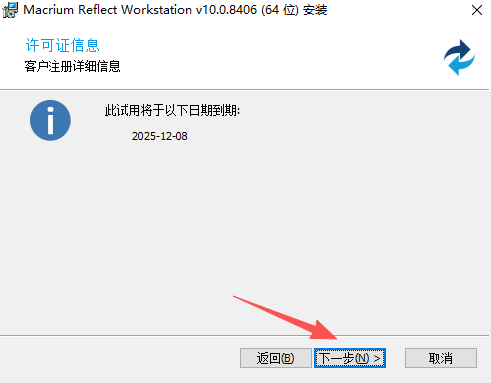
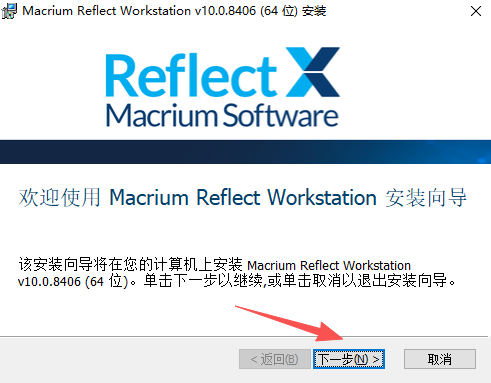
2、清理完毕后打开安装程序,选择对应版本,跟随向导点击下一步。

3、同意许可协议,选中 30 天试用,填写邮箱获取并录入试用码。

4、设置软件安装路径,勾选创建桌面快捷方式,确认后开始安装。

5、等待安装完成,将激活补丁放到安装目录,运行补丁并点击 Patch。

6、弹出提示后点 Exit 退出,软件安装激活就全部完成了。

Macrium Reflect使用说明
一、启动图像向导
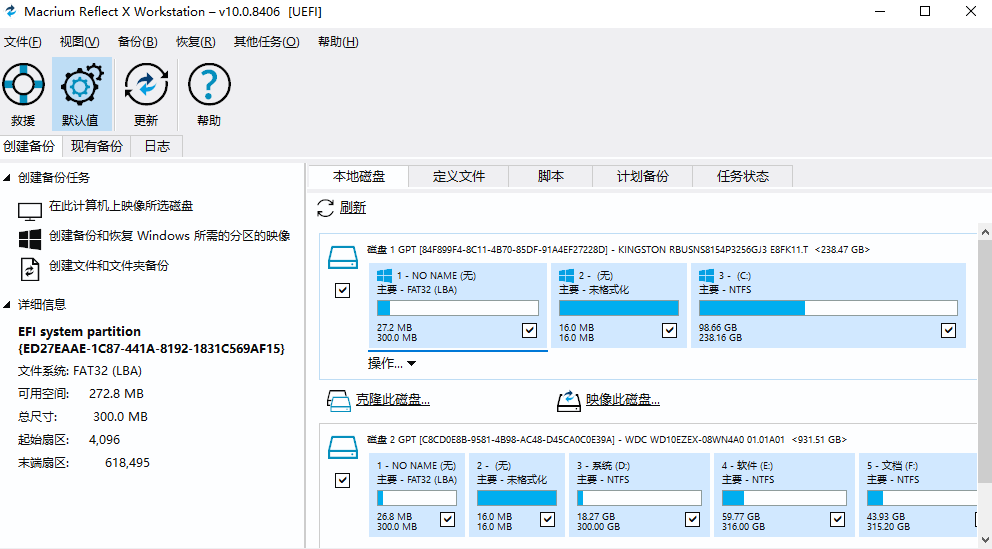
--可以选择 “在这台计算机上的图像选择的磁盘”,选中后,图像向导会自动载入主窗口里勾选好的全部磁盘与分区。
--也可以选择 “创建备份和恢复 Windows 所需的分区的映像”,该选项会自动选中 Windows 启动必备的所有分区,其中包含系统运行不可缺少的隐藏分区。
--还能在软件主界面选中磁盘,直接点击‘Image this disk …’进入向导。
--或者在主界面选中磁盘,点选单个分区,打开‘Actions’菜单,选择‘Image this partition only …’,仅对这个分区制作镜像。
二、添加和编辑备份计划
--图像向导的第二页面,用来新建或者修改备份计划。在这里可以设置备份执行周期,同时配置备份文件的保留清理规则。
Macrium Reflect的特色
【应急救援介质】支持制作 Windows PE 救援盘,可通过 CD、DVD、U 盘启动电脑,系统崩溃时也能进入环境恢复数据,建议优先制作。
【磁盘镜像备份】能够为硬盘、分区生成完整镜像,保存为.mrimg 格式;系统损坏后可整机恢复、恢复单独分区,也能提取里面单个文件。
【多模式镜像备份】支持完整、差分、增量三种镜像类型。全量镜像保存全部数据,差分只记录相对于上一次全量的改动,增量记录上次任意备份后的变动,节省备份时间与存储空间,支持链式还原。
【文件文件夹备份】单独备份指定文件目录,可设置筛选规则,生成.mrbak 压缩备份包,支持加密,也能直接在资源管理器浏览备份内容。