
之前想搭个临时文件共享,试了IIS、Nginx一堆工具,光配置文件改缩进、调权限就花了快一小时,最后还总是访问失败,完全是过度折腾?HFS电脑版完全反其道而行之,没有花里胡哨的多余功能,单文件绿色免装,不用敲复杂命令,拖拽文件就能完成共享,还能自己设账号密码控制访问权限,新手不用啃厚厚的参数手册,两分钟就能搭好一个能用的临时文件服务器。
HFS软件怎么搭建局域网文件共享服务器?
第一点
下载 HFS 电脑版,解压到本地文件夹,无需安装,直接双击hfs.exe运行。
第二点
首次打开,Windows 防火墙弹出提示,勾选专用网络,点击允许访问(不允许则局域网其他设备无法连接)。
第三点
建议右键程序,选择【以管理员身份运行】,避免文件读写权限不足。
第四点
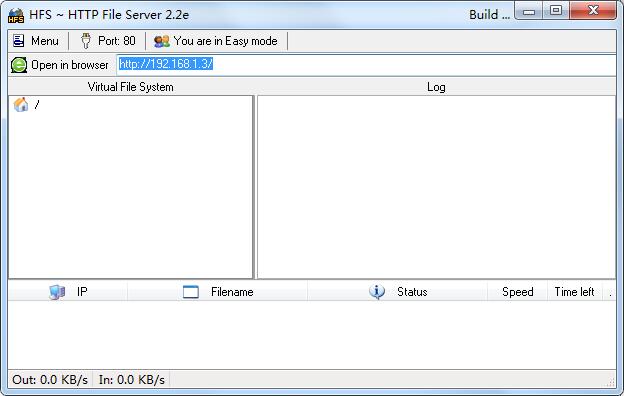
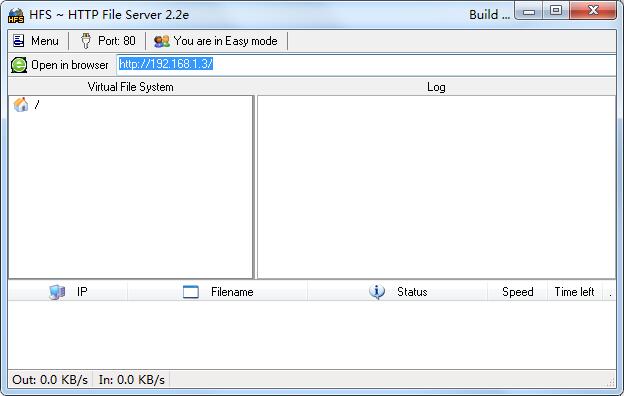
软件顶部会显示本机局域网 IP + 端口,示例:http://192.168.1.105:8080.这个就是局域网访问地址。
HFS软件安装步骤
1、先从本站把HFS官方版的压缩包下载到本地电脑上,不用额外找其他来源
2、下完之后右键点压缩包解压,直接把所有文件放到专门建的HFS文件夹里,别散放在桌面上乱找
3、点开这个HFS文件夹,找到里面的exe主程序,双击点开就行
4、它是纯绿色软件,根本不用走常规的安装流程,点开就能直接用,不会往系统里乱装冗余文件
HFS软件局域网设备访问共享文件操作步骤
步骤1
确认电脑与手机/其他电脑连接同一个WiFi/局域网。
步骤2
查看HFS顶部显示的本机局域网IP地址+端口号(例:192.168.x.x:8080)。
步骤3
手机/另一台电脑打开任意浏览器,输入完整IP端口地址,即可进入HFS共享主页。
步骤4
进入页面后可直接预览、下载所有共享文件,支持批量下载、单文件保存。
步骤5
局域网访问失败排查:关闭电脑防火墙、确认设备同网段、核对IP端口无误、重启HFS服务。
HFS软件怎么开启文件上传功能?
---在HFS左侧,右键已添加的共享文件夹,选择【Properties(属性)】。
---找到【Upload(上传)】权限选项,设置为 Anyone(所有人可上传)。
---保存设置后,网页访问页面会自动出现【上传】按钮。
---手机、其他设备可直接上传图片、视频、文档到电脑对应共享文件夹。
---可按需关闭上传权限,仅保留下载权限,防止陌生文件乱传入电脑。
HFS软件如何快速修改端口号?
1、顶部点击【Menu】菜单,找到【Settings-端口设置】。
2、默认端口常为8080、80.如出现端口被占用、冲突报错,可自定义修改为9090、8888等未占用端口。
3、修改端口后服务会自动重启,新的访问链接同步更新为新端口地址。
4、建议避开系统常用端口,避免冲突导致服务启动失败。
HFS软件设置账号密码访问权限流程
(流程一)、顶部Menu菜单找到【User accounts(用户账户)】。
(流程二)、新建自定义账号,设置用户名、登录密码,勾选启用权限。
(流程三)、可单独分配权限:仅下载、可上传下载、只读权限,精准管控访问权限。
(流程四)、设置完成后,所有外部设备访问共享文件,必须输入账号密码才能进入,保护隐私文件。
(流程五)、可创建多个子账号,区分不同人员访问权限。
HFS软件更新日志
新增
★内置 HTTPS 证书一键生成功能,支持网页加密访问
★新增访问限流、单 IP 连接数量限制,防止并发访问占用带宽
★增加文件缩略图预览,图片、视频资源在网页端直接预览
★支持插件扩展:LDAP 登录、2FA 二次验证、视频字幕插件
优化
★文件搜索速度大幅提升,大容量文件夹检索更流畅
★网页模板重构,手机浏览器自适应界面,移动端访问体验优化
★权限体系升级,支持针对不同账号单独设置上传 / 下载 / 删除权限
★日志记录优化,可按 IP、访问类型筛选日志,支持日志导出
修复
★修复大文件断点续传偶尔中断问题
★修复部分浏览器上传中文文件名乱码 BUG
★修复长时间运行后内存持续占用过高问题
★修复虚拟文件夹批量添加文件排序错乱
★日日夜夜的劳作只为你可以更快乐
★嘛咪嘛咪哄~bug通通不见了!