
StartAllBack是一款专为Windows 11设计的轻量级界面定制与系统美化工具,旨在解决新系统UI与用户经典操作习惯之间的冲突。它通过上层封装修改,在保留Win11系统内核优势的前提下,一键还原并增强Windows 7/10时代的经典交互逻辑。其核心功能包括恢复传统样式的开始菜单、解锁任务栏位置与大小限制并支持图标永不合并、恢复包含全部选项的经典右键菜单,以及将资源管理器切换为Win10风格并启用底部详细信息窗格。凭借极低的系统资源占用、出色的动态透明效果,StartAllBack有效降低了老用户的系统适应成本,是追求高效办公与经典桌面体验用户的理想选择。

StartAllBack使用介绍
【还原旧开始菜单】
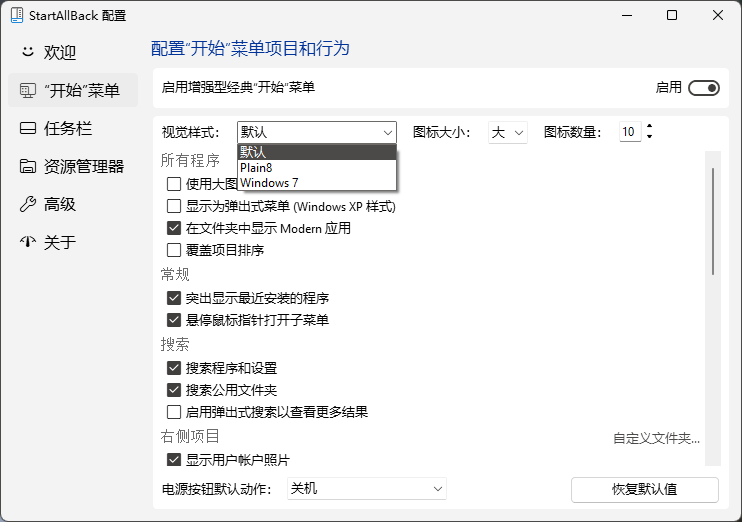
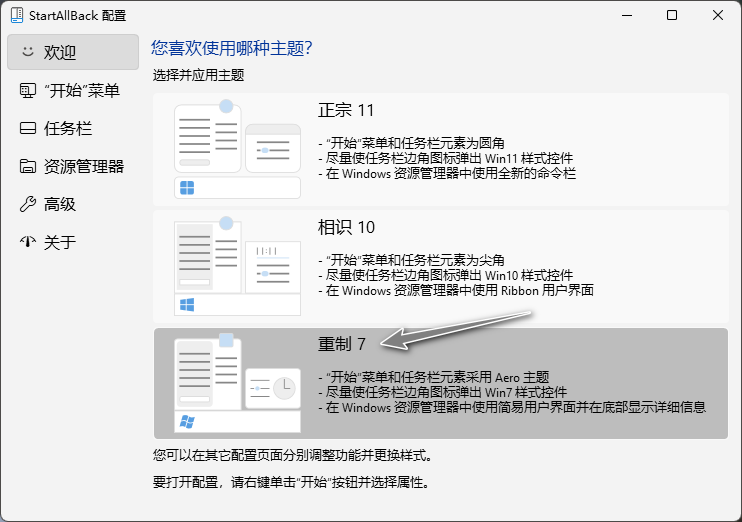
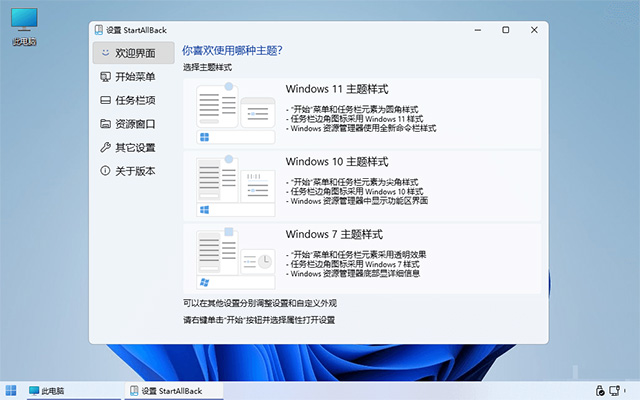
可一键切换Win 7/10/11开始菜单样式,能单独设置菜单按钮、图标数量大小、具体展示项目等。

【增强任务栏功能】
可自行设定任务栏的位置与功能,自由放置快捷方式、修改图标大小及边距、设置居中/合并等。

【调整资源管理器风格】
支持切换为Win 7/10/11资源管理器风格,适配不同顶部命令栏,还能恢复经典的右键菜单样式。

StartAllBack核心功能总览
一、恢复并改进任务栏
- 在任务图标上显示标签
- 调整图标大小和边距
- 将任务栏移动到顶部、左侧或右侧边缘
- 将项目拖放到任务栏
- 任务图标居中,但将 “开始” 按钮保留在左侧
- 分段显示,采用动态半透明效果
- 采用 Windows 7/10的界面风格分隔角落图标
- 被最大化窗口遮挡时自动隐藏

二、恢复并优化文件资源管理器和控制面板
- 功能区与命令栏焕然一新,采用半透明效果
- 详细信息窗格位于底部
- 旧版搜索框(可用的那个)
- 为更多对话框提供深色模式支持

三、恢复并优化上下文菜单
- 全新外观,采用圆角亚克力菜单
- 快速且响应灵敏的任务栏菜单
- 新字体,更佳的触控支持

四、恢复并优化开始菜单
- 一键启动应用并快速访问系统常用位置
- 像高手一样轻松操作下拉菜单
- 享受快速且可靠的搜索

五、实现轻量化设计与界面一致性
- 畅享 Windows 7、Windows 8 以及第三方任务栏和开始菜单样式
- 修复 Win32 应用程序中的界面不一致问题
- 告别单调:为所有 Windows 应用重新着色界面
- 资源占用低:占用内存更少、启动进程更少、启动速度更快
StartAllBack常见问题
1、安装后界面没有明显变化
如果安装完成后发现开始菜单或任务栏没有改变,请首先检查是否已经安装完成并选择了相应的风格模板。随后,尝试重启 “Windows 资源管理器” 或直接重启电脑,以使设置完全生效。此外,部分企业电脑可能受到终端管理策略的限制,导致第三方桌面增强工具无法正常生效。
2、任务栏设置(如 “从不合并”)未生效
如果在设置中选择了 “从不合并” 但任务栏依然合并,请再次确认设置是否已明确保存。若仍不生效,可以通过任务管理器强制重启资源管理器(在任务管理器中找到 “Windows 资源管理器” 并右键选择 “重新启动”),执行后桌面和任务栏会短暂消失,这是正常现象。
3、资源管理器缺少地址栏
如果在开始菜单或资源管理器中发现没有地址栏,可以进入 StartAllBack 的设置界面,在左侧选择 “资源管理器”,然后勾选 “Win11 命令栏” 选项。保存后重启资源管理器或重启电脑即可恢复正常。
4、激活后任务栏不显示
此问题通常与系统资源占用过高、任务栏设置冲突或软件版本兼容性有关。建议按照以下顺序排查:首先检查任务栏是否被意外隐藏(取消勾选 “自动隐藏任务栏”);其次尝试在 StartAllBack 设置中将任务栏配置 “恢复默认”;最后,检查并更新 StartAllBack 至最新稳定版本,或回退至已知稳定版本以解决兼容性冲突。
5、遇到黑屏或系统异常
当出现黑屏等严重异常时,不建议立刻卸载软件。推荐的排查顺序为:先尝试在 StartAllBack 中恢复默认设置 → 重启资源管理器 → 重启电脑 → 检查并更新 StartAllBack 版本。如果问题依旧,可以尝试卸载最近安装的 Windows 系统更新,或者卸载 StartAllBack 后等待官方发布兼容补丁再重新安装。