
PixPin是一款功能强大且轻量化的全能截图贴图工具,旨在通过高度集成的功能矩阵大幅提升用户的工作效率。它以核心的截图与贴图功能为基础,创新性地融合了长截图、GIF动图录制、离线OCR文字识别以及丰富的图像标注工具,彻底打破了传统截图软件功能单一的局限。用户不仅可以通过快捷键快速截取全屏、窗口或任意不规则区域,还能将重要信息如便签般 “贴” 在屏幕最上层,并支持调整透明度与自由缩放,方便随时对照参考。在处理复杂场景时,PixPin的智能算法能够自动滚动拼接超长网页、聊天记录与文档,实现一镜到底的长图截取。同时支持在录制动图时同步添加标注,让操作演示更加直观。此外,其内置的纯本地OCR引擎能够在不上传云端的前提下,毫秒级精准提取贴图上的文字内容,并支持二维码解析与颜色拾取。完美满足了设计师、开发者、产品经理及日常办公人群对高效信息捕捉与处理的多元需求。
PixPin基础功能使用介绍
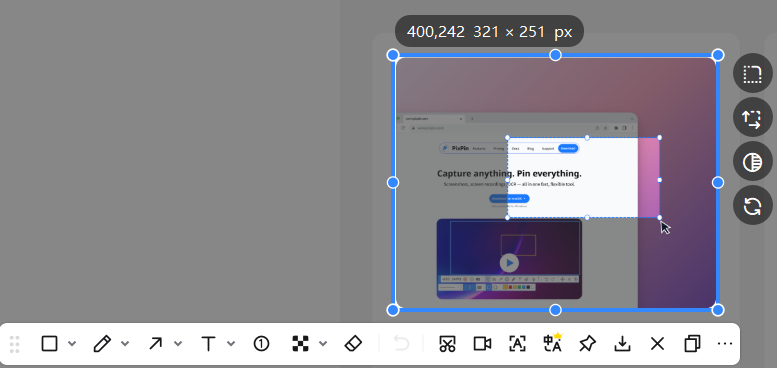
〖截图〗
快速捕捉窗口、区域或屏幕,智能自适应边框。

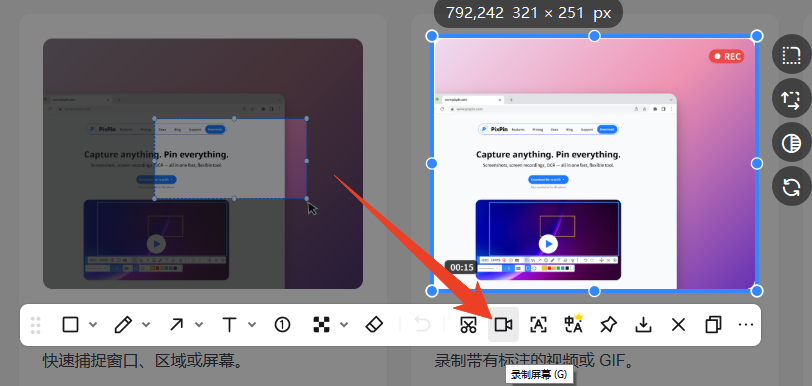
〖录屏〗
录制带有标注的视频或 GIF,通过点击截图菜单下方按钮切换为录制模式。

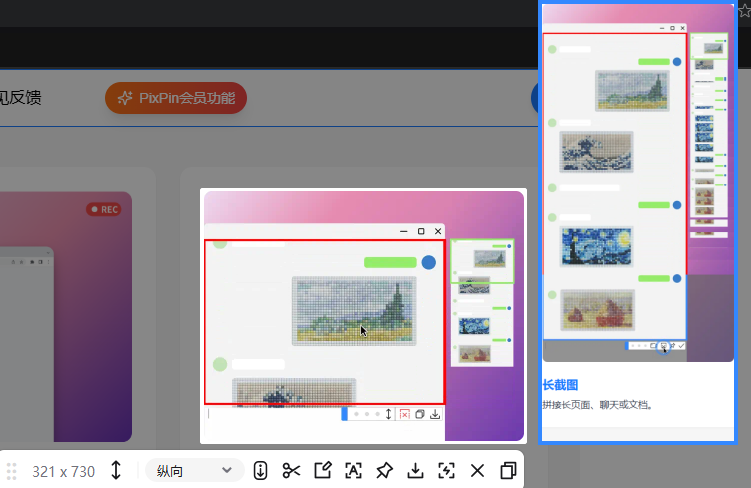
〖长截图〗
拼接长页面、聊天或文档,使用鼠标滚轮上下滑动即可自动拼接。

PixPin核心功能
1、智能截图:
通过智能自动检测和灵活选择工具,精确捕捉窗口、特定 UI 元素或全屏 - 完美适用于像素级文档和快速分享。
2、贴到屏幕:
将图像、文本、颜色和文件像便签一样贴到屏幕上,随时提供即时参考,激发您的创造力。
3、从图像中提取文本:
直接从 PixPin 便签中选择并复制文本,或在截图时即时提取文本。快速、简单、准确 - 告别手动重打!
4、标注:
标注您的截图和贴图便签,清晰表达您的想法。圈出区域,用标记突出重点,使用序号显示顺序,马赛克隐藏敏感信息等 - 轻松通过视觉传达您的意图。
5、快速贴图截图:
需要快速的视觉便签?使用我们的全局鼠标功能,只需在任何软件中按 WIN + 拖动(左键)即可快速捕捉截图并将其像数字便签一样贴到屏幕上。轻松快捷!
6、动作录制:
在录屏时记录您的按键和鼠标点击,为清晰的教程、软件演示和流程文档提供完美的指导 - 逐步引导观众。
PixPin快捷键使用说明
一、快捷键有哪些
基础快捷键如下:
Ctrl+1:截图
Alt+1:自定义 / 延时截图
Ctrl+Alt+1:截图并复制
Ctrl+2:贴图
Ctrl+3:贴图
Ctrl+‘:切换贴图组
Alt+2:关闭所有贴图窗口
二、如何更改快捷键
在右下角任务栏图标处找到 PixPin,右键点击选择【配置】,在 PixPin 配置界面选择【快捷键 / 动作】即可自定义设置快捷键按键。

PixPin注意事项
(1)OCR识别为本地离线运算,不会上传图片至云端,兼顾效率与隐私安全,但识别精度会受图片清晰度、字体影响。
(2)贴图过多会占用一定内存,不需要时可使用快捷键一键关闭全部贴图窗口释放资源。
(3)GIF录屏时长、导出分辨率可按需调整,过高参数会生成较大体积文件。
(4)自定义快捷键尽量避开系统、其他软件占用的热键,防止出现按键冲突失效。
(5)马赛克仅做画面遮挡,无法彻底还原底层原始像素,重要敏感资料建议做好二次核验。