

关于领域二十余年的老牌工具,迅雷早已跳出单一下载器的定位,凭借迭代优化的P2SP核心技术,成为覆盖全协议资源解析、高速传输、云盘存储、多端同步的全能型效率工具。新版电脑版砍掉冗余弹窗,界面回归清爽,40G大文件20分钟即可完成,冷门资源也能快速匹配节点,搭配即点即播的云播功能,不用等待下载完成就能预览内容,不管是日常找资料、下影视,还是处理大体积安装包,都能稳稳hold住。
迅雷免费版怎么关闭更新?
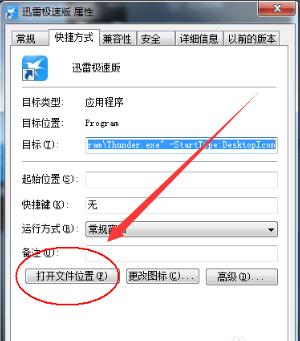
1、先找到桌面上的迅雷极速版快捷方式,右键点击图标,在弹出的菜单里选择「属性」,在属性面板中直接点击「打开文件位置」,就能快速跳转至软件的核心安装目录。
2、进入目录后,你会默认来到 C:\Program Files (x86)\Thunder Network\Thunder\Program 路径下——如果当初安装时选了自定义路径,这里会自动跳转到你之前设置的文件夹。在当前目录里找到名为 XLLiveUD.exe 的文件,直接将它删除,这个文件就是控制迅雷自动升级的核心程序。】
注:直接删除后下次启动迅雷,大概率会弹出“升级文件丢失”的报错提示,不用慌,下一步就能彻底解决这个问题。
3、回到当前的Program目录,找到主程序文件 Thunder.exe,这就是迅雷极速版的核心启动文件。选中它按下 Ctrl+C 复制,再按下 Ctrl+V 粘贴,就能在同目录下生成一个Thunder.exe的副本。把这个副本的文件名直接改成刚才删掉的升级程序名 XLLiveUD.exe,覆盖掉原来的升级程序位置。
迅雷免费版任务出错怎么办?
1、迅雷部分BT资源下载失败、卡在连接节点无速度,核心原因往往是官方BT服务器的访问限制,不用重装软件、不用折腾网络设置,只需通过修改系统Hosts文件屏蔽对应服务器,就能顺利解锁各类资源的正常下载,操作全程几步就能完成。
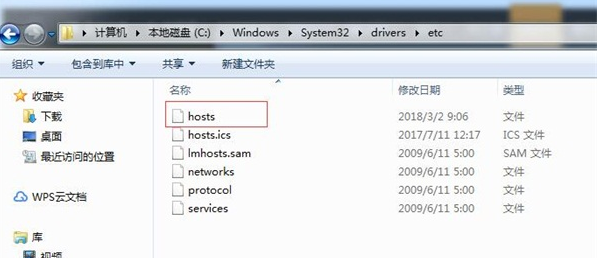
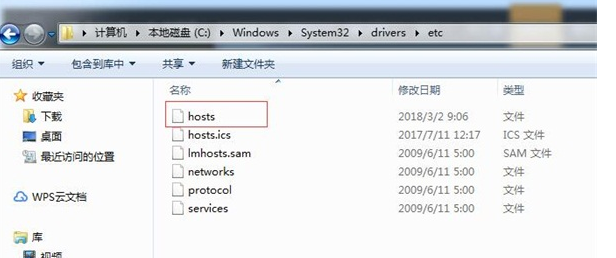
2、先打开系统资源管理器,在地址栏直接粘贴路径 C:\Windows\System32\drivers\etc,按下回车键就能直接跳转至目标文件夹,在里面就能找到名为hosts的系统配置文件,右键点击该文件,选择「打开方式」,用记事本程序将其打开。
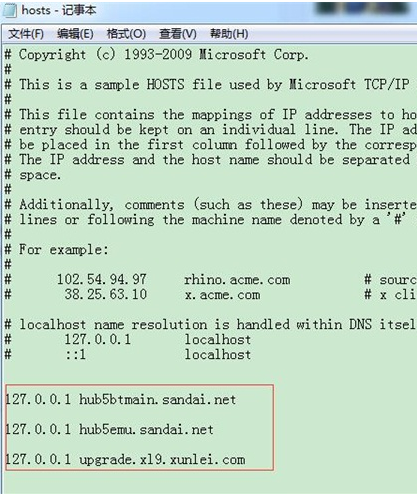
3、打开记事本后,直接滚动到文件内容的最底部,把下面三行屏蔽代码完整复制粘贴进去即可:
text。127.0.0.1 hub5btmain.sandai.net 127.0.0.1 hub5emu.sandai.net 127.0.0.1 upgrade.xl9.xunlei.com
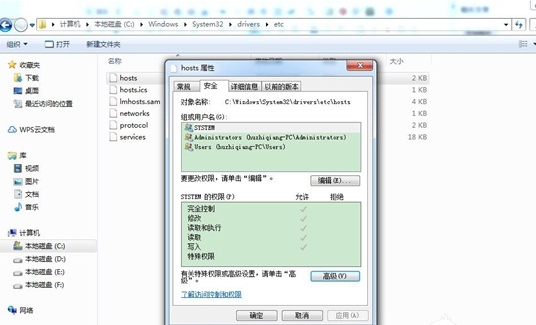
4、全部粘贴完成后,按下快捷键 Ctrl+S 保存修改。如果保存时弹出「另存为」的提示,说明当前账号没有该文件的修改权限:右键点击hosts文件选择「属性」,切换到「安全」选项卡,点击「高级」按钮,添加当前系统用户的完全控制权限后,就能顺利完成保存。操作完成后重启迅雷,之前无法连接的BT资源就能正常跑满速度下载了。
迅雷免费版远程下载跨设备控制操作步骤
1、电脑端登录迅雷账号,点击界面右上角三条杠的主菜单图标,选择「远程下载」功能
2、点击「立即体验」,软件会弹出专属连接二维码,保持电脑端软件处于运行状态
3、打开手机端迅雷,登录同一账号后扫码完成设备绑定,授权远程控制权限
4、在手机端「我的」页面进入「远程设备」,输入下载链接创建任务,即可远程操控电脑开始下载,下班前提前添加任务,到家就能直接取用文件