
Netac SSD Toolbox是专门针对朗科固态硬盘打造的专属管理工具,内置多项实用功能,全方位完成固态硬盘的管控与性能调优。可实时查看硬盘健康程度、运行温度以及日常使用数据,精准掌握硬件运行状态。内置专业测速模块,能够完成读写性能检测,直观了解硬盘运行水准。支持各项高阶参数自定义调节,还可完成固件升级操作,让硬件始终保持最佳运行状态。自带垃圾清理能力,快速剔除冗余文件,搭配系统优化、数据备份相关功能,从多维度守护硬盘运行环境,有效提升运行稳定性,长久维持出色的读写表现。整合多项实用能力于一体,一站式完成固态硬盘的养护与管理,为硬件长效稳定运行提供可靠保障,不妨上手体验。
使用说明
1、数据迁移核心概念
数据迁移功能旨在将电脑当前系统分区(通常为C盘)的数据,完整克隆至目标磁盘中,从而帮助用户实现电脑硬盘的无缝升级。
2、源与目标磁盘定义
源磁盘指的是当前待升级的旧磁盘(通常为机械硬盘HDD);目标磁盘则是用于接收数据的新磁盘(通常为固态硬盘SSD)。
3、容量匹配要求
在执行迁移操作前,必须确保目标磁盘的总容量大于或等于源磁盘系统分区已使用的容量,否则无法完成克隆。
4、硬件连接与启动
需先将目标磁盘通过主板SATA接口或SATA转USB转接线正确连接至电脑,随后开机并运行朗科SSD ToolBox工具。
5、启动迁移与确认
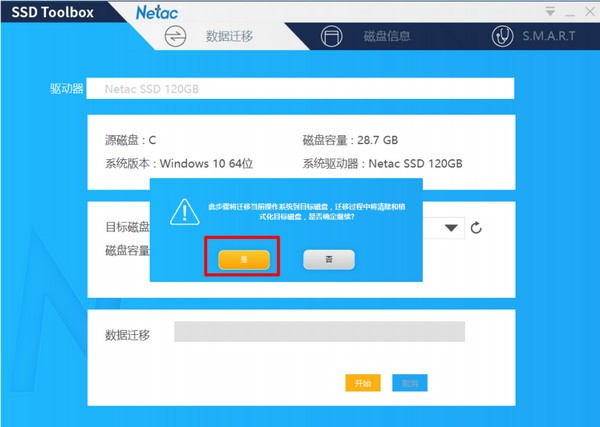
在软件界面中选择“数据迁移”选项卡,待系统成功识别目标磁盘后,点击“开始”按钮,并在弹出的确认窗口中选择“是”。
6、迁移过程注意事项
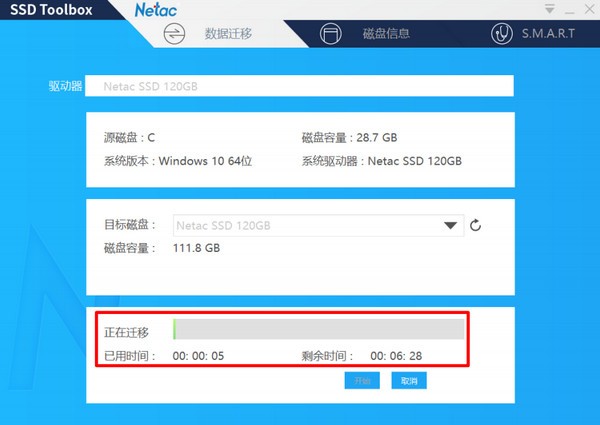
在数据迁移期间,务必保持电脑处于正常开机运行状态,严禁对当前正在迁移的系统进行任何数据读写或程序运行操作。
7、迁移后启动规范
数据迁移成功完成后,请务必在电脑关机状态下,使用迁移成功的目标磁盘替换源磁盘,然后再开机启动电脑。
软件功能
1、快速健康检测:支持对选定的硬盘执行基础诊断测试,该功能扫描速度极快,通常仅需数分钟即可完成,方便用户快速了解硬盘基本状态。
2、完整深度扫描:提供更为详尽的硬盘诊断测试,能够全面排查潜在问题,但相应的检测耗时也会比快速检测更长。
3、安全擦除工具:能够永久且不可恢复地删除硬盘中的所有数据。该功能不支持在操作系统所在盘或存有分区的硬盘上执行;若硬盘被锁定,需确认电脑支持热插拔后重新插拔固态硬盘。
4、固件升级与Trim优化:支持更新SSD固件以提升性能,并能对指定硬盘下达Trim指令(需在分区下执行,耗时约几分钟),同时可优化操作系统的超级读取、文件预取及自动磁盘碎片整理功能。
5、设备信息读取:全面展示所选朗科固态硬盘的详细参数,包括设备型号、序列号、固件版本、接口类型、总写入字节数以及实时温度等关键数据。
6、系统平台监控:除了硬盘信息,该工具还能读取并展示当前电脑平台的硬件配置,包括操作系统版本、处理器型号、内存大小、主板型号及BIOS版本等。
常见问题
1、Q:哪些因素会影响数据迁移的成功率?
A:如果源磁盘的系统C分区存在物理坏道或坏块,将会直接干扰并影响数据迁移的顺利进行。
2、Q:数据迁移成功后,源磁盘里的原系统C分区如何处理?
A:您可以选择直接删除该分区,或者更改其驱动器号将其作为系统备份分区保存;从数据安全角度出发,强烈建议采用后者的做法。
3、Q:数据迁移过程中需要注意哪些事项?
A:必须确保执行迁移的主机处于正常稳定的运行状态,且绝对不能对正在迁移的系统进行任何数据操作或程序运行。
4、Q:市面上任意品牌的固态硬盘都可以使用该工具进行数据迁移吗?
A:不可以。该工具的数据迁移功能仅适用于朗科(Netac)品牌的固态硬盘产品,不支持其他品牌。
5、Q:数据迁移完成后的目标磁盘能否连接到其它电脑的主机上使用?
A:不能。操作系统需要匹配特定的硬件平台与驱动程序,若更换主机,可能会因硬件变动导致系统无法正常启动或运行。