
软件特色
1、快捷动作指令
这是主要特色。可以把常用的操作用动作捷径存起来,一键启动,省得点来点去,让效率触手可及。
2、快速启动功能
能快速打开软件、跑命令、开文件或者网页,跟其他启动器一样该有的都有,基础功能扎实。
3、云端配置同步
设置存在云端,换电脑登录账号自动下载所有动作设置,不担心硬盘坏了或者电脑崩了,随身助手。
Quicker怎么添加应用程序
方式1:
1、打开要设置动作页的软件,并使其窗口获得输入焦点(变成前台窗口);
2、弹出Quicker面板窗口;
3、点击窗口下的“为“XXXX(软件名称)”设置面板?”文字提示;
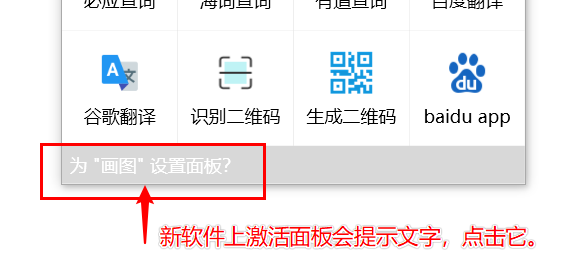
4、点击此提示文字,可打开“添加应用程序设置”窗口:
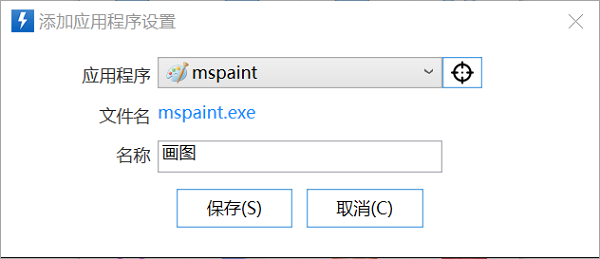
5、在此窗口中输入应用名称,然后保存即可。
方式2:
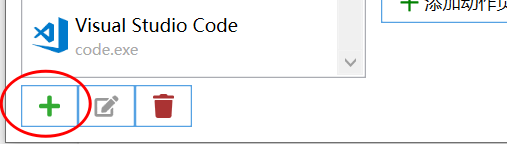
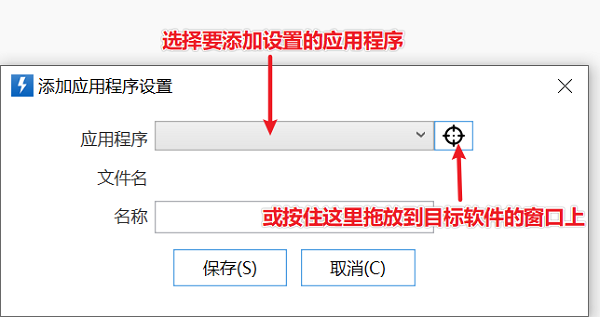
1、在应用程序设置窗口中点击“+”按钮,即可添加新的应用程序设置。
2、在弹出窗口中选择应用,填写信息后保存即可。
使用技巧
1、根据当前使用的应用程序,该软件会自动加载相关快捷动作。例如,在使用浏览器时,可将常用网址添加到快捷面板,一键访问;在使用Excel时,添加常用函数或操作,快速完成数据处理。通过合理配置,能让该软件更贴合你的工作场景。
2、创建组合动作以简化复杂操作。例如,每天工作时需要打开多个工作软件和文档,可通过该软件创建组合动作,实现一键开启所有所需程序和文件。具体操作是:在该软件中添加多个动作,设置执行顺序,保存为组合动作,后续只需点击一次即可完成所有操作。
3、子程序允许对数据进行输入、处理和输出操作,适用于需要重复执行的数据处理任务。例如,可创建子程序用于格式化文本、计算数据等,然后在组合动作中调用子程序,减少重复劳动。
4、该软件的配置数据存储在云端,但为防止意外丢失,建议定期导出配置文件。在需要时,可通过导入配置文件快速恢复所有设置,确保工作环境的稳定性。
5、Quicker社区中有许多用户分享的优质快捷动作,涵盖各种应用场景。浏览并尝试这些动作,能发现更多提高效率的方法。同时,也可将自己的配置分享给他人,促进知识共享和协作。
软件亮点
1、自动加载动作页
根据你正在使用的软件自动加载对应的动作页。无论做什么,常用的工具总在手边。
2、快速打开
将常用的软件、文件、网址,或者Windows命令加入快捷面板。像其他Launcher一样快速打开或运行它们。
3、模拟键盘输入
调用软件的快捷键或菜单功能,或发送文本内容到聊天窗口。减少键鼠切换,放松你的大脑。
4、组合动作
强大的组合动作,让你发现Windows的新玩法。
5、云端存储
一次配置,随处使用。图标也会自动下载同步。
6、分享动作
分享你的创作,不断壮大的动作库,我们一起来玩耍。
更新日志
优化丨优化了部分功能体验。
优化丨修复了部分已知问题。


