
软件特色
1、在线重装与广泛系统支持
支持WinXP、7、8、10、11及Server系列纯净系统重装,操作流程简化。
2、U盘启动与PE维护工具
支持一键制作U盘启动,内置PE含上网远程、下载系统、BitLocker解锁、MTP等维护功能,兼容性好。
3、一键备份还原与系统恢复
提供一键备份与还原功能,系统出现问题时快速恢复到最佳状态,操作简单稳定。
Sysri一键重装核心功能介绍
一、纯净系统,不塞私货
来自官方镜像,装完桌面清爽,不被打扰。
1、Win 7/8/10/11/Server 多版本可选。
2、家庭版 / 专业版 / 企业版等覆盖。
3、默认零捆绑,开箱即用。
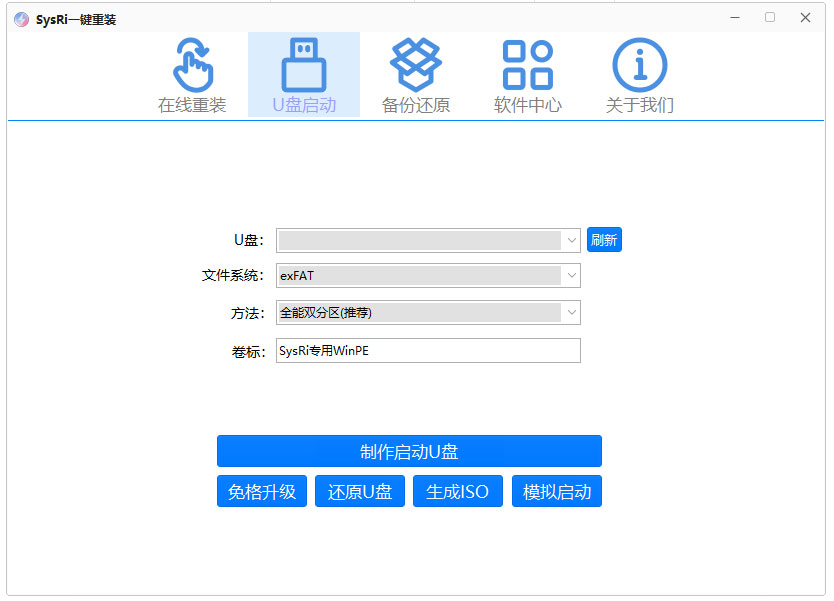
二、多种启动,都能搞定。
U 盘 / 移动硬盘都支持,遇到怪硬件也不慌。
1、支持 U 盘、移动硬盘、固态 U 盘。
2、兼容 Legacy / UEFI 启动模式。
3、内置维护工具与常用驱动。
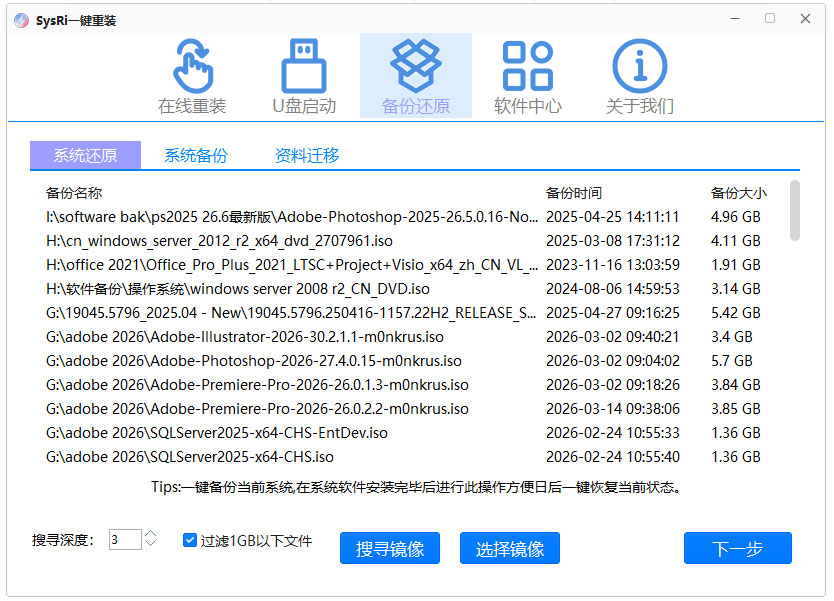
三、备份还原,留好后路
先保护再动手,重装也安心。
1、一键热备份当前运行的系统。
2、遇到故障可快速回滚。
3、增量备份更省空间与时间。
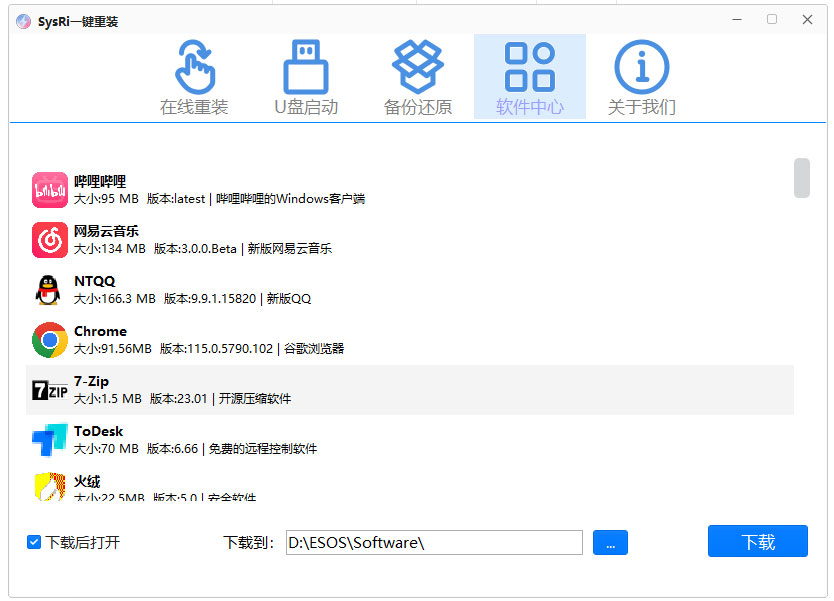
四、软件中心,装机更快
常用软件一键选装,少点几下就完成。
1、界面直观,上手不费劲。
2、常用装机软件随选随装。
3、支持多软件同时安装。
五、速度拉满,少等一会
流程更顺、并行更快,让进度条跑起来。
1、智能硬件检测,推荐更合适方案。
2、SSD 固态硬盘优化支持。
3、并行处理提升整体效率。
软件测评
1、在线重装:把复杂流程变简单
传统重装系统要找U盘、写镜像、进BIOS调启动项。sysri的在线重装把这些全省了。点“在线重装”,选要装的Windows版本,软件自动下载系统、自动写入、自动重启安装。全程只有几个确认步骤。适合不想研究PE、不懂分区的新手。
2、U盘启动:给专业人士留的空间
虽然有在线重装,但保留U盘启动功能。可以制作启动U盘,一键进PE。PE里集成了维护工具(上网、远程、解锁BitLocker、MTP)。适合需要离线维护、批量装机、硬盘彻底格式化的场景。
3、备份还原:后悔药
备份当前系统状态,日后系统卡顿或崩溃,点“还原”回到备份时的样子。不用每次都重装。也支持增量备份,节省时间。
4、缺点:在线重装依赖网络
在线重装需要下载镜像,网速慢的话会等很久。部分版本可能捆绑软件或修改主页,安装时注意取消勾选。非纯净版会有推广软件,选“纯净系统”选项。
5、适合谁用?
自己会用Ghost但不想插U盘的人:在线重装省事
电脑小白:全程下一步,比去电脑店省几十块
电脑店/运维:U盘启动批量装机,PE工具齐全
不太适合:追求“绝对纯净”不愿用第三方工具的用户;网速慢的环境(不如直接U盘装)。
6、总结
sysri一键重装把“重装系统”这件事从“技术活”变成了“点鼠标”的事。小白能自己救电脑,老手能省下插U盘的时间。不完美,但足够方便。
Sysri一键重装常见问题(FAQ)
1、sysri一键重装是免费的吗?
基本功能免费。部分高级功能(如极速下载、无广告纯净版)可能收费。安装时注意自定义安装,取消捆绑软件勾选。
2、在线重装需要联网吗?
需要。自动下载系统镜像,网速慢(低于10Mbps)会等很久。建议在Wi-Fi或宽带环境下操作。
3、重装后电脑里的文件还在吗?
选择“保留个人文件”模式,C盘里的文档、图片、桌面文件会保留(但软件需要重装)。选择“全新重装”模式,C盘所有数据清空。建议重装前备份重要文件到D盘或移动硬盘。
4、能装Win7吗?
支持Win XP、7、8、10、11及Server。新电脑(Intel 8代CPU以上)装Win7可能缺USB和NVMe驱动(蓝屏)。建议装Win10/11.
5、重装失败开不了机怎么办?
用另一台电脑下载sysri制作U盘启动工具→插到故障电脑→进BIOS设置U盘启动→用PE里的“系统还原”或“引导修复”功能。仍不行,建议U盘从头装。
注意事项
1、重装前务必备份重要文件
在线重装虽然可以选“保留个人文件”,但为了保险,建议手动把C盘里的文档、照片、桌面文件、微信聊天记录、浏览器收藏夹等提前复制到D盘或移动硬盘。重装系统不是万无一失,意外断电、下载镜像损坏都可能导致数据丢失。
2、确保电脑电量充足、不断网
笔记本要插电源适配器,台式机别中途断电。在线重装需要下载几GB的系统镜像,网络中途断开会导致下载失败。建议在网络稳定的环境(有线宽带或信号强的Wi-Fi)下操作。
3、重装过程中不要强制关机、拔U盘
无论是在线重装还是U盘启动安装,系统正在写入文件时强制断电会损坏硬盘分区表,可能导致开不了机。U盘启动模式下,系统部署完成前不要拔U盘。等待电脑自动重启并进入桌面。
4、选择可靠下载源,避免捆绑软件
sysri一键重装本身是纯净工具,但很多第三方下载站会打包修改版。装完发现桌面多了360、浏览器主页被改。建议去官网下载,安装时选“自定义安装”,取消所有附加软件勾选。装完先用杀毒软件扫描一遍。
5、了解自己的电脑配置再选系统版本
老电脑(内存小于4GB)最好装Win7 32位或Win10 LTSC版。新电脑(Intel 8代以上CPU、NVMe固态)装Win7可能缺USB和NVMe驱动,装完鼠标键盘动不了。Win11需要电脑支持TPM 2.0和安全启动,不符合硬件条件装不上。
6、U盘启动模式注意兼容性
制作启动U盘前,把U盘里重要文件先备份(制作过程会格式化)。老电脑(2015年之前)可能需要用“兼容模式”制作。进BIOS设置U盘启动时,不同品牌快捷键不同(F12、Esc、F2),提前查好。
7、备份还原功能不能替代全盘备份
sysri的“一键备份”默认只备份系统分区。C盘里的数据(桌面、文档、下载)会被备份。D盘、E盘的数据不会自动备份。建议定期手动把重要文件复制到移动硬盘或网盘。
8、重装后需要安装驱动和软件
系统装完,显卡、网卡、声卡驱动需要自己装。可以用驱动精灵、360驱动大师,或者去硬件官网下载。常用软件(浏览器、输入法、办公软件)也需要重新安装。
9、谨慎使用PE里的“高级”工具
PE系统里内置分区工具、引导修复、密码清除等工具。不懂别乱点,尤其是“格式化硬盘”“重建MBR”,点错了会导致整个硬盘数据丢失。只使用“系统还原”和“引导修复”即可。
10、重装后激活问题需自己解决
sysri不提供Windows激活服务。品牌机联网自动激活。组装机需要自行购买正版密钥或使用激活工具(有一定安全风险)。激活工具可能被报毒,不建议小白操作。
更新日志
优化丨优化了部分功能体验。
优化丨修复了部分已知问题。


