
软件特色
1、全方位启动项深度扫描
覆盖注册表、计划任务、浏览器插件、Winlogon通知等隐蔽入口,超越系统自带工具检测范围。
2、绿色便携与全系统兼容
无需安装,支持32位及64位全系列Windows系统,即下即用。
3、多场景实用价值集成
兼具开机优化、安全审计、恶意软件排查等功能,满足系统维护与安全检查需求。
autoruns怎么看自启动
1、首先打开autoruns软件,所有项目下显示的是所有开机运行的项目;
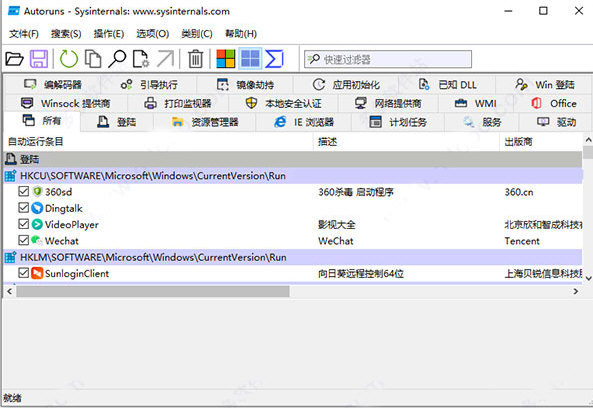
2、我们没有必要逐个分析调整,根据分类更好,先点击登陆这个分类选项卡;
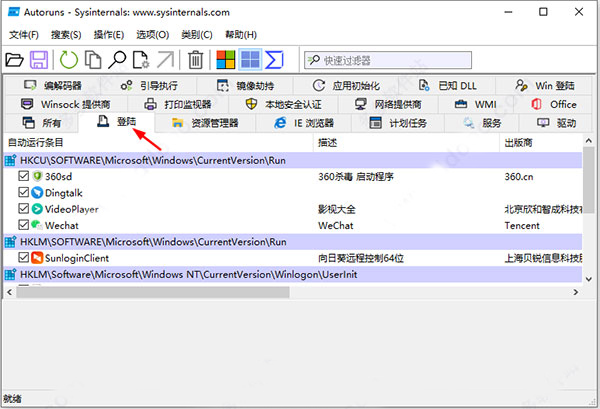
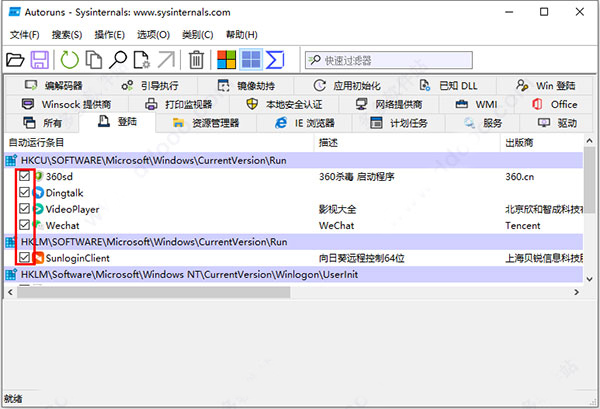
3、登陆选项卡下面的就是登陆过程中加载的项目了,根据自己的需要优化,把前面的勾取消即可;
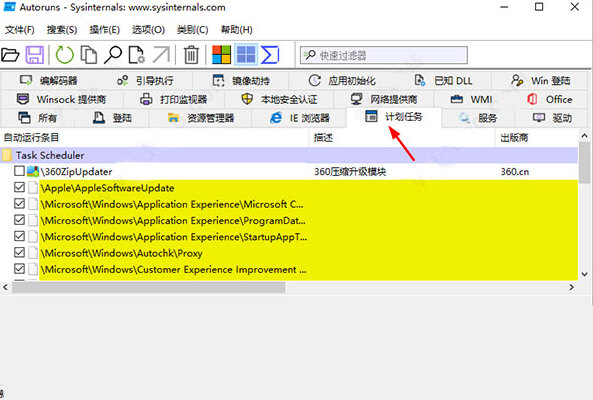
4、设置完登陆之后,跳转到计划任务这个选项卡,同样地设置计划任务。一般用户设置好这两项就可以了,其他项目不了解的情况下不建议过多地设置。
软件功能
1、全面扫描系统所有自启动位置,覆盖注册表启动项、启动文件夹、计划任务、系统服务与驱动等全类别条目。
2、精准显示每个启动项的详细信息,包含文件名称、发布者、完整路径、启动命令、数字签名状态与文件版本。
3、支持一键验证启动项数字签名,快速识别无签名、签名无效或伪造签名的高风险可疑程序。
4、提供分类标签页视图,按登录项、计划任务、服务、驱动、浏览器扩展等类型清晰划分启动项类别。
5、可直接禁用或删除任意启动项,禁用操作可逆不删除原文件,删除操作彻底清理自启动配置信息。
软件测评
1、挖得深,系统自带工具根本比不了
任务管理器里的“启动”页只能看到最基础的软件自启。Autoruns能扫注册表、计划任务、浏览器插件、驱动、服务、Winlogon通知……几十个启动入口。很多你以为删掉了、但其实还在后台悄悄运行的“幽灵进程”,它都能翻出来。
2、绿色免安装,打开即用
不用安装,不会往系统里塞东西。下载解压,右键管理员运行就行。支持32/64位所有Windows版本。适合做成便携工具放U盘里,去别人电脑上查问题也用得上。
3、功能强,但得知道自己在干什么
列出来的条目非常多,有些是系统必须的(比如显卡驱动、安全软件),禁用错了可能导致电脑异常。好在它提供了“隐藏微软条目”和“隐藏Windows条目”的选项,勾上之后只显示第三方软件,安全很多。支持右键直接禁用/删除条目,也能保存快照做对比。
4、界面很“微软工具风”
没有花哨的UI,就是一个列表+筛选选项。界面朴素,但信息密度高、加载快。对于工具类软件来说,干净就是美德。
5、适合谁用?
电脑开机慢、怀疑自启程序太多的人
怀疑有恶意软件或流氓插件常驻后台的人
系统维护、安全分析的技术人员和爱好者
喜欢折腾、想彻底了解“电脑开机后到底加载了什么”的极客
不太适合:完全不懂电脑、分不清系统服务和第三方软件的新手(建议先学习再操作)。
6、总结
Autoruns像“系统启动项的X光机”——不美观,但能把所有隐藏的东西照得一清二楚。它不是给所有人用的,但如果你是那种“电脑里有什么必须自己说了算”的人,它会是你工具箱里最趁手的工具之一。
常见问题
问:取消启动项勾选后未生效,开机仍自动运行怎么办?
答:主要原因是权限不足,右键程序选择以管理员身份重新运行,再取消勾选即可正常生效。
问:找不到需要管理的目标启动项,该从哪里查找?
答:切换到 Everything 标签页查看全部条目,或按类别在 Logon、计划任务、服务等标签页逐一查找。
问:误禁用系统关键项导致电脑无法正常启动,如何恢复?
答:重启电脑按 F8 进入安全模式,运行 Autoruns 恢复禁用项,或导入之前备份的启动项清单。
问:启动项列表中黄色、红色、绿色标记分别代表什么含义?
答:绿色为有效签名可信项,红色为无签名或签名无效项,黄色为文件不存在的无效残留项。
更新日志
优化丨优化了部分功能体验。
优化丨修复了部分已知问题。


