Uninstall Tool(系统卸载器)是一款高效强大的卸载工具,可以替代Windows系统自带的程序卸载功能。支持强制卸载顽固软件、批量快速卸载,还能实时监控软件安装过程,记录系统所有改动并生成完整卸载报告。软件可以彻底清理卸载残留文件与注册表项,深度清理系统垃圾,解决软件卸载不彻底的问题,有效提升系统运行速度,适合注重系统整洁的高级用户和IT管理人员使用。需要的朋友快来下载试试吧!
Uninstall Tool使用方法
1、选择要卸载的软件
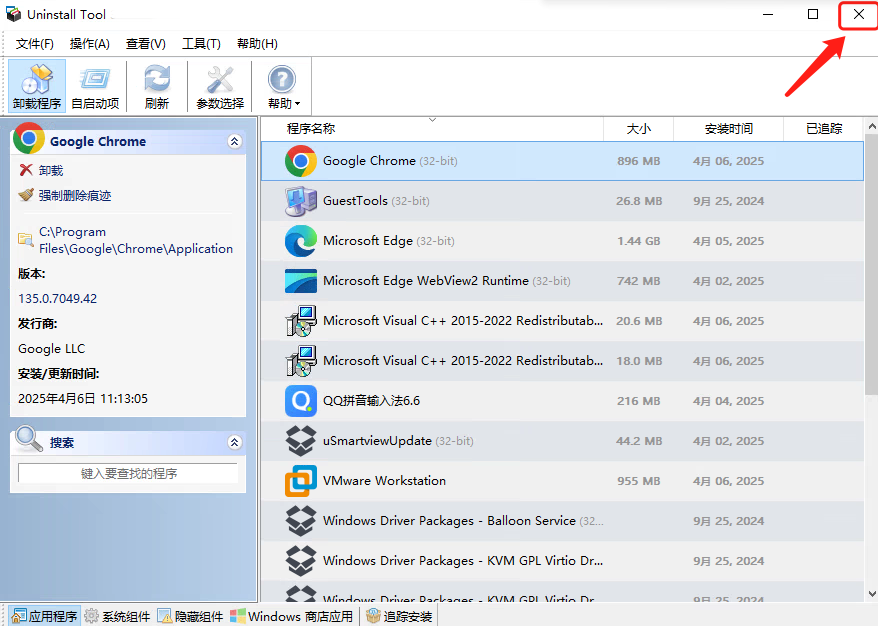
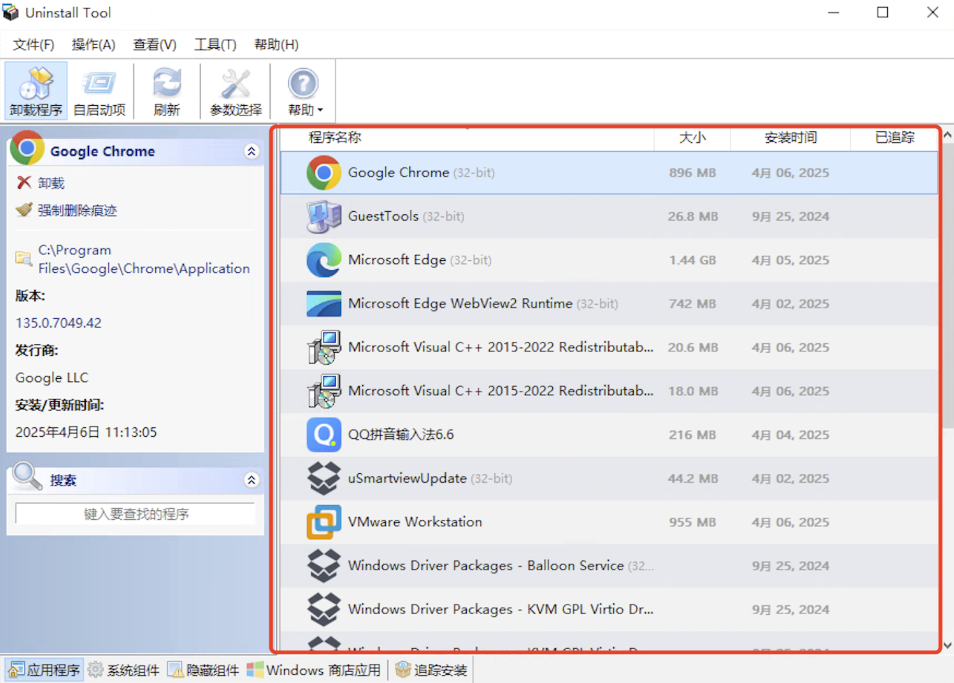
运行 Uninstall Tool后,会呈现出一个已安装程序列表,在该列表中仔细查找并选择需要卸载的软件。
选中目标软件后,再次点击鼠标右键,在弹出的菜单中选择【卸载】选项。
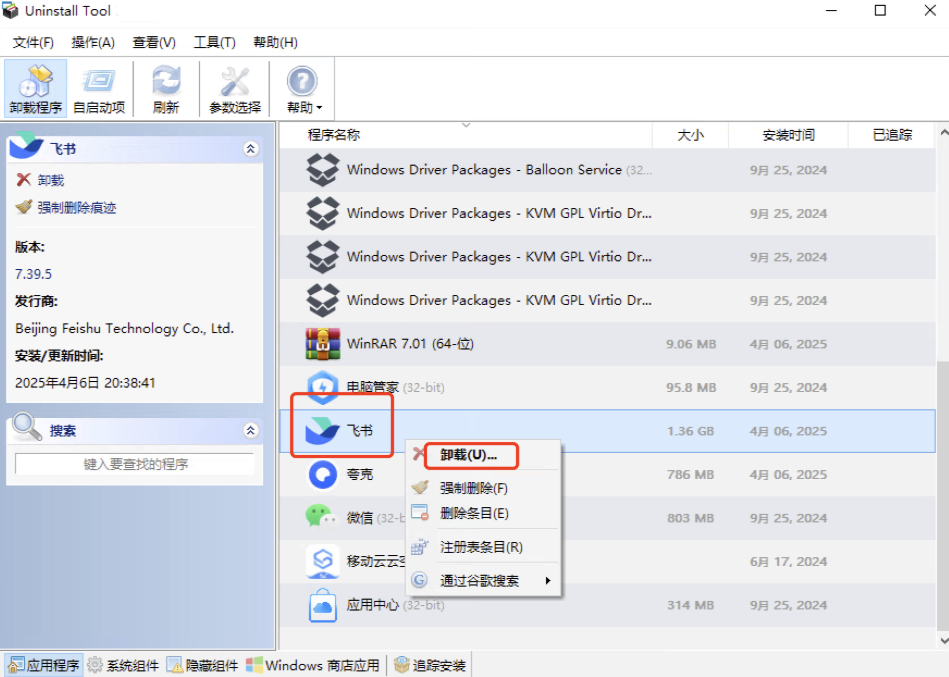
2、确认卸载并根据提示操作
点击【卸载】后,会弹出一个确认窗口,点击 “是”开始卸载操作。由于不同软件在卸载时会有不同的提示和操作要求,用户只需按照当前卸载软件所给出的具体提示,逐步进行相应操作即可。
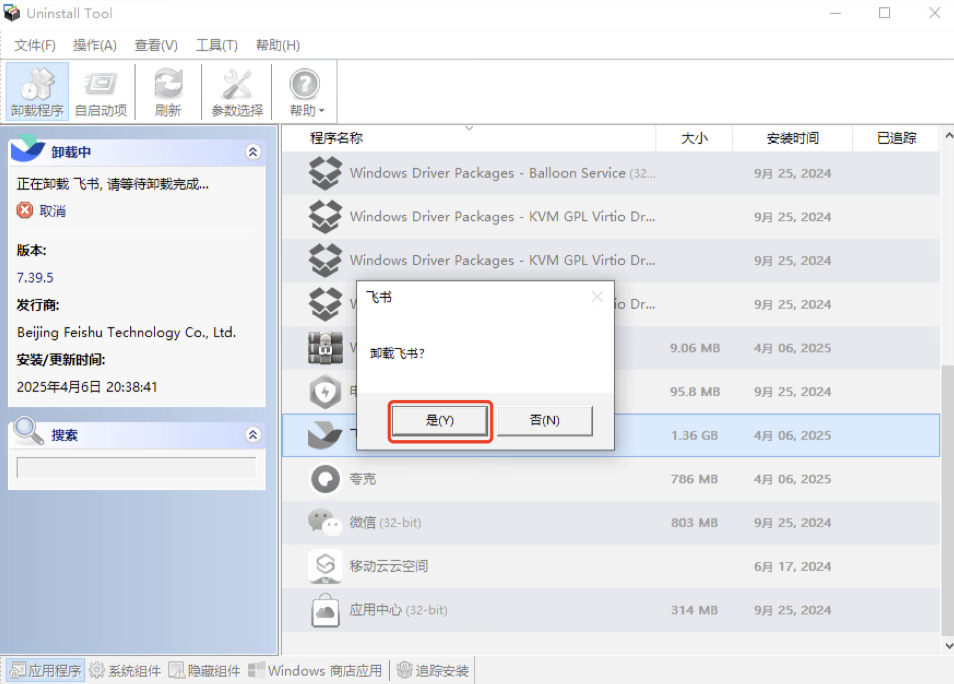
3、进行深度清理
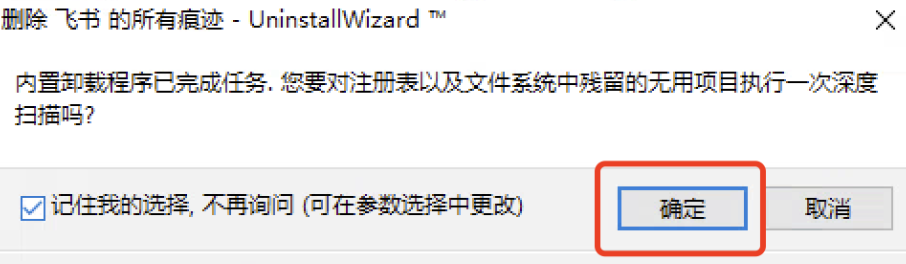
当软件卸载完成后,会出现是否进行深度清理的提示
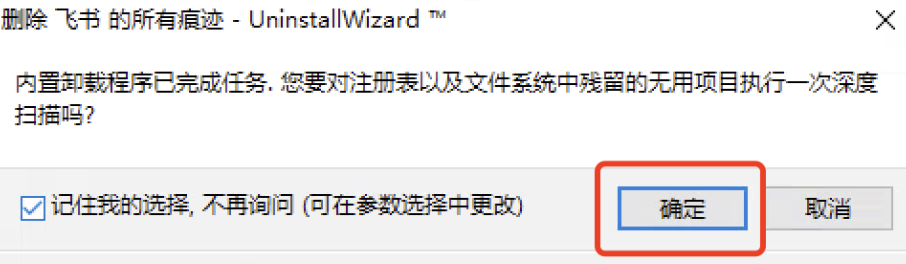
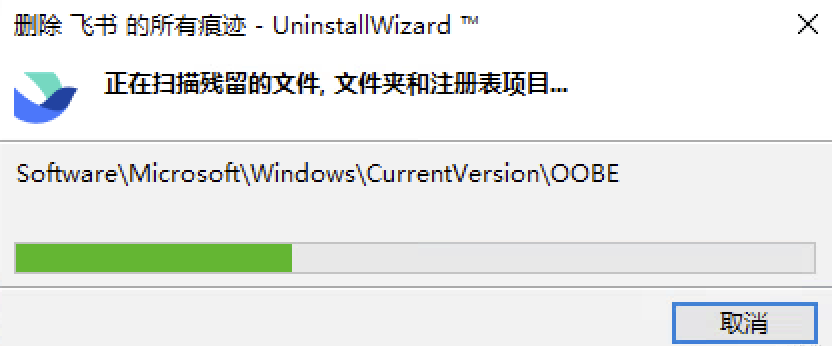
点击 “确定”,Uninstall Tool将对卸载残留的文件、注册表项等进行深度扫描和清理,进一步确保系统的干净整洁,释放更多磁盘空间
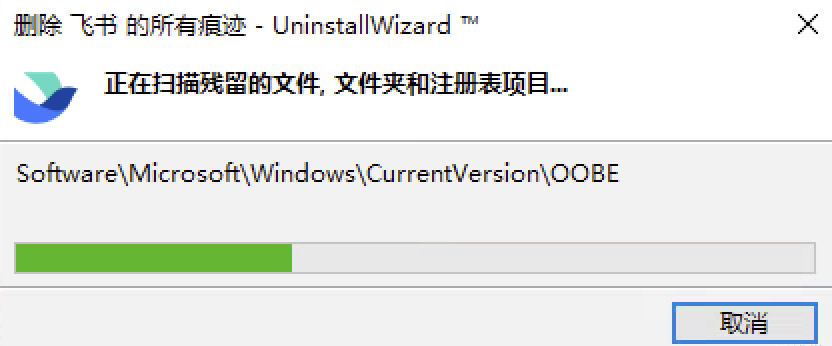
4、完成清理并关闭工具
深度清理完成后,点击 “完成” 按钮。此时,Uninstall Tool已完成对所选软件的卸载及清理工作,最后点击 “关闭”,退出该工具
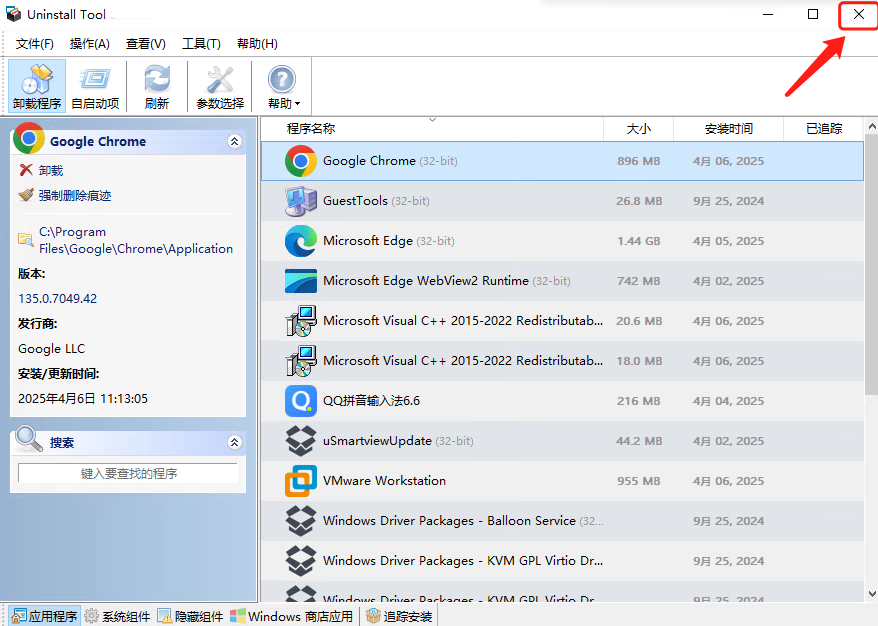
Uninstall Tool功能特色
1. 卸载向导
通过删除剩余的文件系统和注册表项,彻底删除不需要的软件。
2. 批量卸载
卸载或强制删除多个选定的应用。
3. 安装跟踪器
安装具有实时跟踪功能的应用程序。查看并记录创建了哪些文件/注册表项。
4. 启动管理器
查找、添加或删除在Windows启动时自动启动的应用。
5. 强制移除
卸载无法使用标准卸载程序删除的顽固应用程序。
6. 便携式模式
在多台电脑上从USB驱动器运行卸载工具。
Uninstall Tool常见问题
1. 怎么卸载掉?
Uninstall Tool 是一个软件卸载工具,其本身也是一款软件,卸载方法与普通软件无异:
方法一
打开【开始】里的【控制面板】;
选择【添加删除程序】;
在程序列表里找到 Uninstall Tool,点击【卸载】即可。
方法二
使用第三方的软件卸载工具。
2. 软件的卸载跟强制删除痕迹有什么区别?
卸载程序会删除注册信息和环境变量等更程序相关的东西,直接删除如果不手动删除这些信息的话是不会自己消失的。