WinToUSB 是个免费软件,能把完整 Windows 系统装到 U 盘、移动硬盘或 Thunderbolt 驱动器里。操作很方便,几分钟就能搞定。直接使用 ISO、WIM 这些镜像文件或者光盘,很快做出便携式 Windows 10/8/7 启动盘。还能把电脑里现有的 Windows 7 以上系统直接复制到 U 盘,变成随身携带的系统盘。这个工具也能用 Windows 10/8/7 等系统的安装 ISO 制作启动 U 盘。拿着这种 U 盘就能给电脑装系统,特别省事。txt
WinToUSB使用教程
克隆存在的 Windows 操作系统到 USB 驱动器
WinToUSB能够帮助您将当前正在使用的Windows系统(Windows 7及以后)克隆到USB设备,这是WinToUSB首创的创建Windows To Go的方法。
1、连接 USB 目标设备到安装了 WinToUSB 的电脑,运行程序。
2、点击【光盘】按钮,然后点击“下一步”按钮。
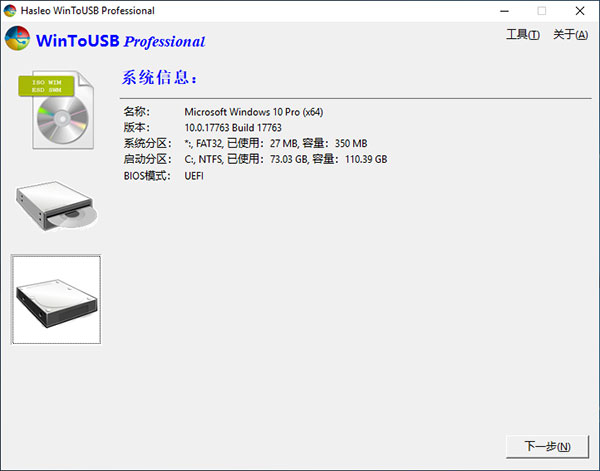
3、从下拉框中选择 USB 目标设备。注意如果您的USB设备没有被识别出来,请点击Refresh Icon按钮重新识别。
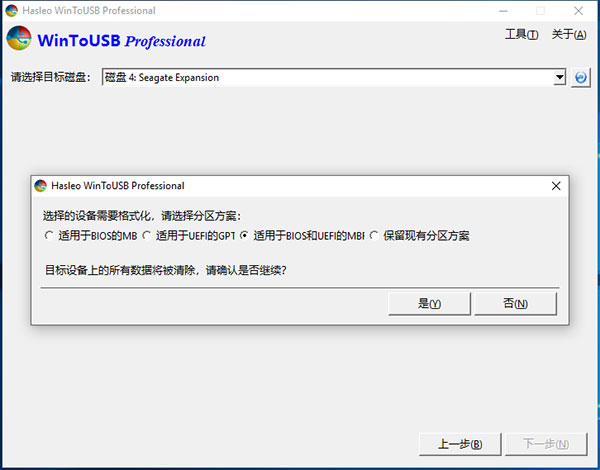
4、WinToUSB 弹出窗口询问是否需要格式化目标 USB 设备以继续执行安装,选择您想要使用的分区方案然后点击“是”按钮格式化驱动器。如果选择“保留现有分区方案”,您需要在执行该步骤之前手动准备目标驱动器上的分区,这儿是如何为 WinToUSB 创建目标分区的指南。请注意“保留现有分区方案”选项只对移动硬盘有效。
注意:目标磁盘上的启动分区空间必须大于源启动分区已使用空间20%以上!
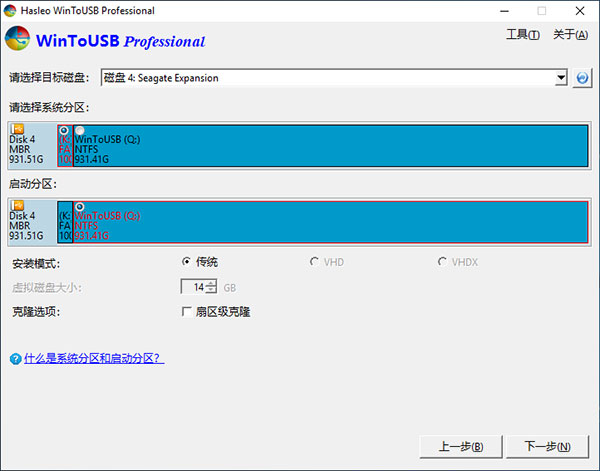
5、从分区列表显示控件中选择系统分区和启动分区,被选中的分区将被标记为红色,点击“下一步”按钮。
扇区级克隆允许您将所有扇区从源启动分区克隆到目标启动分区,因此目标启动分区必须大于或等于源启动分区。
软件特色
1、从ISO,WIM,VHD,VHDX或CD / DVD驱动器创建Windows To Go。
2、将Windows 10/8/7复制到USB驱动器或Thunderbolt驱动器作为便携式Windows。
3、在未认证的Windows To Go USB驱动器上创建Windows To Go。
4、热克隆Windows,而无需重新启动克隆源计算机。
5、创建具有BIOS和UEFI支持的Windows安装USB闪存驱动器。
6、使用任何版本的Windows 10/8/7和Windows Server 2016/2012/2010/2008 R2创建Windows To Go USB驱动器。
7、支持Thunderbolt驱动器和非512字节扇区大小的驱动器。
更新日志
v10.5版本
添加了对创建 Windows UEFI CA 2023 兼容媒体的支持
改进了用户界面中的阿拉伯语支持
修复其他小错误