WizTree中文版是Windows上超快的磁盘空间分析工具。它扫描硬盘后直接显示哪些文件最占地方,找大文件特别简单,能快速定位硬盘里的“太空猪”并清理掉。扫描NTFS硬盘时(现在多数硬盘都用这种格式),WizTree直接读取硬盘的主文件表MFT。这个隐藏文件专门记录硬盘里所有文件和文件夹的位置。这种扫描方式完全跳过Windows系统,速度提升特别明显。WizTree也能扫非NTFS硬盘、网络驱动器、U盘和指定文件夹。
wiztree中文版怎么使用
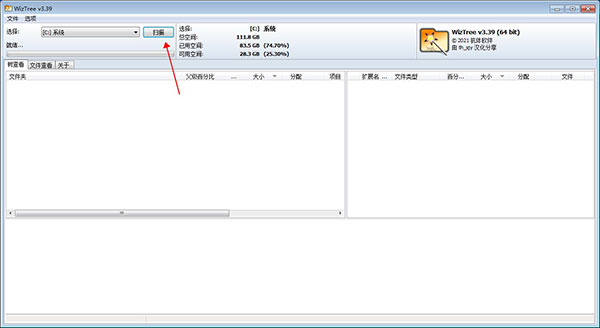
1、首先打开软件,在软件界面左上角找到“选择”选项,点击该选项后面的下拉框会有很多的磁盘选择,我们根据自己的需要进行选择即可,比如小编选择C盘。
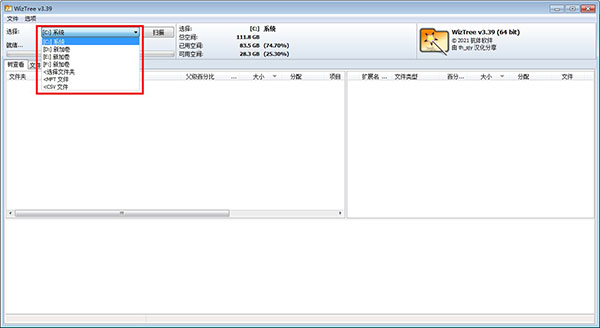
2、然后找到旁边的“扫描”按钮,我们点击该按钮,扫描工作就开始了,这个过程大约需要几十秒。
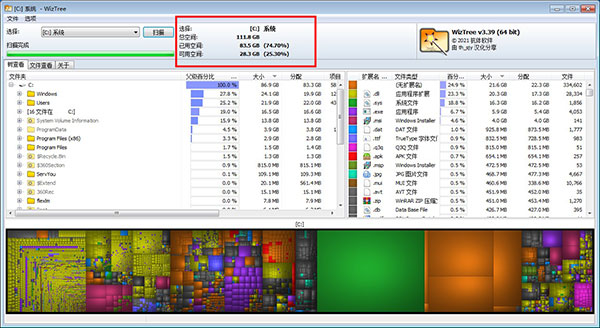
3、扫描成功后,我们可以在“扫描”按钮的旁边看到磁盘的空间使用情况,以对磁盘有个大致的了解,在界面中间也能查看到许多的文件占用的详细情况。
常见问题
1、属性字母代表什么?
A =存档,R =只读,H =隐藏,S =系统,C =压缩
2、如何在可视树形图上显示可用空间?
通过使用“选项->在树形图上显示可用空间”来切换可用空间显示。
3、我不希望WizTree以管理员权限运行
取消选中“选项->始终以管理员身份运行”。您还可以编辑WizTree3.ini文件并设置actRunAsAdmin_Checked = FALSE。如果使用的是便携式版本,则WizTree3.ini位于%appdata%\ WizTree3或与Wiztree.exe相同的文件夹中。请注意,仅当使用管理员权限运行时,才可以进行高速NTFS扫描。
软件特色
1、在您硬盘上查找使用最多空间的文件和文件夹
2、非常快!WizTree 直接从 NTFS 格式的硬盘驱动器上读取主文件表(MFT)(类似于搜索引擎的工作方式)
3、查找硬盘上最大的文件。在硬盘上的每一个文件都可以按大小顺序排序。
4、文件名称搜索 – 快速查找按名称或通配符匹配的文件
5、按文件夹大小对整个硬盘驱动器内容进行排序,并可选择删除文件和文件夹
6、扫描所有硬盘驱动器文件系统类型(NTFS、FAT、FAT32、网络等)或单个文件夹
更新日志
v4.31版本
- 支持ReactOS:如果WizTree检测到它正在ReactOS上运行,菜单现在将正确呈现
- 修复自4.28以来在某些PC上发生的“异常ETaskbarException…无法初始化任务栏”错误
- 已添加泰语翻译
- 日语和希腊语翻译已更新