
SC封装工具是深受IT从业者青睐的系统封装工具,提供三种封装模式,封装成功率高,内置丰富扩展设置。该版本重新编写开发,在修复SC2.0 已知BUG的同时保留原有优势,操作简单、一步到位。工具搭载防流氓封装模式,可禁止虚拟机部署,避免恶意刷联盟推广包;新增同步封装前 IE 主页、收藏夹数据功能,同时支持 MSI 格式文件,满足不同封装场景需求。
SC封装工具封装教程
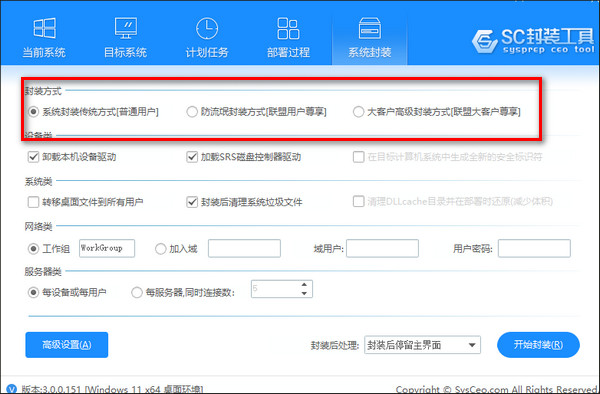
【系统封装传统方式(普通用户)】
这种方式为传统的封装,适合所有用户。
【防流氓封装方式(联盟用户尊享)】
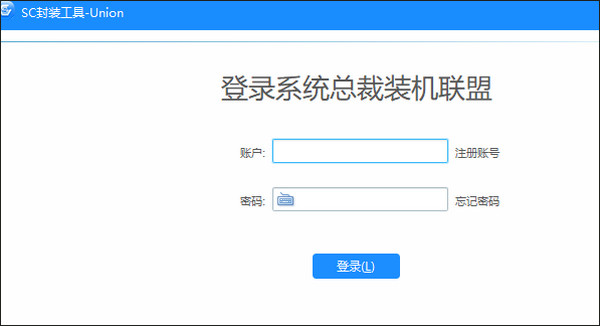
这种方式加入了复杂而智能的防流氓篡改机制的封装,可有效防止 PE 或其它方式的非法篡改,此方式仅供系统总裁联盟活跃用户,如果你已经加入了系统总裁联盟但提示用户等级不足,那说明你目前在联盟的收益还未到达使用等级,只需要积极推广联盟产品即可。
【大客户高级封装方式(联盟大客户尊享)】
这种方式是一种特殊的封装机制,抛弃了传统的封装原理,此方式仅供系统总裁联盟大客户使用。
SC封装工具封装失败
封装失败有可能是SC封装工具路径变量没有配好,可以参考下面教程检查一下。
先拷贝SC3.0封装后的配置文件到桌面或其它目录,封装后的配置文件路径保存为 windows/ScData/Scdata.sc。

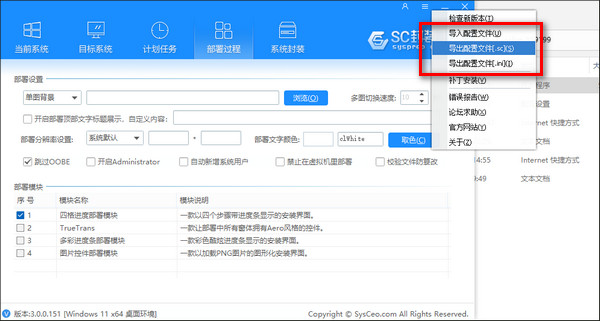
打开SC主程序移到右上角设置图标点击 “导入配置文件”,然后在 SC 里操作你要修改的内容。

SC修改操作完成以后移到右上角设置图标点击 “导出配置文件 [.sc]”,选择需要导出的路径。

把导出的.sc 配置文件替换到封装后的配置文件路径 windows/ScData/Scdata.sc。
SC封装工具怎么使用
一、封装后修改SC的配置文件
由于SC3.0封装后的配置文件加密了,所以不能像 2.0 那样直接打开配置文件进行修改了,3.0 需要通过 sc 主程序来修改,具体方法如下:
--先拷贝SC3.0封装后的配置文件到桌面或其它目录,封装后的配置文件路径在 windows\ScData\Scdata.sc。
--打开SC主程序移到右上角设置图标点击 “导入配置文件”,然后在 SC 里操作你要修改的内容。
--SC修改操作完成以后移到右上角设置图标点击 “导出配置文件 [.sc]”, 选择需要导出的路径。
--把导出的.sc 配置文件替换到封装后的配置文件路径在 windows\ScData\Scdata.sc。
二、开启黑屏急救 [按Ctrl+F11] 的说明
开启黑屏急救是为了防止分辨率设置过高导致显示器超频并黑屏,勾选sc里的开启黑屏急救功能当出现问题直接按Ctrl+F11即可解决黑屏问题,SC3.0在勾选本功能以后会创建程序到开始菜单,这个程序是常驻系统里的,但没有加入启动项的,只是响应了用户快捷键,如果你有强迫症那请无视。
SC封装工具的亮点
1、防流氓封装模式为你的收益保驾护航;
2、可禁止虚拟机里部署防止恶意刷联盟推广包;
3、SC3.0 部分功能没有做选项展示,默认自动处理了,比如输入法自动保存,固定到任务栏的图标自动同步等等;
4、SC3.0 计划任务新增对 MSI 格式的支持;
5、修复 SC2.0 的已知 Bug,支持 Windows10 部署背景图的自定义;
6、SC3.0 新增同步封装前的 IE 主页,收藏夹数据的功能。
更新日志
v3.0.0.178 版本
[更新] windows10/11 优化封装失败的自动纠正;
[更新] windows10/11 优化输入法同步机制;
[更新] windows10/11 同步聚焦的设置;
[更新] 加强防流氓机制代码;