
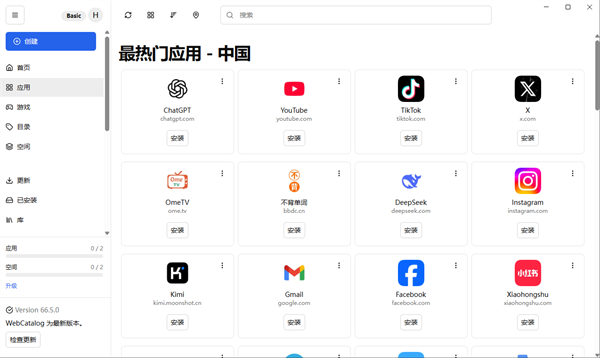
WebCatalog电脑版是一款一站式桌面应用管理工具,可以将您常用的网站转换为独立的桌面应用程序,隔绝浏览器其他页面干扰,帮助保持专注,提升工作效率。软件支持空间功能,能够按照项目或者使用用途对应用、账号进行分组管理,不同分组之间快速切换,账号登录状态可以独立保留,不用反复切换浏览器标签页重新登录。除此之外,WebCatalog 支持多账号管理,应用按项目归类整理,同时适配多系统,带来流畅稳定的跨平台使用体验。
WebCatalog多账号配置文件怎么使用
选中已经安装完成的网页应用。打开该应用的详情页面,找到配置文件功能选项;
新建配置文件。每一份配置文件都是相互独立的,自带单独的登录状态、缓存数据,数据之间互不干扰;
分别启动不同配置文件对应的应用实例。就能够同时登录同一个平台的多个账号,实现多账号并行使用;
WebCatalog怎么设置中文
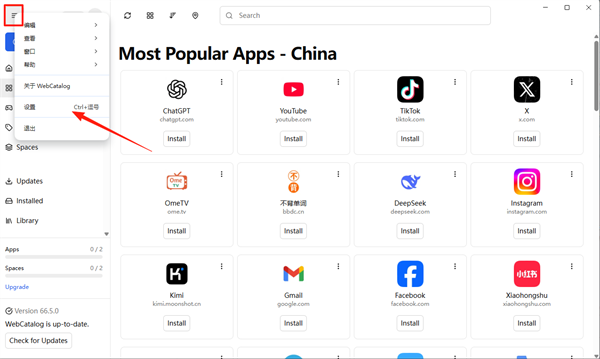
1、打开软件后,点击左上角,点击 “设置”;

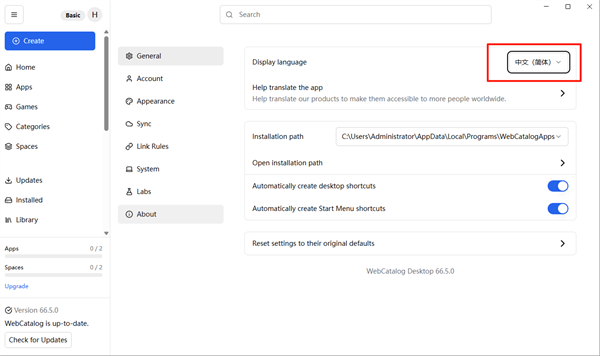
2、随后在语言栏目,点击 English;

3、根据需求,切换成中文(简体)即可,一定要重启软件;

4、重新打开软件后即是中文界面。

WebCatalog网页目录桌面基础知识
一、如何更改应用程序、游戏或空间的设置
每个通过 WebCatalog Desktop 安装的应用、游戏或空间都拥有独立设置。打开对应应用、游戏或空间,点击工具栏上的 “设置” 按钮即可调整;也可使用快捷键快速打开,Windows/Linux 系统按下 Ctrl + ,键,Mac 系统按下 Cmd + 句号键。
二、创建自定义应用
软件自带应用目录,可直接搜索安装各类应用。目录里找不到目标应用时,可凭借任意网站 URL 自行生成桌面应用。操作步骤:打开 WebCatalog 应用,选择 “创建”,点击 “创建自定义应用”,按提示填写所需信息完成创建。
三、多空间管理说明
空间可以搭建多个相互独立的使用环境,每个空间拥有独立账户、设置、书签、浏览缓存与历史记录,适合多人共用一台电脑,或是把工作账号、私人账号相互隔离使用。
四、更改子空间设置
自动重载、代码注入、代理等高级配置都放在子空间设置内,配置仅对对应子空间生效。调整方式:打开应用或空间设置,在侧边栏选中 “子空间”,在子空间列表点击目标项旁的齿轮图标修改参数。
五、子空间登录数据共享规则
默认状态下各个子空间相互隔离,登录信息、会话和 Cookie 互不通用;支持开启单账户模式,开启后子空间之间可以共享这类数据。开启路径:打开应用 / 空间设置,选中 Subspace 侧边栏,开启单账户模式。
六、跨设备数据同步
支持在多台设备之间同步应用、空间配置、子空间、书签等内容,该功能需要 WebCatalog Pro 或者 WebCatalog Team 订阅权限。订阅用户默认自动后台同步,也可以点击工具栏云图标手动触发同步。
七、创建空间
两种创建方式:点击侧边栏 “创建” 按钮,选择 “创建空间”;或者点击侧边栏 “Spaces” 进入空间管理页,选择 “创建空间”。在弹窗填写空间名称、设置图标,确认后即可完成创建。
WebCatalog怎么把添加独立应用
--打开WebCatalog,在首页搜索框检索内置应用目录,或者直接粘贴目标网站URL。
--填写应用名称,可根据需要自定义图标,选择对应的配置文件。
--点击安装,安装完成后,应用会出现在系统开始菜单、Dock栏以及WebCatalog应用库内。
--点击打开,网页会在独立窗口运行,和主浏览器数据相互隔离。