
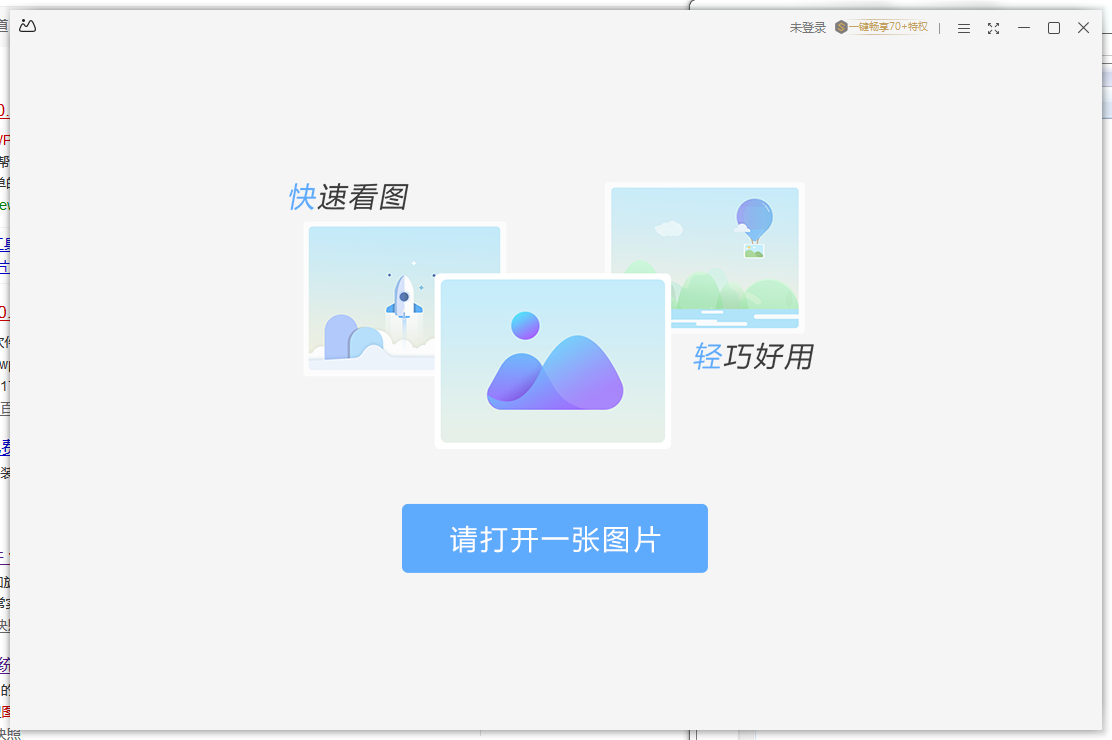
平时做方案要频繁在文档和图片之间来回切换,系统自带看图软件不仅很多专业格式打不开,想把图里的文字抠出来还要单独开OCR工具,来回跳转特别打断思路,WPS图片查看器刚好能把这些步骤都打通。不用额外装新软件,打开各类图片都秒加载,直接就能提取图里的表格文字,一键还能把图片插到当前的文档里,办公流程直接顺了一大截。
wps图片查看器软件浏览操作步骤
第一步
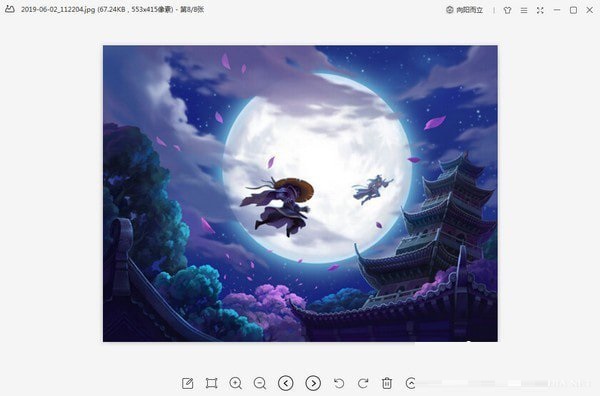
浏览控制:鼠标滚轮缩放图片;左右方向键切换同文件夹图片;空格键全屏 / 退出全屏;支持适合窗口、原始大小、自适应视图。
第二步
长图浏览:自动识别长截图、漫画长图,自动适配宽度,顺滑滚动浏览。
第三步
GIF 动图播放:支持 GIF 直接播放,可暂停、调节播放速度。
第四步
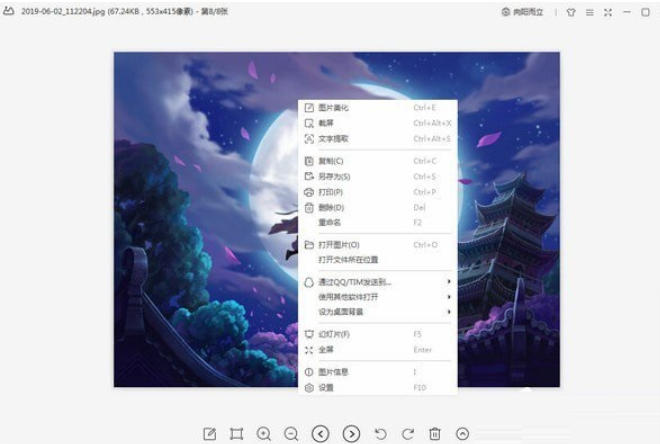
幻灯片放映:点击【幻灯片】,轮播当前文件夹图片,支持顺序、循环播放,自定义播放间隔。
wps图片查看器软件图片编辑调整教程
(1)、打开图片,点击【编辑】,进入编辑面板。
(2)、基础调整:旋转、翻转、裁剪、调整亮度、对比度、饱和度、锐化、画质增强。
(3)、标注美化:添加文字、箭头、形状标注、马赛克遮挡隐私;支持添加文字水印、图片水印。
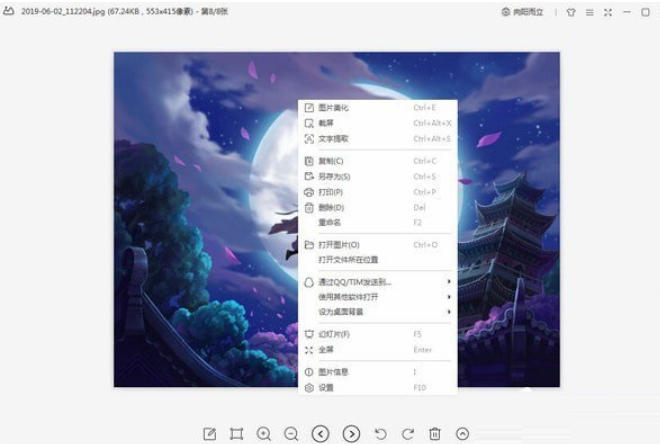
(4)、AI 功能(部分会员):一键抠图、背景替换、图片超清放大。
(5)、编辑完成:点击保存覆盖原图,或者另存为,选择格式、画质、保存路径。
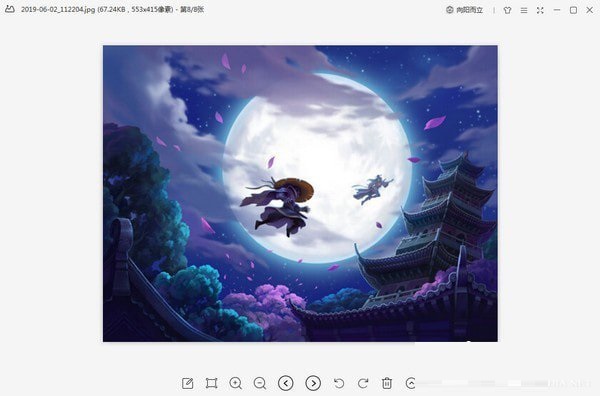
(6)、办公快捷功能:一键插入到 WPS 文字、演示、PDF 文档,不用单独复制导出。
wps图片查看器软件OCR文字识别功能怎么用?
步骤一
打开截图、纸质照片、扫描件图片,点击【OCR 识别】。
步骤二
框选识别区域,软件自动提取印刷文字。
步骤三
识别结果支持复制文字,导出 TXT 文档;适合提取截图里的文字整理资料。
wps图片查看器软件常见问题
Q:HEIC 图片打不开怎么办?
A:升级 WPS 到最新版;在 WPS 文件关联里勾选 HEIC;老版本 WPS 解码器不支持该格式。
Q:WPS 图片查看器可以单独下载吗?
A:不可以,它是 WPS Office 内置组件,需要安装 WPS 才能使用。
Q:批量压缩之后图片很模糊?
A:压缩时调高画质参数,优先选择【清晰优先】模式,不要选择极致压缩。
Q:OCR 识别乱码、识别不准?
A:保证图片文字清晰,背景干净;手写文字识别效果差;倾斜图片先矫正再识别。
Q:设置默认看图软件失效?
A:其他看图软件抢占关联,重新进入 WPS 文件关联勾选;也可以在 Windows 系统设置手动修改默认应用。
Q:AI 抠图、图片超清增强用不了?
A:这是 WPS 会员功能,免费账号仅支持基础看图、裁剪、压缩、OCR。
Q:打开图片卡顿?
A:高清大图、大量图片同时打开会占用内存,关闭其他 WPS 文档,清理缓存重试。
wps图片查看器软件更新日志
1、优化 HEIC、WEBP 解码,打开速度提升,色彩还原优化
2、OCR 识别引擎升级,表格类图片识别准确率提升
3、批量处理新增 HEIC 批量转 JPG,适配苹果照片
4、修复长图滚动卡顿、幻灯片播放闪退 bug
5、水印功能优化,支持透明度调节