
办公室传大的设计源文件、项目资料,用聊天软件传不仅限速,还容易被安全软件拦截,同个会议室几台设备要互传文件,来回发群里既乱又占空间?互传电脑版支持多设备同时群传,不用连外网也能建专属传输组,文件点对点直连不经过第三方服务器,既快又不会泄露内部资料,投屏、远程反控小功能还能直接用来开小会,办公传文件效率直接拉满。
互传软件如何发送文件到电脑?
第一点
在手机互传里面选中想要发送的文件;
第二点
点击分享,选择已经配对好的电脑设备;
第三点
如果电脑开启接收确认,在电脑弹窗点同意;
第四点
文件开始无线传输,界面实时显示速度与进度;
第五点
传输完毕,点击文件可以直接打开或者打开保存目录;
第六点
支持多选批量发送,一次性传送大量照片视频。
互传软件手机投屏操作指南
---在连接成功的前提下,找到投屏功能入口;
---在手机上开启屏幕投射,授予录屏权限;
---手机画面实时同步到电脑屏幕;
---支持截图、录制手机屏幕画面保存到电脑;
---如果画面卡顿,可以靠近路由器,减少网络干扰;
---结束投屏时,点击断开投屏即可。
互传软件安装步骤
步骤一
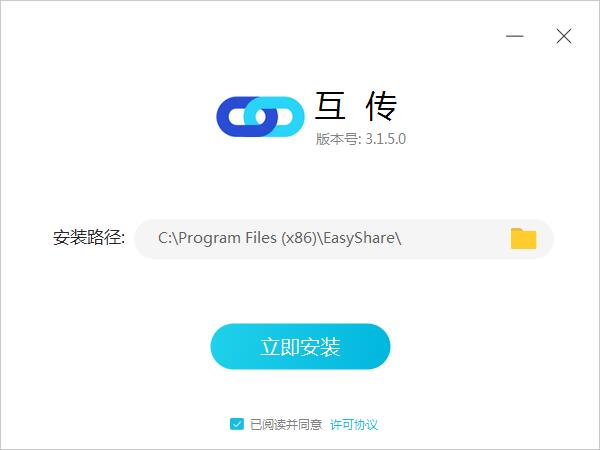
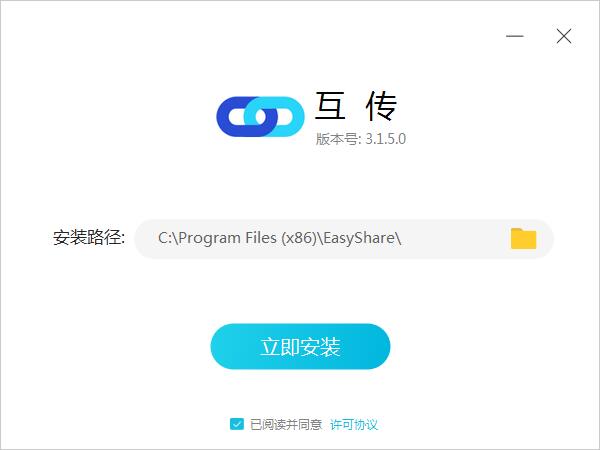
从本站获取互传电脑版官方最新安装包,解压校验文件完整性后,双击exe程序进入安装向导界面。
步骤二
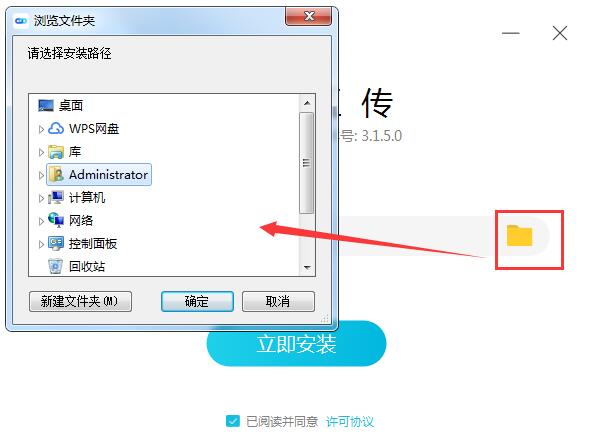
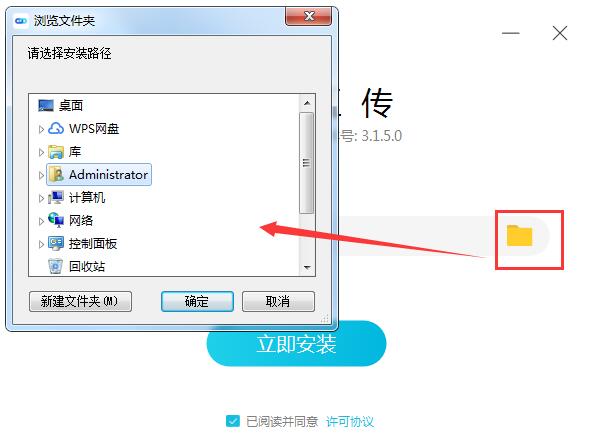
点击自定义路径配置图标,指定预先规划的非系统分区作为安装目录,确认无权限冲突后点击立即安装。
步骤三
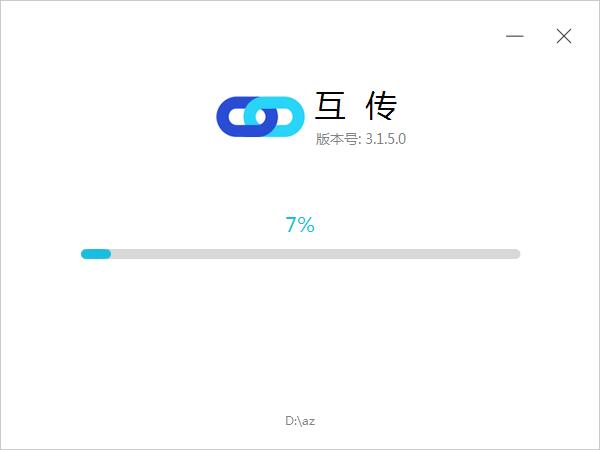
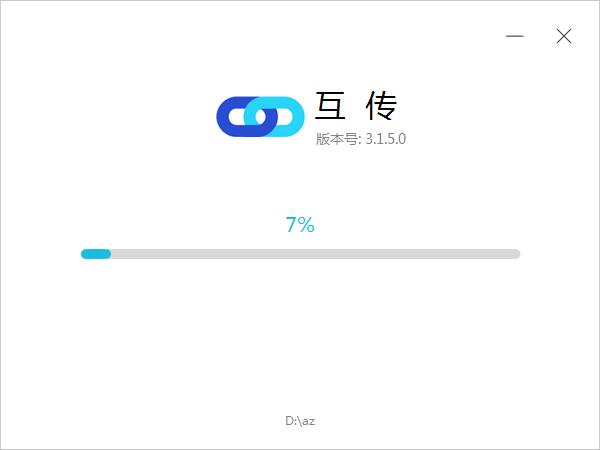
静默安装进程后台执行,等待部署完成,期间不影响其他系统操作。
步骤四
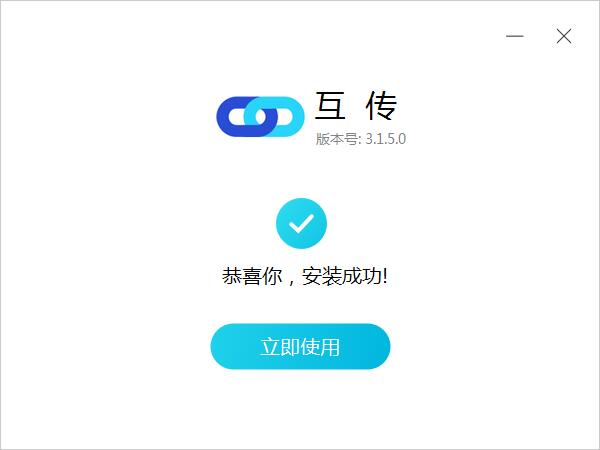
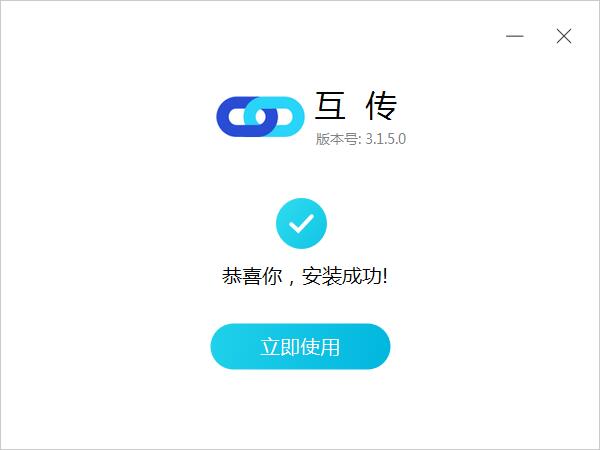
安装部署结束后,可选择立即启动软件进行配置,或直接关闭安装向导后续从桌面入口启动。
互传软件接收路径设置方法
(1)、进入设置面板,修改电脑默认接收文件夹;
(2)、设置是否自动接收、是否每次传输都弹窗确认;
(3)、开启或者关闭启动电脑时自动运行;
(4)、修改设备昵称,方便区分多台设备;
(5)、开启传输完成提示音;
(6)、如果不想被其他设备搜到,可以设置隐身模式。
互传软件怎么清理记录?
---传输完成之后,可以点击断开设备连接;
---在设备列表删除不再使用的配对记录;
---如果缓存太多,可以清理传输记录;
---遇到传输报错,可以重启电脑端与手机端互传;
---如果不再使用,可以在控制面板正常卸载;
---卸载不会自动删除已经接收保存的文件,需要手动清理。
互传软件常见问题
扫码扫不上,无法连接?
答:电脑和手机必须连同一个 Wi‑Fi;关闭电脑防火墙拦截;手机和电脑互传都更新到最新版。
传输速度很慢?
答:尽量连接 5G Wi‑Fi;远离路由器障碍物;避免同时大量占用网络下载。
接收的文件找不到?
答:打开设置查看默认接收目录;图片视频会分类存放,也可以在传输记录右键打开文件夹。
传输中途自动中断?
答:不要锁屏或者切换后台杀掉互传;保持网络稳定;超大文件建议分批传送。
投屏画面延迟高?
答:切换更稳定的局域网,关闭占用带宽软件;如果不需要实时观看,可以优先使用文件传输。
互传软件更新日志
--优化局域网设备发现,配对更加稳定
--提升大文件传输速度,降低断线概率
--优化投屏画质,降低投屏延迟
--新增增量备份策略,减少重复同步
--支持拖拽文件夹批量发送
--修复已知小 bug,提升软件稳定性
