
AdGuard插件是一款功能强大的广告拦截插件,适用于多种浏览器,包括 Firefox、IE 和 Chrome 等。它可以帮助用户屏蔽各类网页广告和隐私跟踪脚本,有效加速网页浏览,对于网页横幅广告和弹窗广告都有着出色的过滤效果。插件自带网页元素自选去除功能,用户可以通过右键菜单手动选中并移除页面上指定广告或者不需要的区域;同时支持自主管控网站广告拦截状态,可选择为部分网站关闭拦截,不少网站依靠广告收益维持运营,关闭拦截能够支持站点正常运转。除网页广告拦截之外,插件还可以选择性清除网页内社交网站组件,在实现净化页面的同时,不会拖累 Firefox、Chrome、IE 浏览器的启动速度与网页浏览加载速度。
AdGuard的特色
广告拦截:有效拦截各类广告,包括网页、应用内的广告,去除繁杂推广内容,提供清爽干净的浏览体验。
隐私保护:阻挡各类在线追踪器收集浏览数据,保护用户的隐私信息不被随意抓取侵犯。
恶意网站过滤:阻止访问已收录的恶意网站,保护用户设备免受恶意软件、钓鱼页面等网络威胁。
DNS拦截与过滤:依托本地 DNS 服务器,拦截并过滤全部 DNS 请求,按照预设的过滤规则进行处理与响应。
家长控制:内置家长控制功能,家长可以限制孩子访问不适宜的网站内容,守护未成年人上网安全。
统计和报告:生成详细的统计数据与拦截报告,方便用户查看广告、追踪请求的拦截情况以及设备 DNS 查询记录。
自定义过滤规则:支持用户自行添加自定义过滤规则,能够灵活设置需要拦截或者放行的网页内容。
支持多种协议:兼容传统 DNS 协议以及各类加密 DNS 协议,进一步提升网络访问的安全性与隐私防护能力。
AdGuard插件安装使用教程
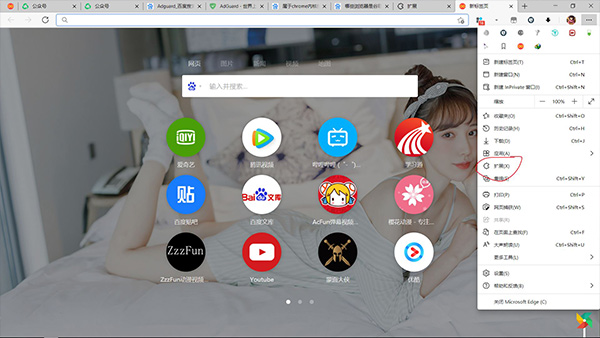
1、下载并解压压缩包,准备好扩展文件,本次以 Microsoft Edge 浏览器作为演示,将插件添加到浏览器中;

2、打开浏览器设置页面,找到并进入扩展管理页面;

3、开启扩展页面内开发者模式(红色标注选项);

4、找到本地解压完成的插件文件,直接拖拽到当前扩展页面;
5、在弹出的确认窗口中点击添加扩展插件,完成插件导入;
6、插件添加成功后会弹出配置界面,按照参考示例完成基础设置;

7、右键单击浏览器右上方的 AdGuard 插件图标,打开插件的详细设置面板;

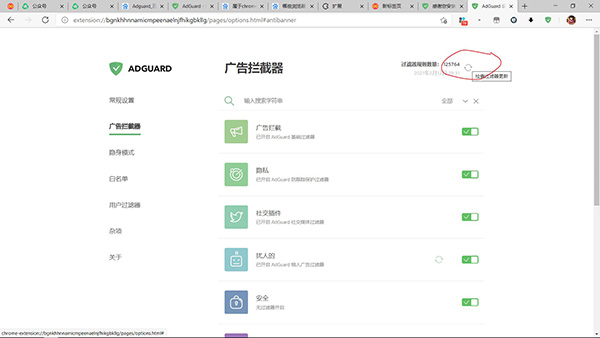
8、把广告拦截分类下的所有功能选项全部开启,随后点击更新过滤器,同步最新拦截规则;

9、设置完成后打开优酷、爱奇艺、腾讯视频网页端,点开任意视频播放,片头广告就可以自动跳过。
AdGuard广告拦截器怎么导入过滤器规则
【打开插件设置】首先打开 AdGuard 广告拦截器插件面板,点击右上角的设置按钮,进入插件配置页面。
【进入过滤器编辑器】在设置界面,点击左侧栏的广告拦截器分类,接着找到并点击过滤器编辑器选项,进入规则编辑页面。
【选择导入规则】在过滤器编辑器界面,找到导入规则按钮并点击,唤起本地文件选择窗口。
【选中规则文件】在文件浏览窗口中选中准备好的过滤器规则文本文件,确认后点击打开。
【等待导入生效】等待插件加载解析文件,片刻之后页面提示完成,过滤器规则就成功导入生效。
AdGuard的常见问题解答
Q、如何安装 AdGuard?
在我们的知识库查看 Windows 系统的安装说明
Q、AdGuard for Windows 的主要功能是什么?
在这篇文章中您可以查看 AdGuard for Windows 关键功能的概述
Q、为什么 AdGuard 要优于其它同类应用?
大部分广告拦截器是浏览器扩展,它们并没有能够移除所用种类广告的技术。而 AdGuard 可拦截任何浏览器甚至是应用内的广告。除了拦截广告,AdGuard 还给予您大量附加工具。了解更多。
Q、如果我还有其他问题,你们还提供客服支持服务吗?
当然!我们亲切的客服支持很高兴全天候为您服务。如您有任何问题,欢迎您通过 support@adguard.com 与我们联系。但请在您联系我们之前,查看这个内容。90% 的问题都曾被解答过了。