
极光PDF是一款集PDF阅读、编辑、转换三大功能的办公软件,采用国产自研 PDF 引擎,性能出众,能够秒级打开大容量文件,运行稳定流畅,不易卡顿。软件功能覆盖面广,包含 PDF 编辑、格式转换、文件管理、打印等数十项实用能力,适配各类文档处理场景。不管是职场办公人群、学生,还是设计、工程等行业的专业人员,都可以借助它处理 PDF 文档。不妨下载体验,让极光 PDF 成为你办公与学习的得力助手。

极光PDF的使用方法
极光PDF如何将 PDF 转换为 Word 文件?
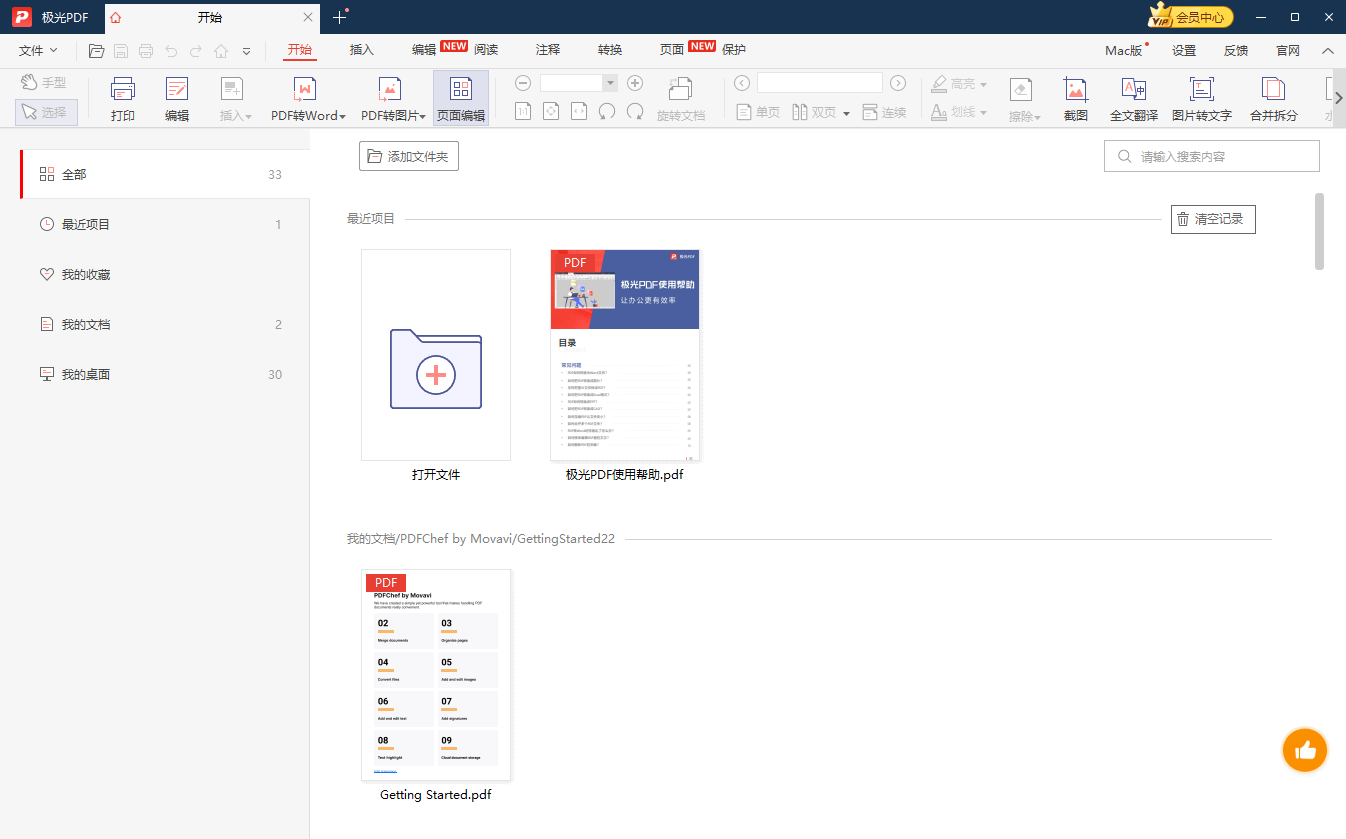
点击转换工具栏内的 “PDF 转 Word”,调起转换器窗口,在转换列表加入要转换的文件,确认转换格式和输出路径,建议勾选精准转换模式,减少排版错乱、乱码等问题,点击开始转换,等待转换完成。
极光PDF如何压缩PDF让文件变小?
点击转换工具栏内的 “PDF 压缩”,调起转换器窗口,在转换列表加入要处理的文件,挑选压缩效果,有无损压缩、高清压缩、标准压缩、深度压缩多种选项,点击开始压缩,等待压缩完成。
极光PDF编辑器如何合并多个 PDF 文件?
点击转换工具栏内的 “合并拆分” 调起转换器窗口,在转换列表加入待合并的文件,调整好文件先后顺序,设置输出路径,点击开始合并,等待合并完成。
极光PDF使用说明
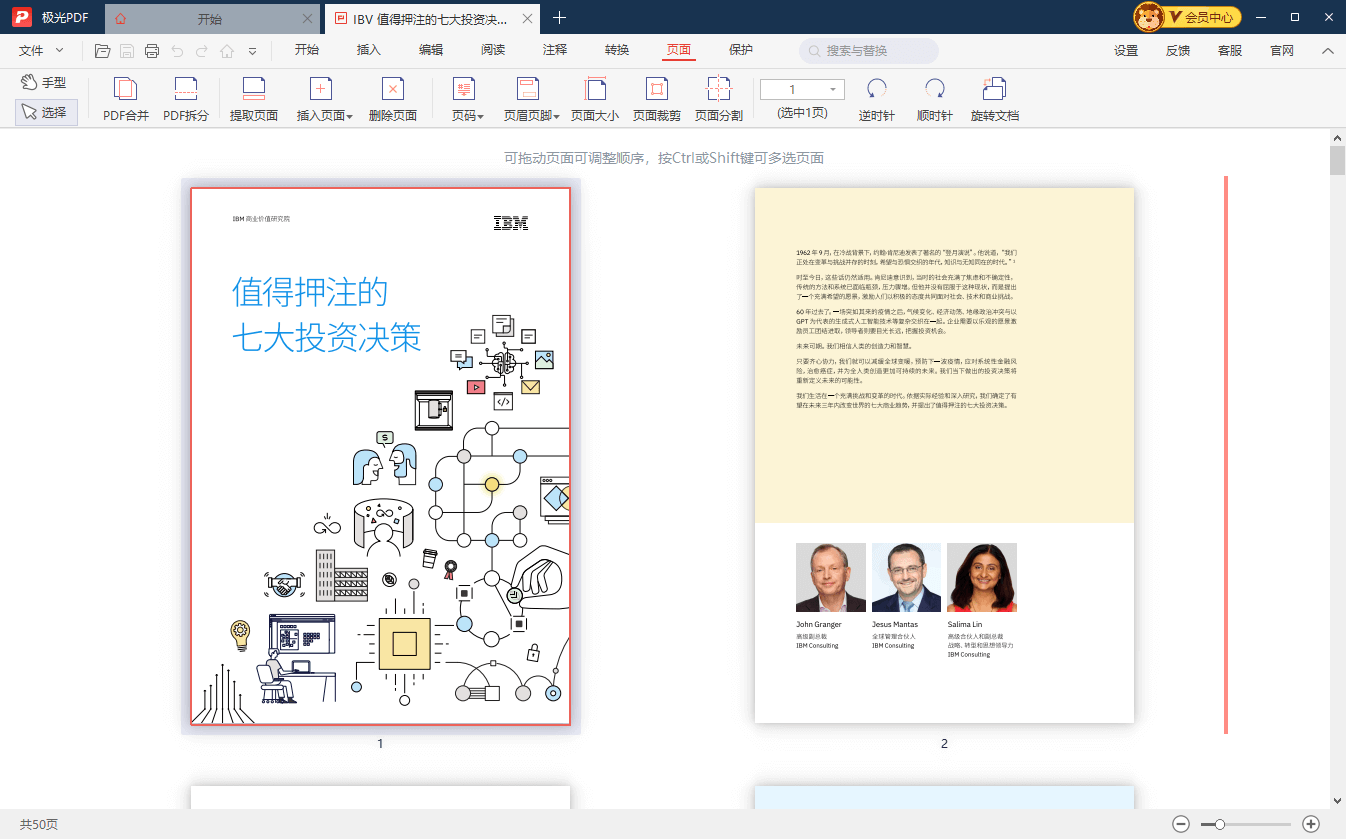
一、怎么颠倒 PDF 页面排序?
1、打开您的 PDF 文件:在极光 PDF 中导入需要调整页面顺序的 PDF 文档。
2、进入页面缩略图视图:在上方工具栏找到 “页面” 功能选项,点击进入页面缩略图展示界面。
3、选择要颠倒的页面:在页面缩略图区域,按住鼠标左键拖动需要调整顺序的页面,移动到目标位置。
4、颠倒页面顺序:松开鼠标左键,即可完成页面位置调换,支持拖动调整整个文档全部页面的先后顺序。
5、保存文件:全部页面顺序调整完毕之后,记得保存这份 PDF 文件。

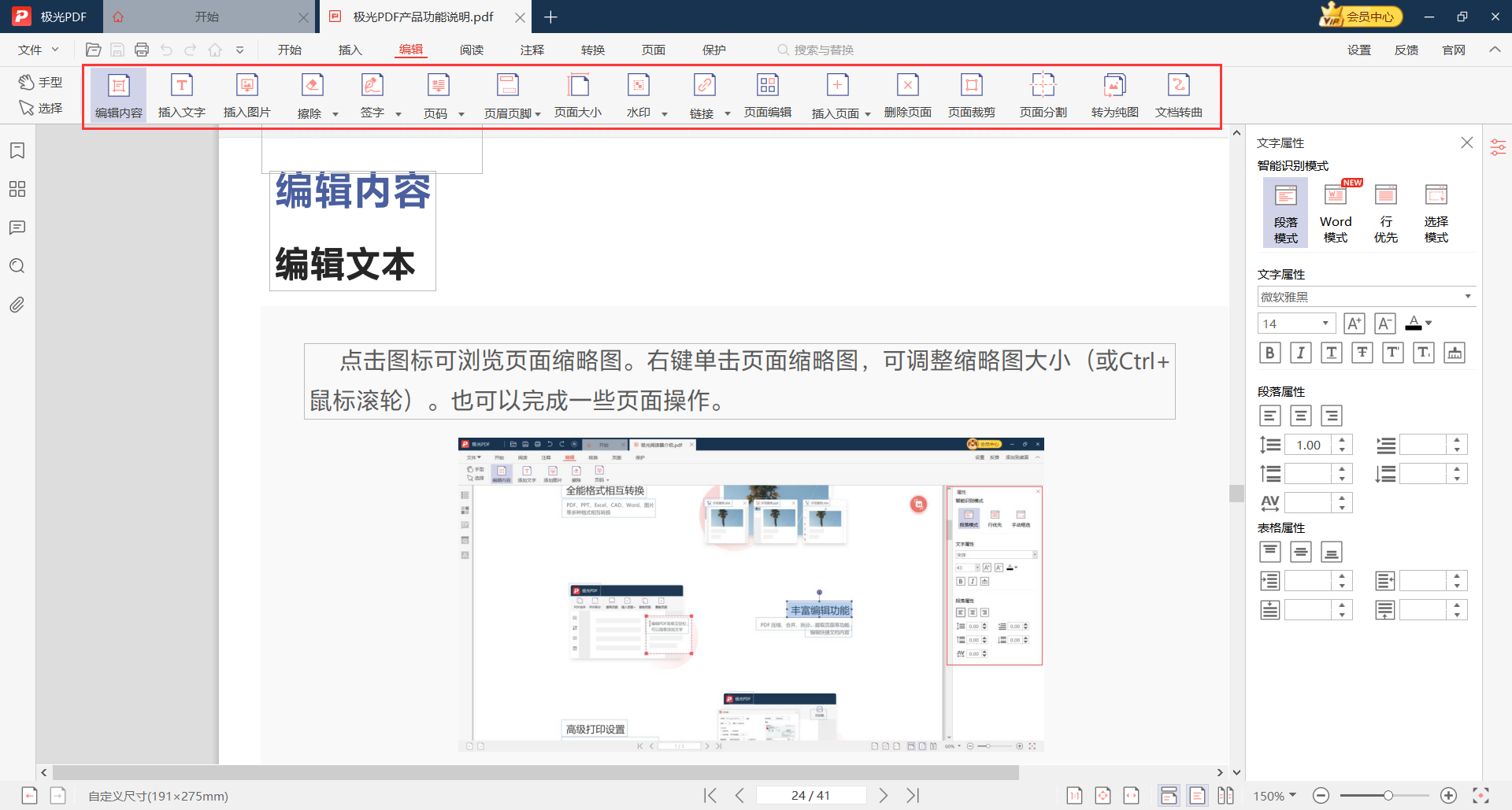
二、如何在 PDF 上编辑文字及修改 PDF 文件?
1、打开极光 PDF 软件,载入需要修改的 PDF 文档。
2、选择 “编辑文字” 工具,点击文档内需要修改的文字区域。
3、对文字内容进行修改,还可以按需调整字体、字号、文字颜色等样式。
4、完成编辑操作后,保存文档修改内容。

极光PDF的优势
功能丰富齐全:涵盖 PDF 编辑、格式转换、页面调整、文件合并压缩、水印页码设置等数十项实用能力,适配学习、办公等各类文档处理场景,满足多样化使用需求。
性能实力强劲:搭载国产自研 PDF 引擎,打开大容量 PDF 文件响应迅速,实现秒开效果,程序运行稳定,不易出现卡顿、闪退等情况。
使用安全省心:软件主打纯净办公,不含捆绑插件,无弹窗广告,无病毒风险,处理重要文档时更安心。
专属客服支持:提供一对一客服服务,服务时段为 8:00-22:30.遇到操作疑问或者功能故障时,可以及时咨询,快速解决使用难题。
极光PDF常见问题
【极光PDF如何修改PDF文件中的文字内容】
您可以使用极光 PDF 编辑器的 “编辑” 功能,选中需要修改的文字区域,直接修改或者替换文字内容。修改结束后,点击 “保存” 留存改动。
【如何删除PDF中的图片或图形】
进入编辑模式,选中目标图片或图形元素,右键单击,选择删除选项,就能移除该内容。
【极光PDF是否支持添加水印】
是的,极光 PDF 编辑器支持添加水印。在 “水印管理” 功能板块可以设置文字水印或者图片水印,还能自主调整水印的位置、尺寸以及透明度。
【如何管理PDF文件的页码】
打开 “页码管理” 功能,能够给 PDF 文档添加页码,挑选合适的页码样式、摆放位置,自由调整页码,满足文档排版要求。
【极光PDF是否支持PDF文件的打印】
支持。极光PDF编辑器自带 PDF 高级打印功能,可按需设置打印参数,包括打印页面范围、打印质量等。