
录屏君是一款专为Windows操作系统设计的电脑录屏软件,其界面非常的简洁明了,操作也是非常的简单,只需要一键启动即可开始录屏。该软件可以支持全屏录制和自定义区域录制;支持音画同步录制电脑桌面操作、娱乐游戏、在线课程等屏幕活动;支持全屏录制、自定义软件窗口录制等多种录制视频模式,帮助用户轻松搞定屏幕视频录像。此外,还拥有多级画质,满足所有主流视频画质要求,随心设置,不限时间不限大小。
录屏君摄像头录制操作
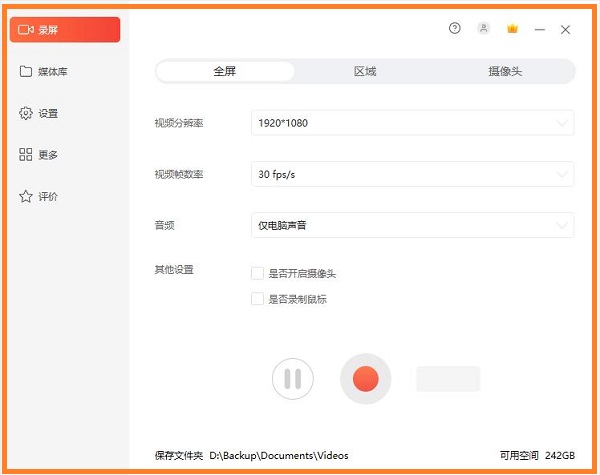
选定基础录屏模式:打开录屏君,挑选全屏、窗口或者自定义区域录制模式。
启用摄像头叠加:在功能栏打开摄像头叠加,选择本机可用的摄像设备。
调整摄像头窗口:拖动摄像头画面,修改窗口大小与位置,设置圆角、虚化效果。
配置解说音频:开启麦克风收音,适合制作真人出镜讲解教程。
预览检查画面:确认摄像头窗口不会遮挡重要内容,再开始录制。
导出合成视频:录制完成,摄像头画面会和屏幕画面合并,统一导出保存。
录屏君如何使用
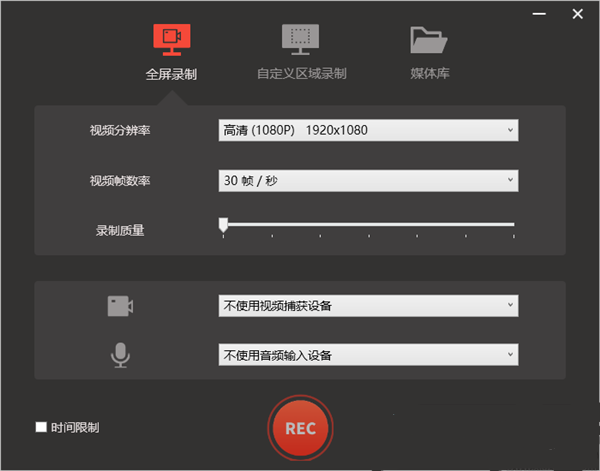
1、双击软件进入软件全屏录制操作页面,该页面可以点击设置视频分辨率、视频帧数率等功能操作。

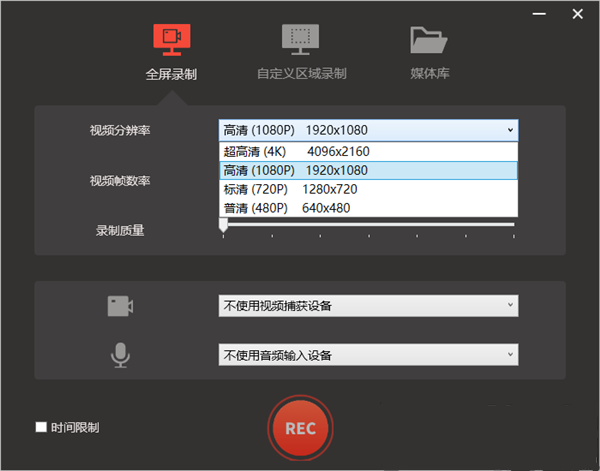
2、点击视频分辨率弹出视频分辨率设置列表,点击选择分辨率即可成功设置录屏的视频分辨率。
3、点击视频帧数率弹出视频帧数列表,点击选择视频帧数即可成功设置录屏视频帧数。

4、点击录制质量可以进行录制质量进行设置,点击鼠标然后点击录制质量即可完成录屏设置。
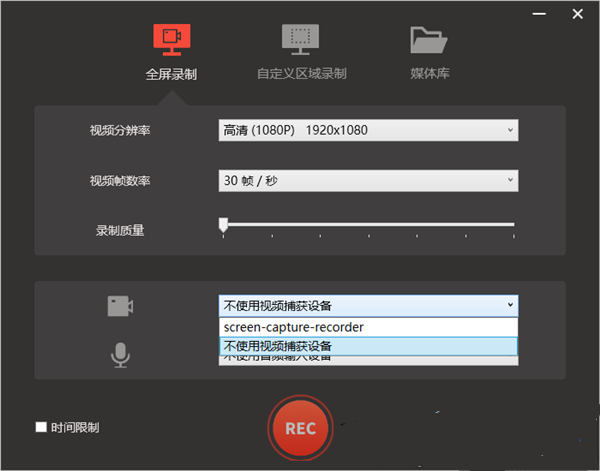
5、点击视频捕获设备按钮弹出录屏设备功能列表,可以点击选择使用视频捕获设备。

6、点击全屏录制按钮即可进行全屏录制操作,点击暂停即可完成屏幕录制。
7、完成视频录制后弹出本地文件管理弹框,该弹框可以对所有的屏幕录制视频进行管理,点击即可进行播放。

8、点击自定义区域录制按钮进入区域录制页面,该页面可以进行视频区域录制。

9、点击媒体库进入视频管理操作页面,该页面可以对录制的视频进行管理和播放等操作。
录屏君安装步骤
--获取安装包文件,在本站下载录屏君最新版安装包,找到安装程序。
--启动安装向导,双击安装包,跟随页面提示进入安装流程。
--确认安装选项,按需查看附加选项,不需要的组件可以取消勾选。
--等待安装执行,程序自动完成文件部署,耐心等待进度走完。
--启动软件使用,安装结束后,打开录屏君,就可以开始录屏操作。
录屏君自定义录屏
【选中区域模式】
打开录屏君软件,在首页录制模式里选择自定义区域录制。
【划定录制范围】
拖动选框边框圈选屏幕区域,也可以输入宽高数值精准设置尺寸。
【设置音频来源】
选择收音通道,按需开启系统声音、麦克风,并调节音量。
【开启附加功能】
勾选鼠标特效、录制倒计时、画笔标注等辅助功能。
【开始区域录制】
点击录制按钮,倒计时结束后启动录制,录制中可使用画笔标注。
【保存录制文件】
点击停止结束录制,预览画面确认无误后保存视频。