

之前做抖音发长视频,用手机上传总卡画质,剪完的大文件导来导去特别麻烦。抖音电脑版用起来省心多了,直接就能上传30分钟的高清中长视频,大屏剪素材调细节看得更清楚,直播的时候还能直接用电脑推流,不用举着手机熬几个小时,数据后台也能在大屏上看得明明白白,做内容效率高不少。
抖音软件常见问题
抖音软件故障解决方案
Q1:扫码登录失败,二维码加载不出来?
A:检查电脑网络,关闭 VPN;网络正常仍不行,重启客户端。
Q2:画面闪屏、花屏、黑屏?
A:进入设置,勾选禁用 GPU 加速;N 卡用户在英伟达控制面板关闭 MFAA。
Q3:小窗播放不能置顶?
A:部分电脑系统权限限制,重启抖音客户端;确认没有杀毒软件拦截窗口。
Q4:上传视频投稿失败?
A:检查视频格式、大小,平台有投稿限制;网络不稳定会上传中断,换稳定 WiFi 重试。
Q5:和手机抖音账号数据是互通的吗?
A:收藏、关注、私信、历史记录互通;草稿箱内容手机、电脑独立分开。
Q6:电脑版抖音可以直接下载视频吗?
A:官方客户端不支持直接下载他人视频,保护创作者版权。
Q7:支持 Windows7 吗?
A:新版优先适配 Win10、Win11;Win7 部分版本兼容性差,容易闪退。
Q8:推送消息太多怎么关闭?
A:在设置内,关闭私信、点赞、直播开播提醒,按需保留通知。
抖音软件怎么登录?
第一步
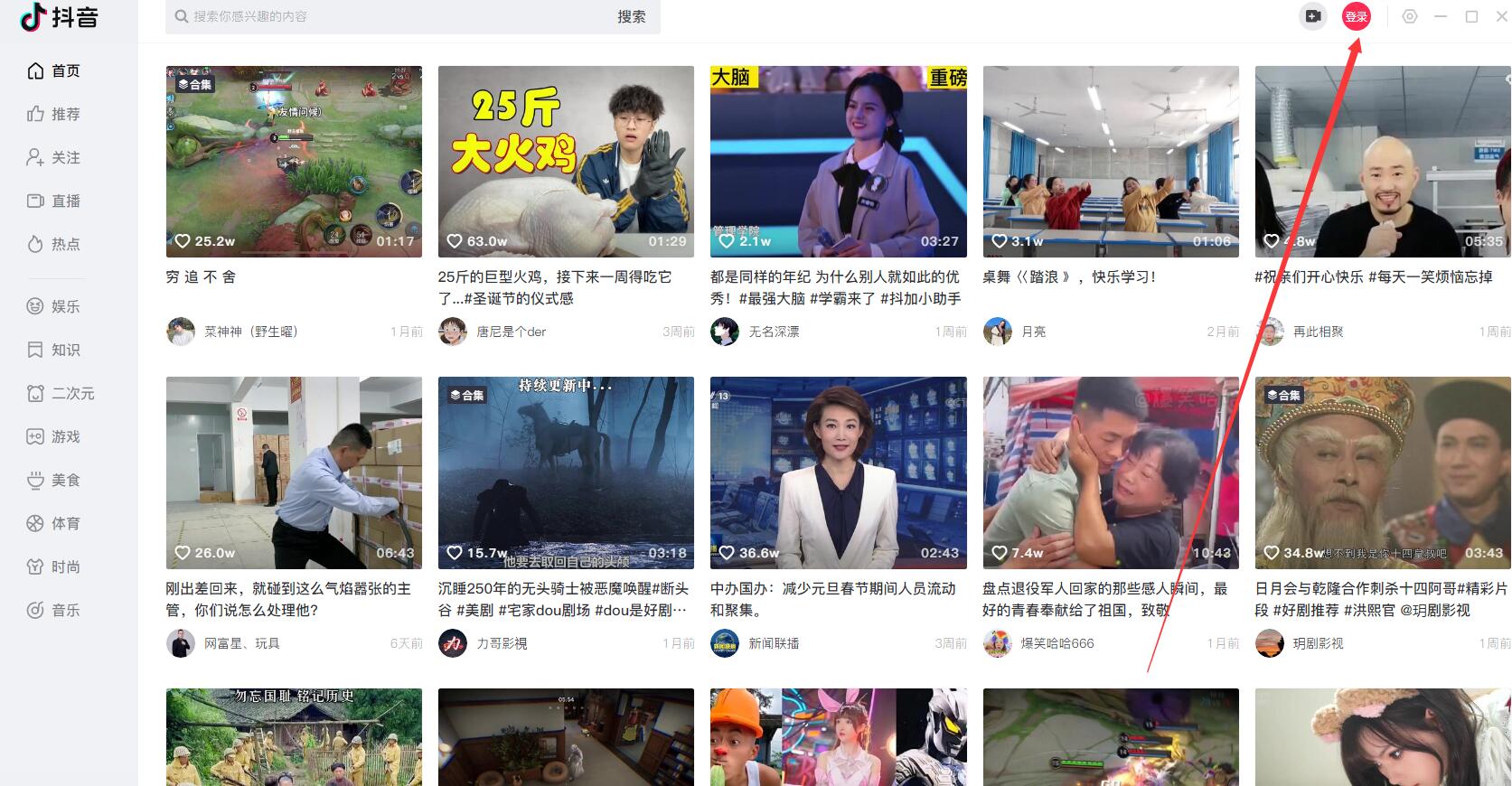
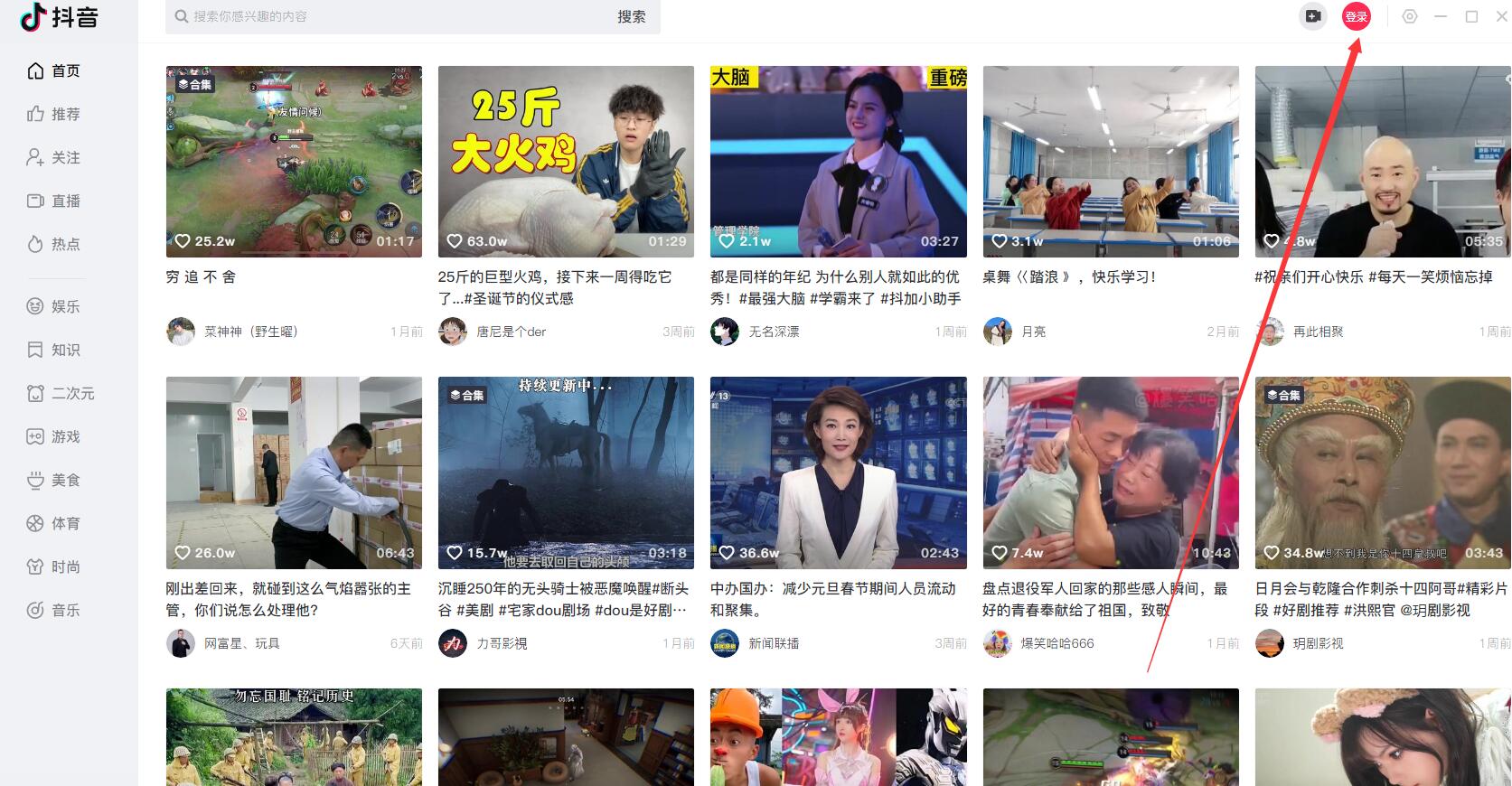
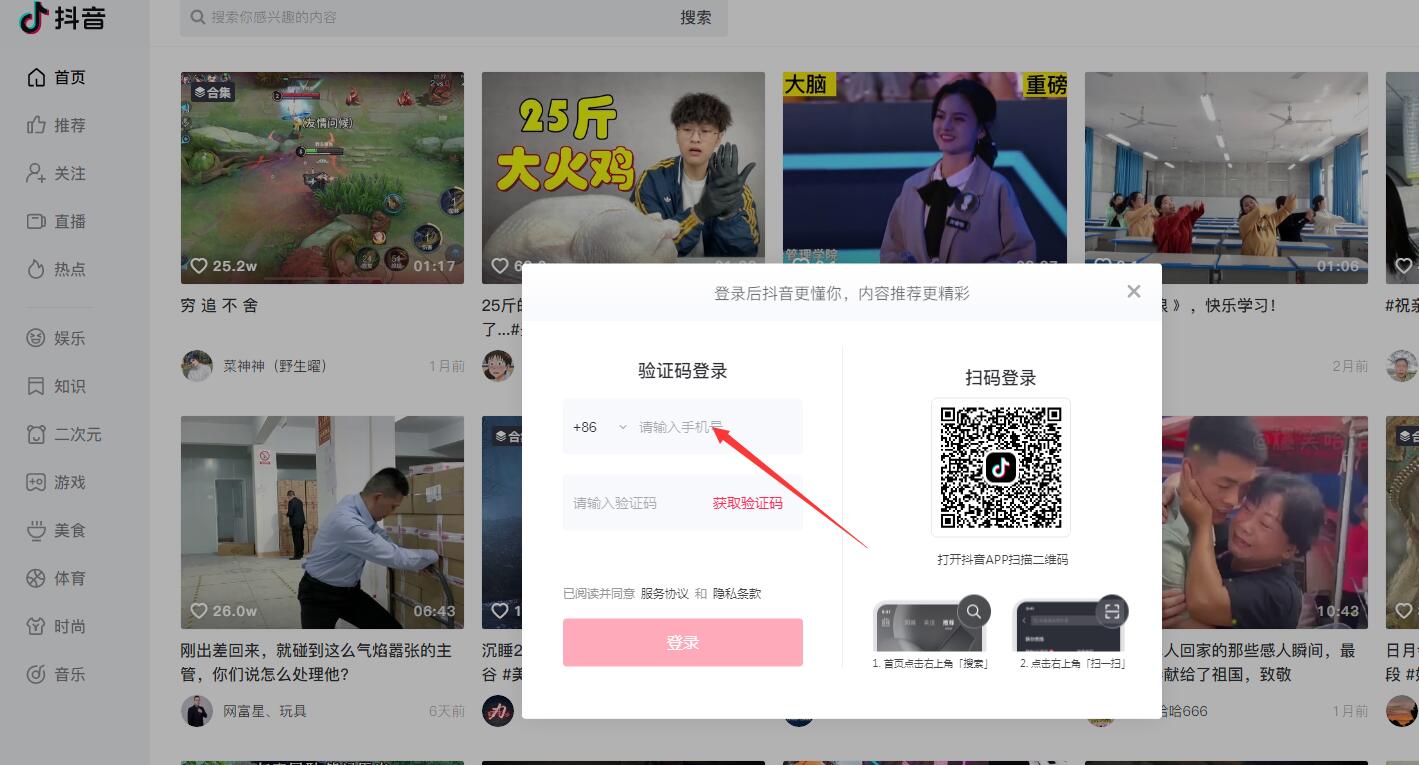
打开抖音电脑版客户端,点击页面右上角的登录按键,唤起登录操作面板。
第二步
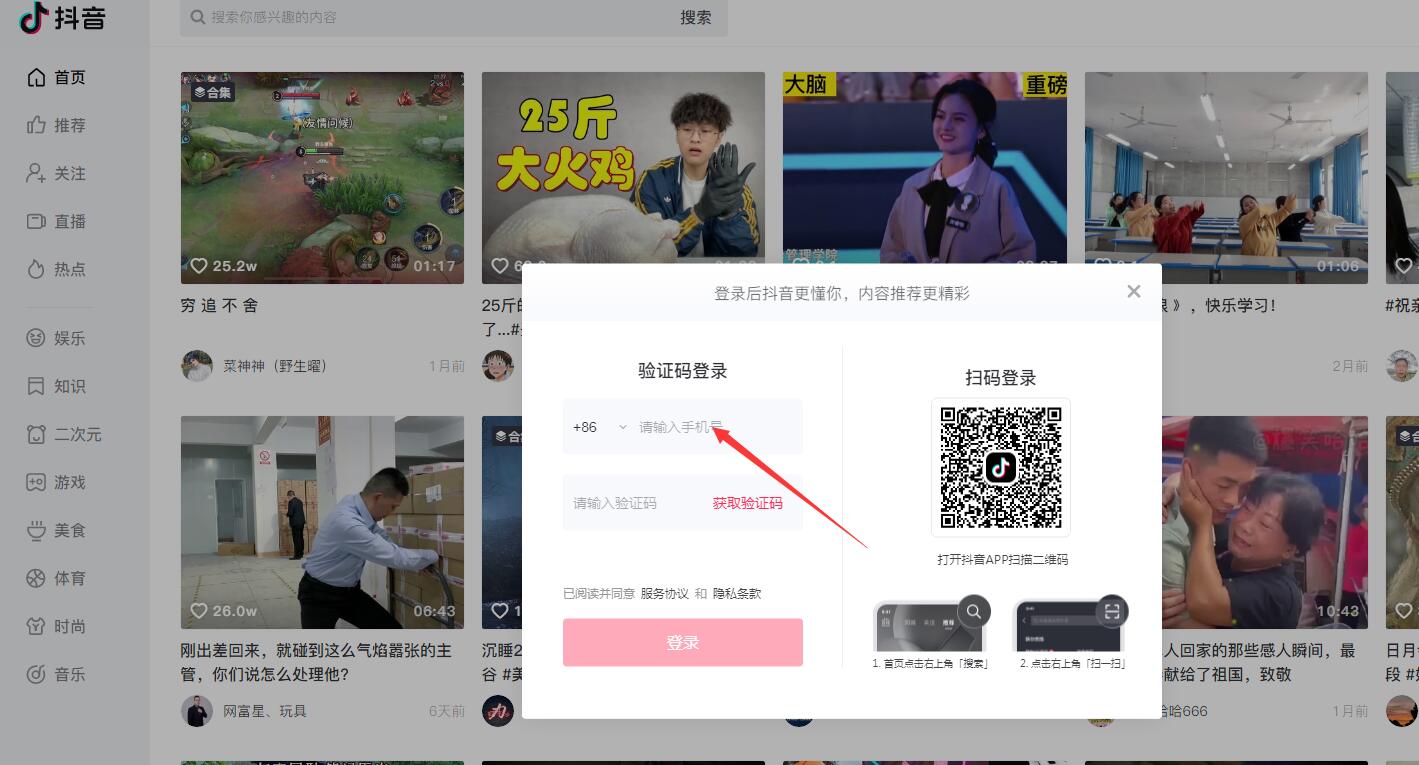
选择验证码登录模式,准确输入账号绑定的手机号码,点击获取验证码,填入收到的短信验证码即可完成登录。
第三步
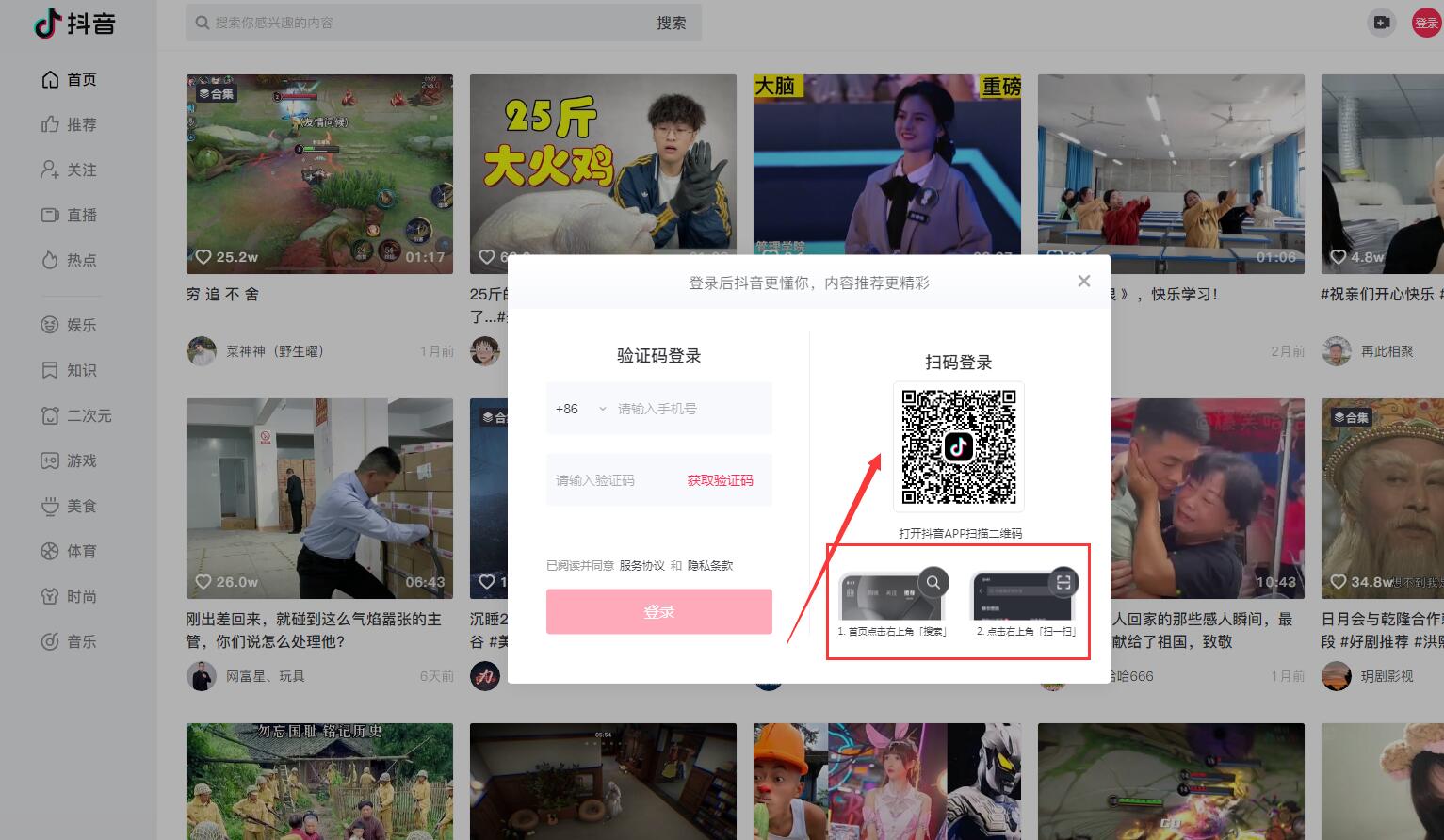
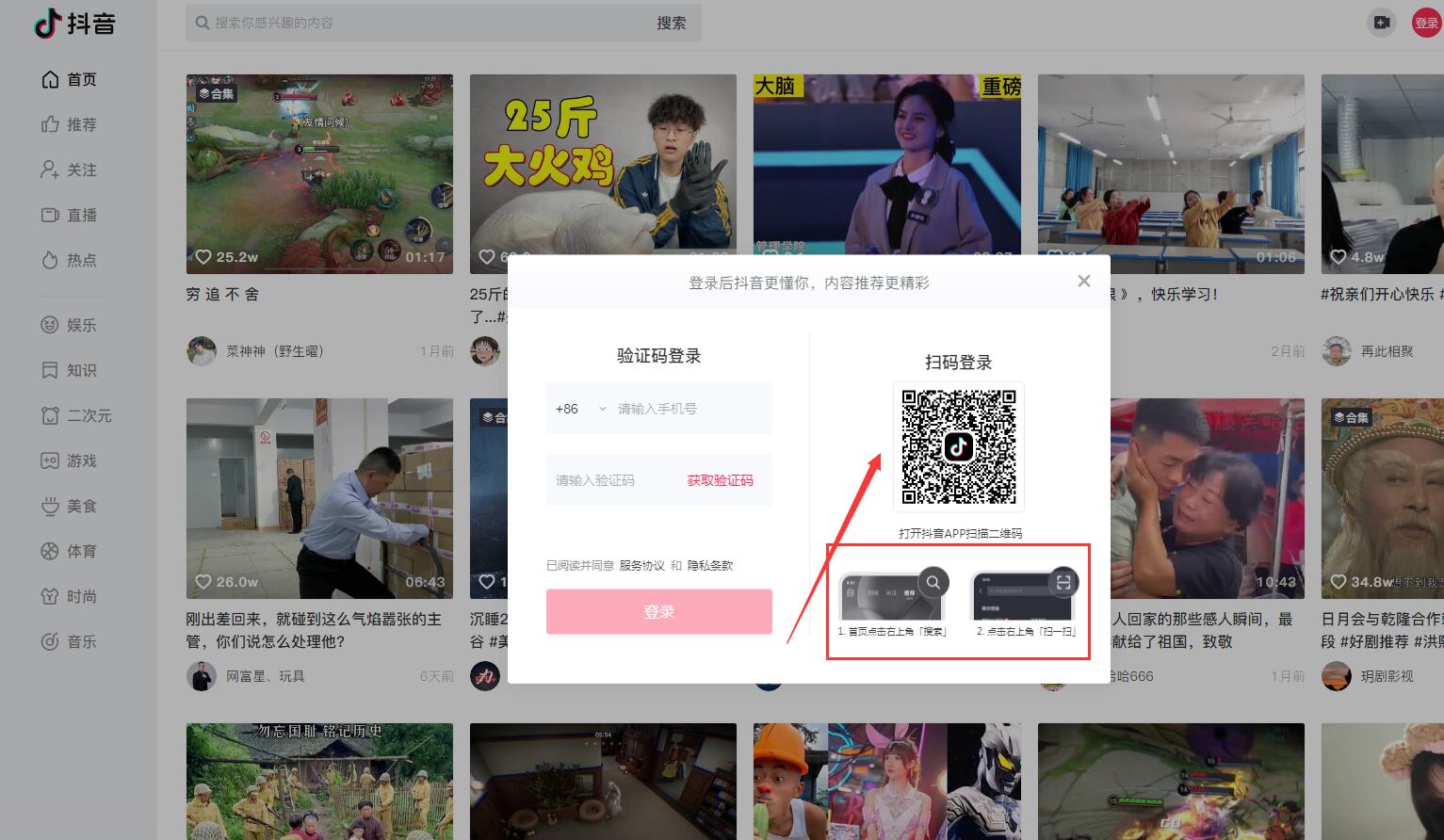
切换至扫码登录选项,打开手机抖音APP的扫一扫功能,扫描电脑端展示的动态二维码,手机端确认授权后即可完成账号登录。
抖音软件怎么开启自动连播?
教程一:在左侧【推荐】频道,鼠标滚轮滚动切换视频;
教程二:视频右下角打开自动连播,播放结束自动下一条;
教程三:支持点赞、收藏、评论、转发,快捷键快速操作;
教程四:切换画质:标清 / 高清 / 超清,按需选择。
抖音软件如何开启小窗悬浮播放?
首先
在视频播放窗口,点击小窗图标;
然后
视频自动缩小为悬浮小窗,可以拖动位置;
其次
勾选置顶,小窗一直显示在其他窗口上层;
最后
随时关闭小窗,回到全屏播放页面。
抖音软件功能亮点
➨官方正版客户端,安全稳定,和网页版相比体验更好
➨大屏高清观看,支持超清、4K 视频,直播观感更佳
➨小窗悬浮播放,置顶不遮挡其他窗口,适合摸鱼办公两不误
➨电脑端投稿更方便,大体积视频素材直接上传,不用传到手机
➨ 账号数据互通,扫码登录,收藏、关注、历史记录和手机同步
➨鼠标 + 快捷键操作,滚轮上下切视频,点赞收藏一键完成
➨内容齐全:短视频、直播、短剧、放映厅、热榜一站式浏览
➨占用资源可控,支持关闭 GPU 加速,低配电脑也能流畅运行
抖音软件适用人群
1、喜欢大屏看直播、赛事、短剧的休闲用户;
2、短视频创作者,电脑剪辑之后直接上传投稿;
3、上班族,小窗播放视频,兼顾办公与娱乐;
4、学生,电脑大屏看知识教程、学习类短视频;
5、游戏直播观众,电脑大屏观看游戏直播;
6、不想一直拿手机刷视频,想要电脑端体验抖音的用户。
抖音软件更新日志
更新时间:2026-10-31
●优化直播画面清晰度,修复直播间弹幕卡顿问题
●升级 AI 摘要、问问 AI 功能,视频总结效果提升
●投稿上传模块优化,支持更大码率视频上传,断点续传更稳定
●小窗播放交互升级,支持自由缩放、置顶状态记忆
●新增更多放映厅、短剧资源频道
●修复 GPU 加速导致的闪屏、花屏、黑屏 BUG

 恒星播放器(新一代万能视频播放器)