
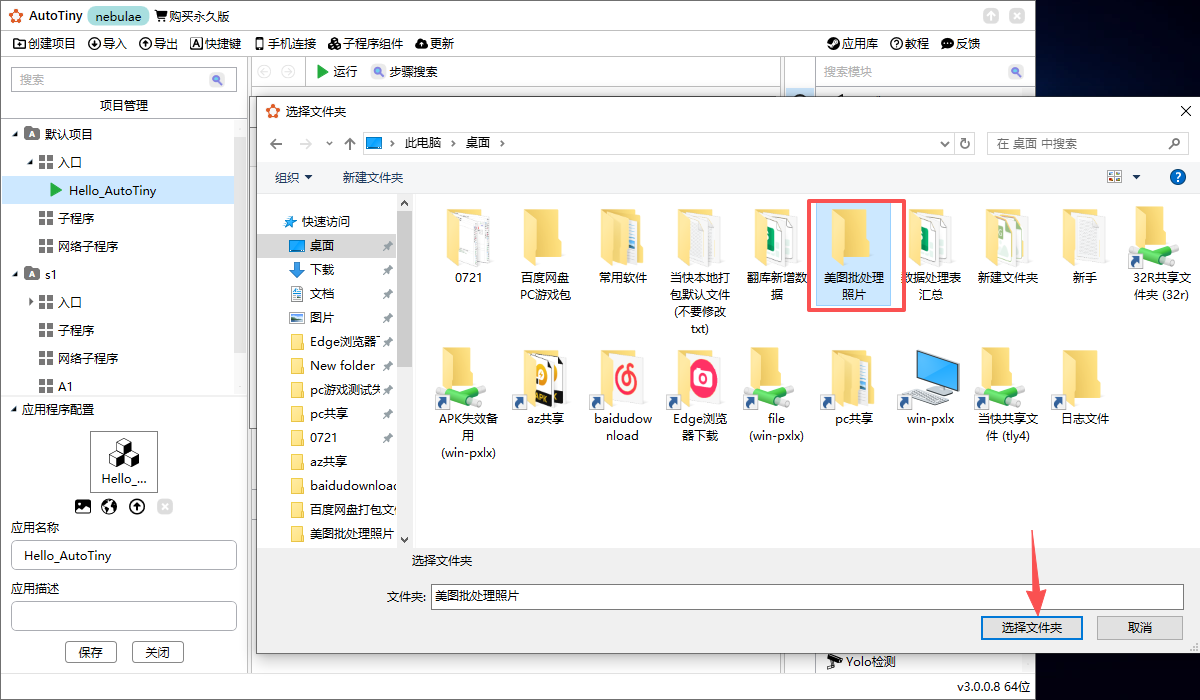
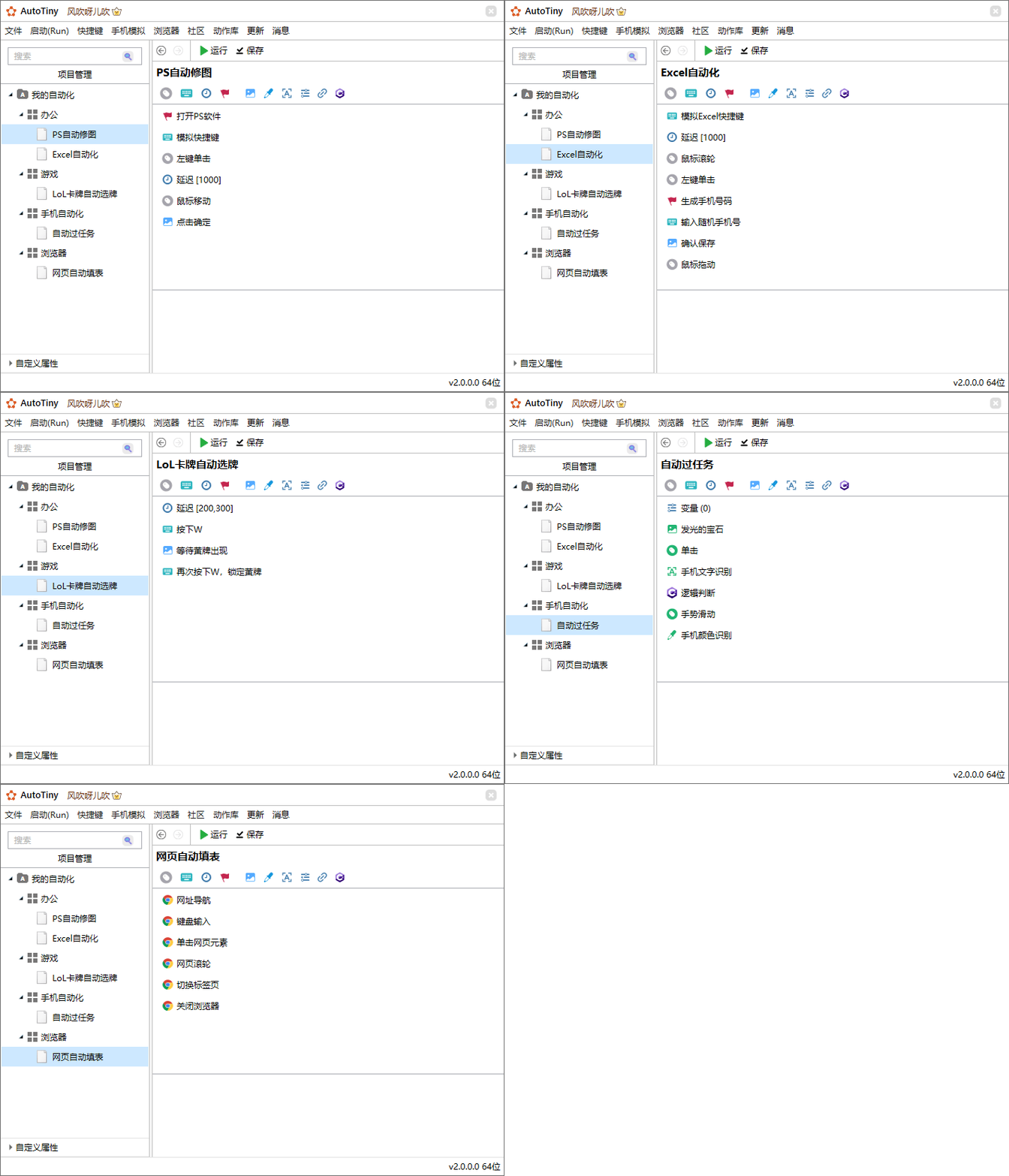
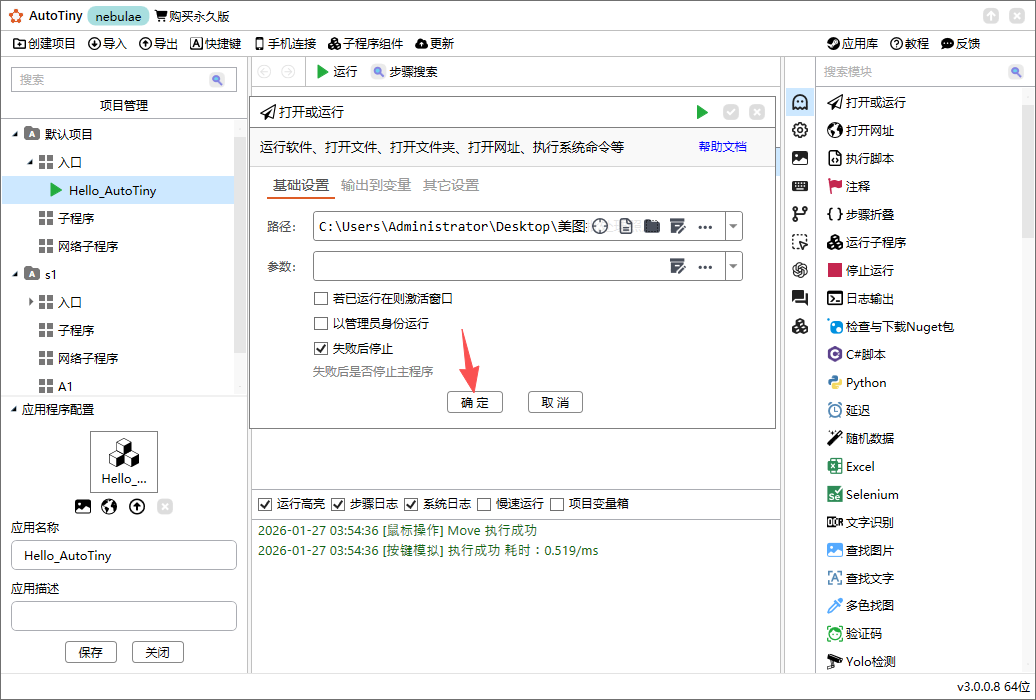
AutoTiny是一款真正做到了“功能强大却简单易用”的跨平台自动化工具。它的核心目标非常明确:把复杂的操作流程简化,帮你把时间浪费在更有意义的事情上。你完全不需要懂任何编程代码,就能轻松驾驭它。软件内置了强大的控件识别、图像、文字及颜色检测技术,你只需要在直观的界面上点点选选,就能模拟鼠标点击、键盘输入,或者执行各种预设指令。哪怕是再繁琐的任务,也能像搭积木一样轻松搞定。更厉害的是它的跨平台能力。AutoTiny不仅能完美胜任电脑上的各种办公自动化,还能通过先进的图像识别技术,精准控制你的手机。电脑和手机之间的界限被彻底打破,无论是处理繁琐的文档,还是在游戏中自动刷副本,它都能提供高效的解决方案。

AutoTiny自动化操作软件功能
控件自动化:所见即所得
能识别屏幕上的图片、文字和颜色,你看得到的它就能操作。点鼠标、敲键盘、跑指令都能自动完成,简单又强大。
设计统一:跨端积木式搭建
电脑手机控件统一,不用学编程,像搭积木一样拖拖拽拽就能做好自动化。真机、模拟器都能连,跨设备操作无压力。

符合直觉:拖拽上手零门槛
功能模块化,需要啥拖啥,复杂操作拖几下就搞定,新手也能秒上手。
后台窗口绑定:解放双手不占屏
支持后台绑定窗口,自动点击、输入、识别都能偷偷干,不占前台鼠标键盘,干活摸鱼两不误。

AutoTiny的上手步骤
1、打开 AutoTiny 软件,点击左上角【创建项目】按钮,输入项目名称后确认创建。
2、在左侧项目管理区展开新建的项目,点击【入口】组件作为流程起始点。
3、从右侧组件库拖拽需要的动作组件到中间流程编辑区,例如鼠标点击、键盘输入。
4、按执行顺序排列组件,点击组件可在下方参数面板设置具体坐标、按键内容。
5、设置完成后点击顶部【运行】按钮,软件自动按流程依次执行各组件动作。
AutoTiny怎么查找图片
查找图片依靠图像模板匹配实现自动化分支流程。 在流程编辑区添加【查找图片】组件,双击组件打开参数设置面板。
模板来源为屏幕截取。 点击【选择图片】按钮,截取屏幕上需要识别的目标图像区域,保存为识别模板。
相似度决定识别宽松程度。 设置相似度阈值,建议初始设为 0.8.识别不准确时可适当调整数值。
支持限定检索区域,提升效率。 指定检测范围,可选择全屏搜索或通过窗口句柄限定在特定窗口内查找。
搭配逻辑组件实现分支控制。 添加【如果】逻辑判断组件,将查找图片的返回结果作为判断条件。
识别成功后执行预设动作。 在判断成立分支内,添加鼠标点击、键盘输入等后续动作,实现识别后自动操作。
AutoTiny如何导出EXE
●在项目编辑界面,点击顶部菜单栏的【导出】按钮,选择【EXE 导出】选项。
●在导出设置窗口中,填写程序名称、版本号,可自定义程序图标。
●按需勾选是否包含运行环境,减少目标电脑上的依赖安装步骤。
●点击【开始导出】,等待软件编译打包完成,生成独立 EXE 文件。
●导出后的 EXE 文件可直接在其他 Windows 电脑上运行,无需安装 AutoTiny 主程序。
●如需增加使用权限控制,可在导出前配置【卡密验证】组件,绑定授权码校验逻辑。