PowerToys中文版是由微软(Microsoft)官方倾力打造的一款高效辅助工具集,专为优化Windows 10操作体验而设计。该软件集成了多项实用功能,包括批量文件重命名、文件资源管理器预览增强、批量图像处理、通过名称快速切换窗口、窗口布局管理以及Win键快捷键指南等,全面覆盖用户日常使用中的高频需求,显著提升操作效率与使用便捷性。不仅如此,微软持续为PowerToys迭代更新,不断引入创新功能,并保持项目的开源特性,开放了完整的API接口。这一举措不仅增强了软件的透明度与安全性,也为广大开发者提供了广阔的扩展空间。用户和开发者可基于官方框架,自主开发并集成丰富的第三方插件与工具,进一步拓展PowerToys的功能边界,打造个性化、定制化的高效工作环境。凭借其强大的功能性与高度的可扩展性,PowerToys已成为Windows用户提升生产力的得力助手。
PowerToys的功能
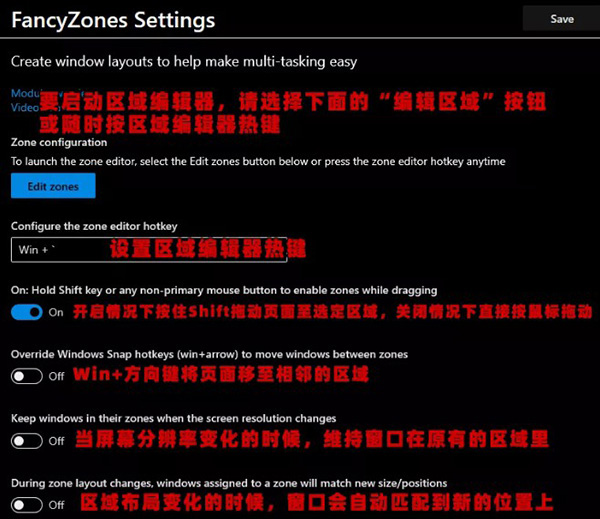
●打开 PowerToys 设置页面,找到 FancyZones 功能,将总开关开启。
●使用默认快捷键 Win+Shift+` 打开布局编辑器,选择预设布局模板,也可以自定义划分区域。
●配置布局参数,设置间距、区域数量,保存新建的布局方案。
●按住 Shift 键拖动窗口,窗口会自动吸附到预设的分区内,完成窗口规整摆放。
●可在设置内自定义吸附触发快捷键、布局切换快捷键。
PowerToys使用方法
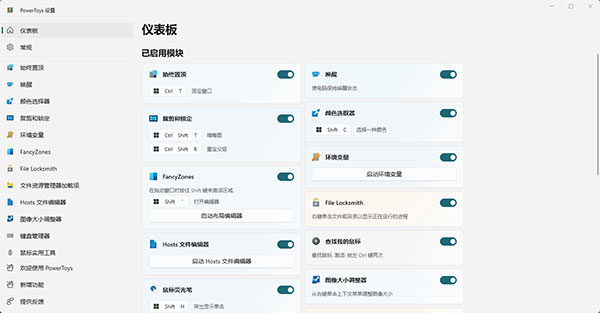
1、在软件左侧顶部设置页,可查看全部工具并一键开启,共计 6 款工具。
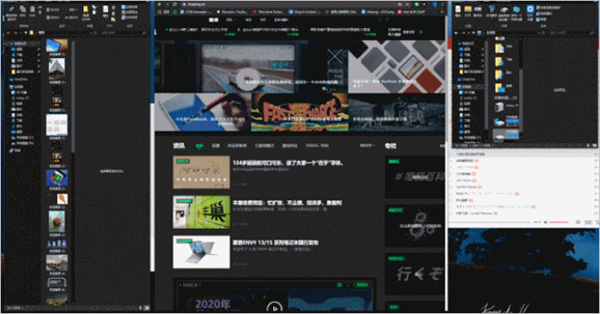
2、Fancy Zones 是成熟的窗口管理工具,能够自定义窗口布局,让多窗口桌面保持整齐有序。

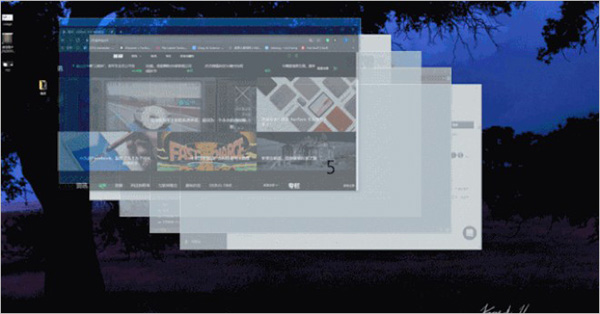
3、未规划前桌面窗口杂乱,开启布局方案后,窗口可自动规整排列。

4、布局样式可自由调整,完全按照个人需求划分窗口区域。

5、进入区域编辑界面,软件自带 5 套预设模板,可增减屏幕分区;日常使用划分 4 至 5 个分区最为合适。

6、预设模板不合适可切换至自定义页面,自由设定分区数量与尺寸大小。

7、Image Resiger 图片缩放工具十分实用,在设置里开启功能后,右键图片即可找到重设尺寸选项。支持 JPEG、PNG、GIF 等格式,本地一键完成缩放,无需打开 PS 或在线网页。
8、PowerRename 同样支持右键一键调用。批量修改文件名时,手动逐个修改效率低,还容易出现重名冲突。开启该工具后,勾选需要修改的文件,一键批量替换名称,短短几秒就能完成批量更名。
PowerToys如何调整图片大小
(1)在文件资源管理器中选中一张或者多张需要修改尺寸的图片文件。
(2)在选中文件上点击鼠标右键,选择菜单里的调整图片大小选项,唤起图片调整器面板。
(3)在弹窗内选择预设尺寸,也可以手动输入自定义宽高,按需勾选 “忽略图片方向”。
(4)设置保存方式,选择替换原图或者新建副本,点击调整大小完成处理。
(5)调整完成后,新图片会直接生成在当前文件夹内。
PowerToys常见问题
问:Alt+Space 快捷键按下没有反应,无法调出搜索框?
答:先查看右下角托盘是否存在 PowerToys 图标,确认软件在后台运行;进入 PowerToys 设置打开 PowerToys Run 开关,检查快捷键是否和其他软件冲突,更换一组激活快捷键后重试。
问:PowerToys Run 搜索文件不全,检索不到部分本地文档?
答:打开 Windows 搜索索引设置,开启增强索引模式,添加需要检索的磁盘和文件夹路径,等待索引重建完成即可。
问:PowerToys Run 启动卡顿、加载缓慢?
答:进入插件管理页面,关闭不常用的搜索插件,减少检索范围;同时更新 PowerToys 到官方最新版本。
PowerToys的温馨提示
两种重映射模式按需选择。 进入设置开启键盘管理器,选择重新映射按键或者重新映射快捷方式两个模式。
单按键替换设置简单。 按键重映射:点击加号,设置原始按键和替换后的按键,保存配置即时生效。
快捷键支持绑定程序。 快捷键重映射:录入原有快捷键,绑定新的快捷键或者指定打开程序。
管理员权限有特殊限制。 管理员窗口内重映射失效时,可开启 PowerToys 以管理员身份运行。
部分场景需要主动规避。 游戏场景建议关闭键盘管理器,按键拦截会影响游戏输入与帧率;不建议重映射 Win、AltGr 等底层系统按键。