
现在打开电脑想安安静静听本地存了好多年的歌,千千静听电脑版真的太对味了。没有乱七八糟的开屏广告,也不会硬塞一堆你不想看的推荐,双击点开秒启动,老电脑跑起来都不卡。不管是早年存的无损专辑,还是自己攒的零散歌单,它都能稳稳接住,歌词跟着旋律慢慢滚动,瞬间就找回当年坐在电脑前听歌的松弛感。
千千静听软件安装步骤
第一点
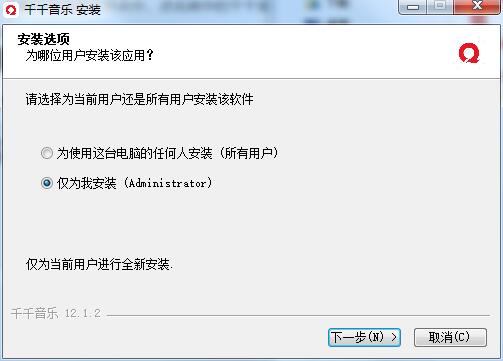
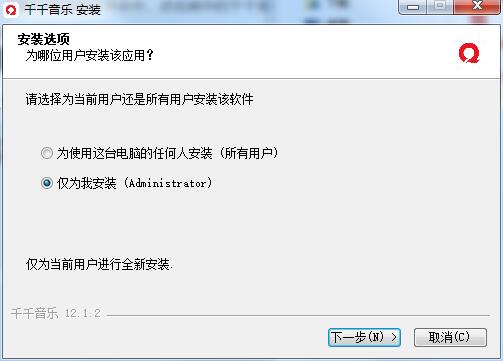
在本站下载千千静听最新版安装包,解压完成后,双击里面的exe程序,就能弹出安装向导窗口,直接点击「下一步」继续操作。
第二点
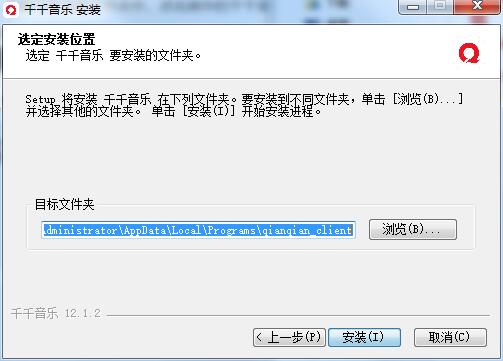
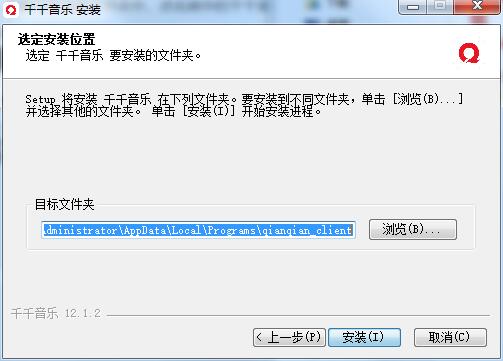
点击「浏览」按钮就能自由选择安装文件夹,系统默认会装在C盘,更推荐你选D盘这类非系统盘,选好后点击「安装」就可以开始部署。
第三点
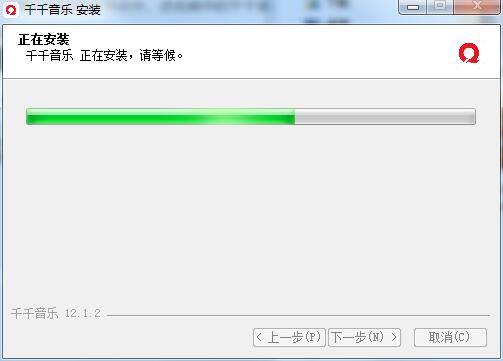
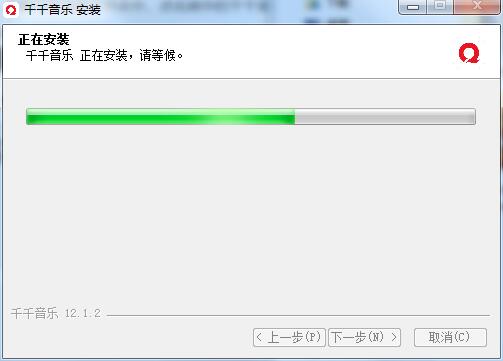
这时候软件就会自动完成文件写入,你不用做任何额外操作,耐心等安装进度走完就行。
第四点
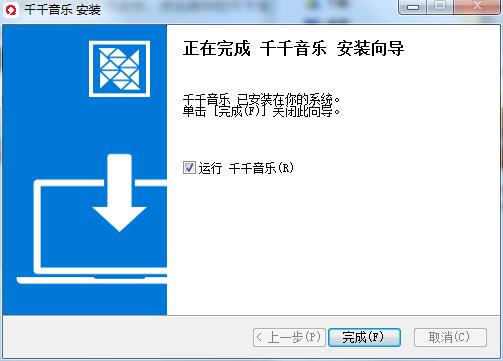
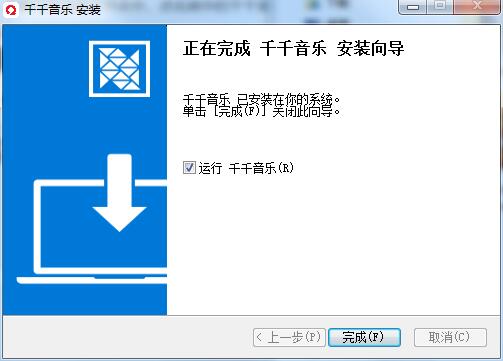
等安装进度条跑完,点击「完成」按钮就能直接退出安装向导,之后就能启动千千静听开始用了。
千千静听软件如何创建播放列表?
1、打开千千静听电脑版,切换到【播放列表】面板。
2、添加方式任选其一:
方式 1(添加单文件):点列表上方【添加】→【文件】,在资源管理器选中音频文件,点击打开导入;
方式 2(批量文件夹):点【添加】→【文件夹】,选中存放音乐的文件夹,勾选是否包含子文件夹,确认一键导入全部歌曲;
方式 3(快捷拖拽):直接把本地歌曲 / 文件夹,拖拽到播放列表空白区域,自动导入。
3、新建歌单列表:点击播放列表【列表】→【新建列表】,输入列表名称,回车保存;可以把歌曲拖拽到不同列表分类管理。
4、播放操作:双击列表内歌曲即可播放;主控面板点击播放、上一首、下一首、进度条拖动切歌。
5、播放模式设置:主控窗口右键 →【播放模式】,可选:单曲播放、单曲循环、顺序播放、循环播放、随机播放。
千千静听软件歌词设置教程
教程一
自动在线匹配歌词:播放歌曲时,软件自动联网搜索匹配 LRC 歌词,在歌词秀窗口滚动显示;网络不佳会匹配失败。
教程二
开启桌面歌词:主窗口右键 →【查看】→【显示桌面歌词】;桌面歌词可拖动位置、调整大小。
教程三
桌面歌词样式调整:在歌词秀窗口右键,打开歌词选项,修改字体、字号、颜色、描边、透明度。
教程四
本地 LRC 歌词加载:把 lrc 歌词文件和音频文件放在同一个文件夹,文件名保持一致(歌曲名.lrc),播放时自动读取本地歌词,不需要联网。
教程五
手动编辑歌词:歌词秀右键 →【编辑歌词】,进入歌词编辑器,添加时间标签、修改文字,编辑完成保存为 LRC 文件。
千千静听软件个性化设置步骤
---更换皮肤:主窗口空白处右键 →【皮肤】,直接选择内置皮肤;下载的 skn 皮肤包放到软件 Skin 文件夹,重启软件即可加载。
---自定义快捷键:主窗口右键 →【选项】→【快捷键】;找到播放、切歌、音量、歌词开关等操作,点击修改,设置自己习惯的热键,设置完成点【全部保存】。
---常规选项:右键【选项】→【常规】,设置启动自动最小化、托盘图标、淡入淡出播放效果、开机自启、定时关机。
千千静听软件常见问题
搜不到歌词:检查网络、歌曲文件名是否准确;优先使用同名本地 LRC;
音频无法播放:确认文件没有损坏,格式为千千静听支持格式;
转换失败:文件正在播放会锁定,先停止播放再执行转换;输出路径不要选权限受限文件夹;
桌面歌词不显示:检查是否被其他窗口遮挡,在歌词菜单重新开启桌面歌词。
千千静听软件更新日志
1、优化本地音频解码,提升 FLAC、APE 无损格式兼容性;
2、修复部分歌曲在线歌词匹配失败问题;
3、优化批量音频转换稳定性,减少转换中断报错;
4、升级均衡器音效模块,优化插件兼容;
5、修复桌面歌词拖动卡顿、透明度失效 bug;