
做测绘、规划或者野外踏勘的时候,想要高清无水印的卫星影像,不用到处找资源,用91卫图助手电脑版就特别省心。它能直接下载全球各地的高清卫星图,甚至上世纪30年代的老历史影像也能挖到,下完的图不带水印、没有偏移,不用再手动花时间纠偏。还能直接导出高程数据、建筑轮廓这些矢量内容,自带坐标转换、测量工具,和CAD这类常用专业软件还能无缝对接,上手很快。
91卫图助手软件怎么导入KML/SHP矢量边界下载影像?
---切换矢量标注面板,点击【加载矢量】,导入 SHP、KML、DXF、GPX 文件。
---文件加载后地图显示矢量边界,可核对范围。
---在图层右键,选择【下载此范围影像】。
---支持批量按地块边界下载,适合土地勘测定界项目91卫图助...。
91卫图助手软件如何生成等高线?
第一
下载时勾选【高程数据】,同步下载 DEM 高程文件。
第二
进入实用工具,选择【生成等高线】,设置等高距(5 米、10 米等)。
第三
自动生成等高线矢量,可导出 DXF 导入 CASS、CAD。
第四
地形剖面功能:画线穿过山体,自动生成海拔剖面曲线图,查看起伏坡度91卫图助...。
91卫图助手软件坐标转换指南
---打开【坐标转换参数】工具。
---录入至少 3 组对应公共点坐标(WGS84 和地方坐标系)。
---软件自动计算四参数或者七参数,保存参数文件。
---下载影像时加载参数,直接输出当地坐标系影像,避免后期校正,常用于地方测绘项目91卫图助...。
91卫图助手软件使用说明
首先
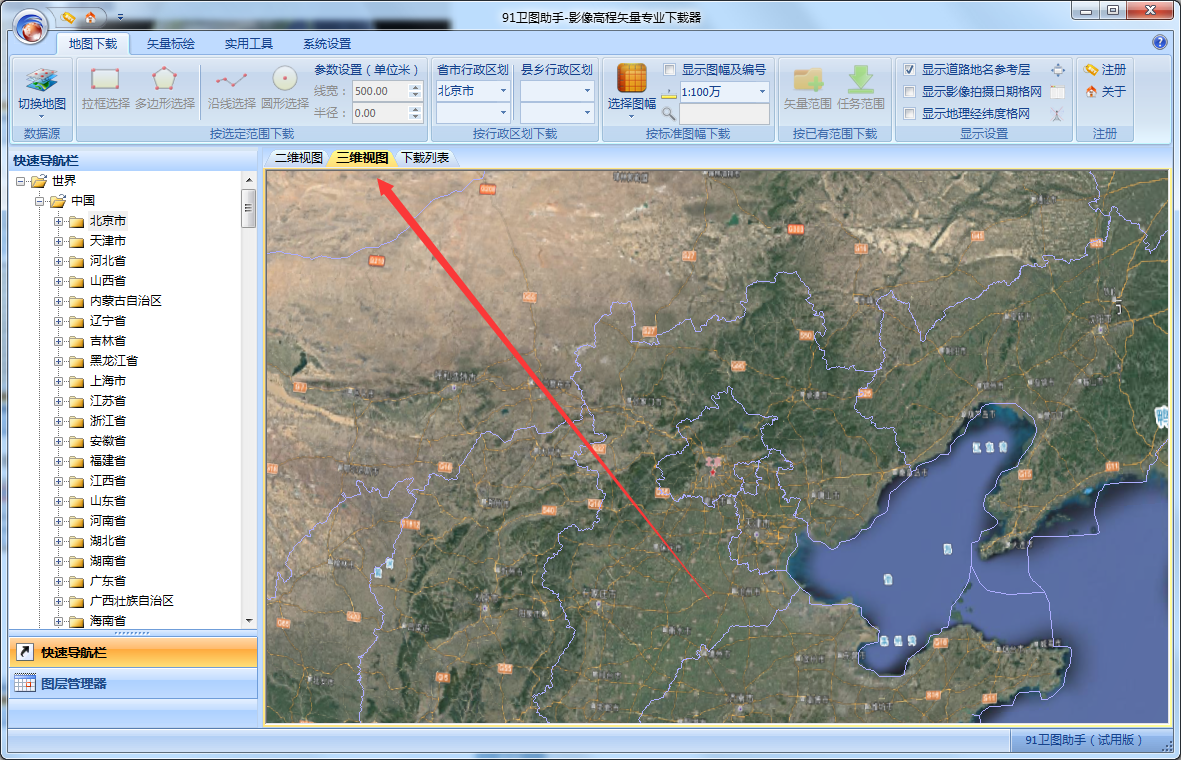
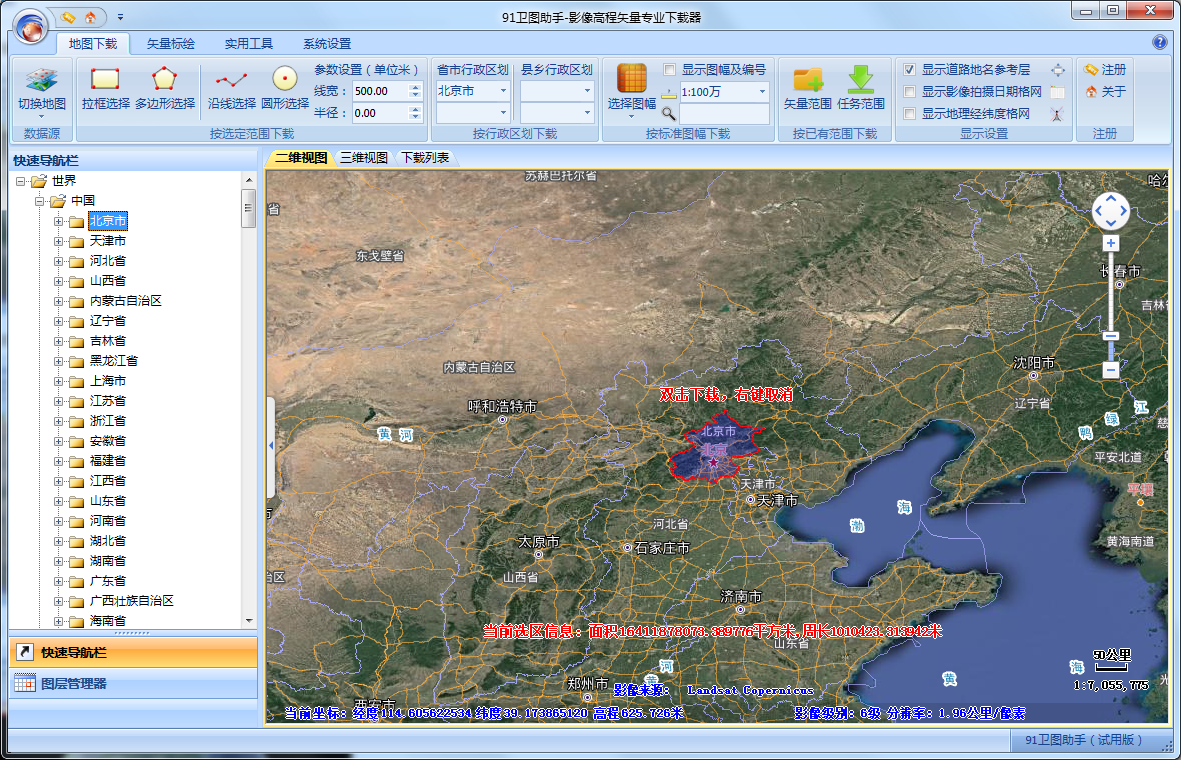
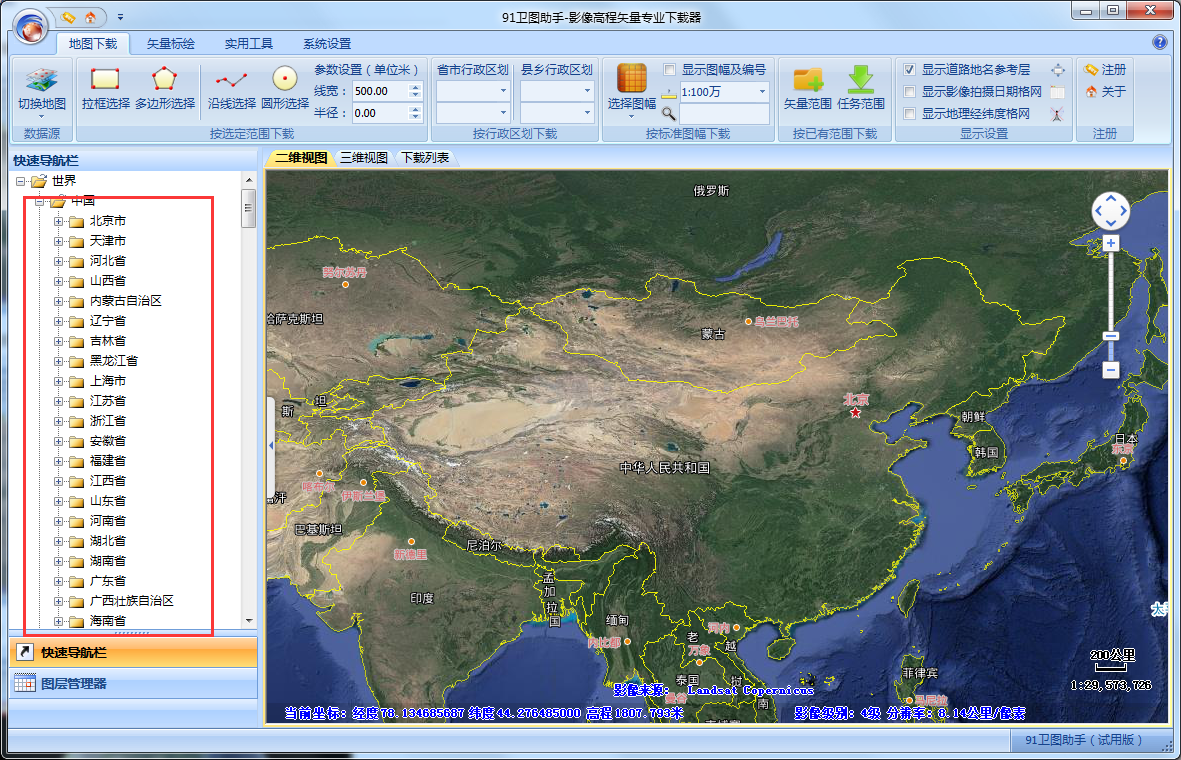
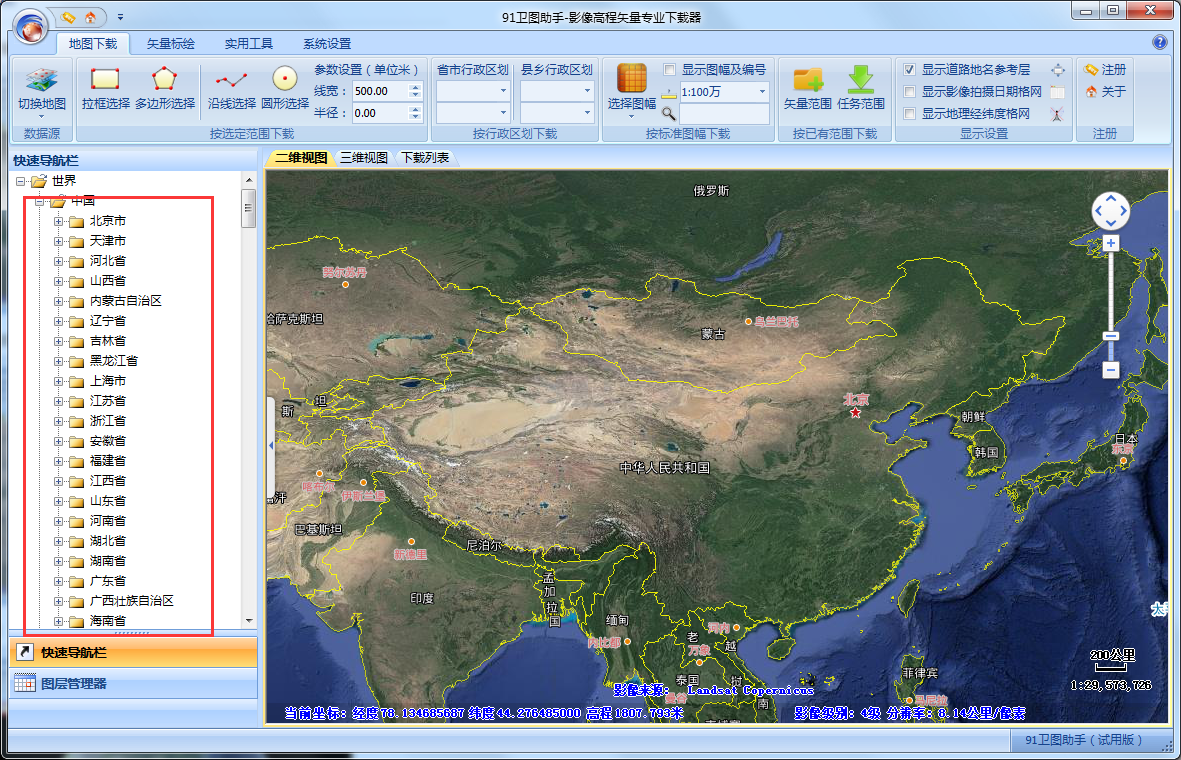
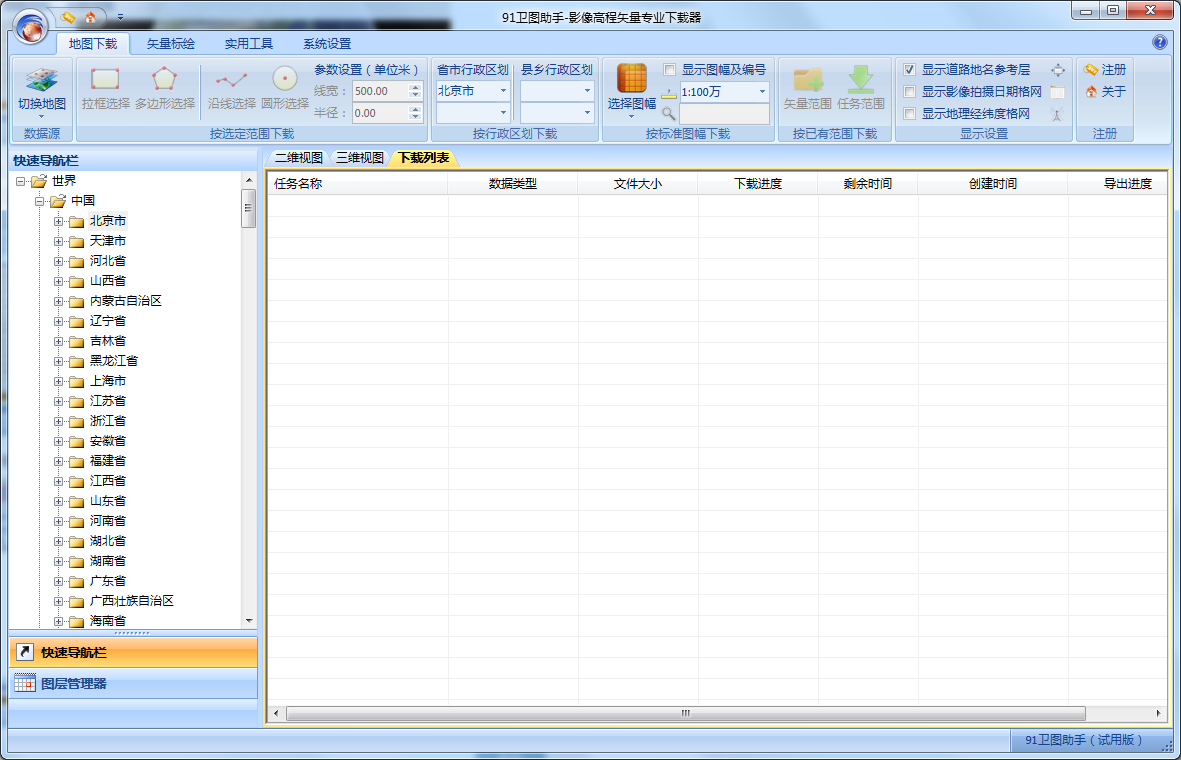
双击点开91卫图助手,刚进界面就能看到左边的快速导航栏,找地方坐标点进去就行
下一步
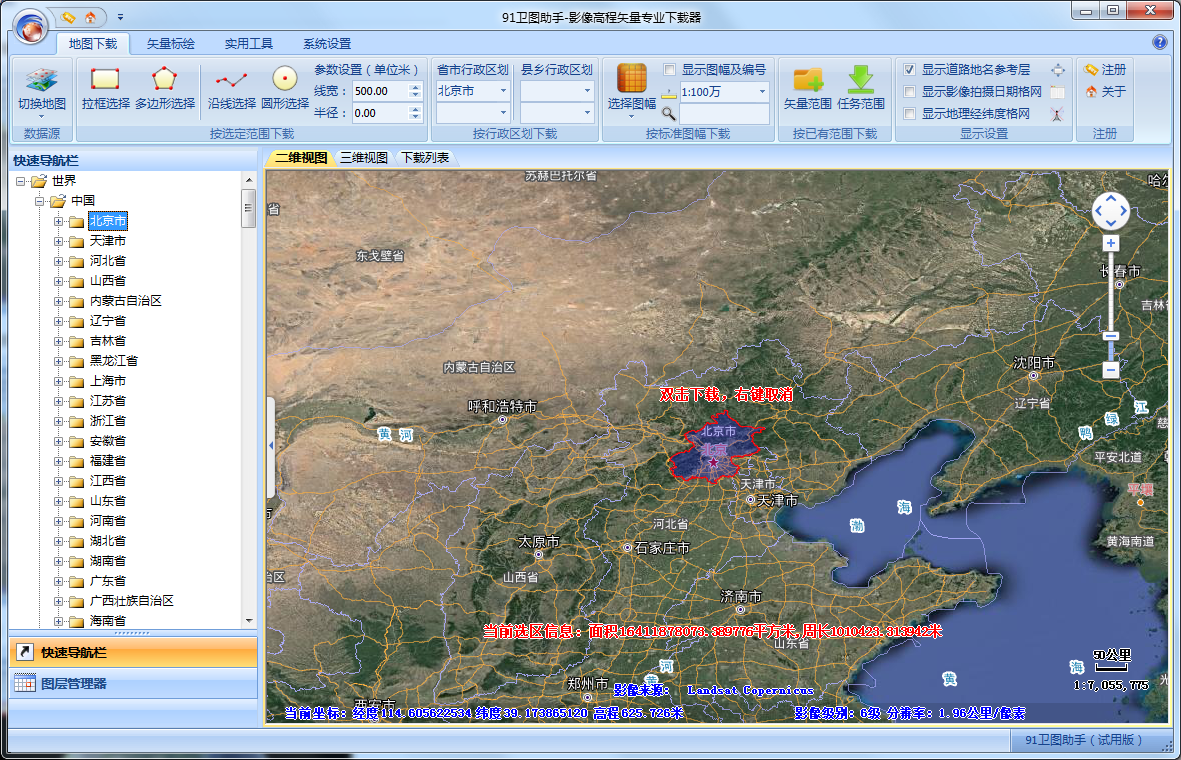
比如你要下北京的地图,直接找到“北京”双击一下,下载就自动开始了
其次
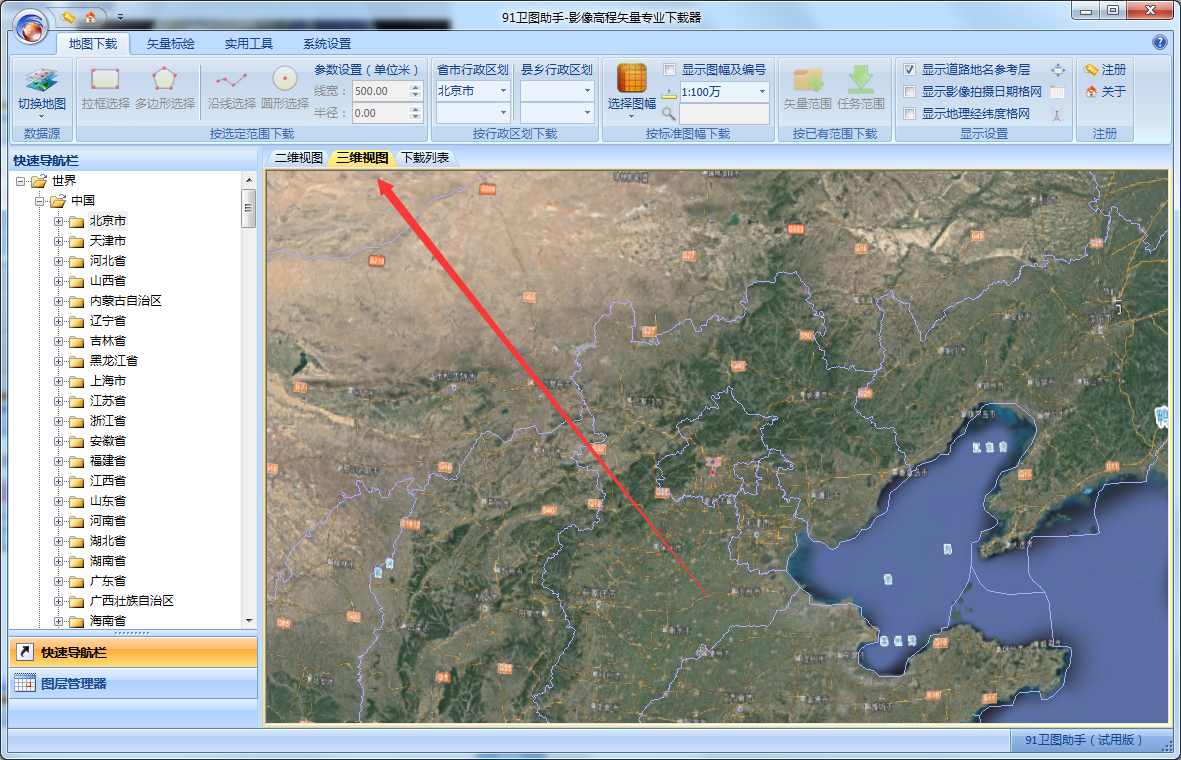
想看更直观的立体效果,点一下三维视图,地图马上就能切换成3D视角
紧接着
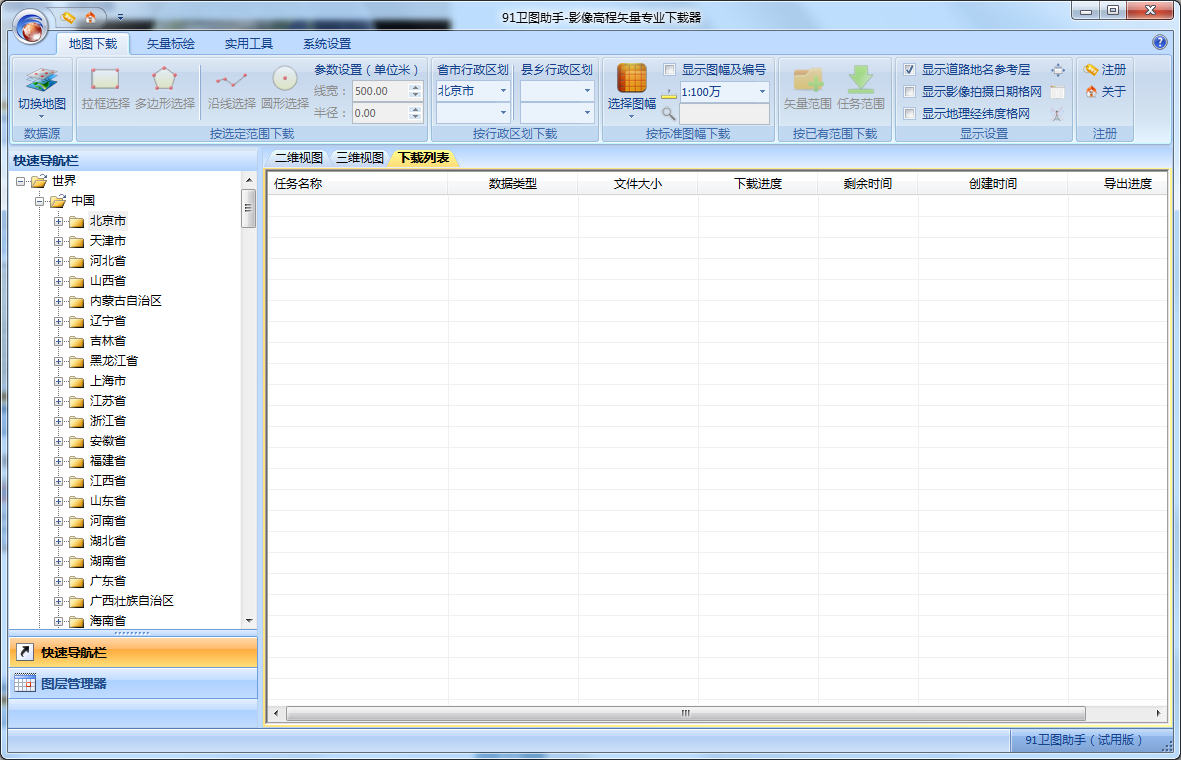
点进下载列表页,正在下的图进度条走了多少、下完的资源在哪,全都能看得清清楚楚
最后
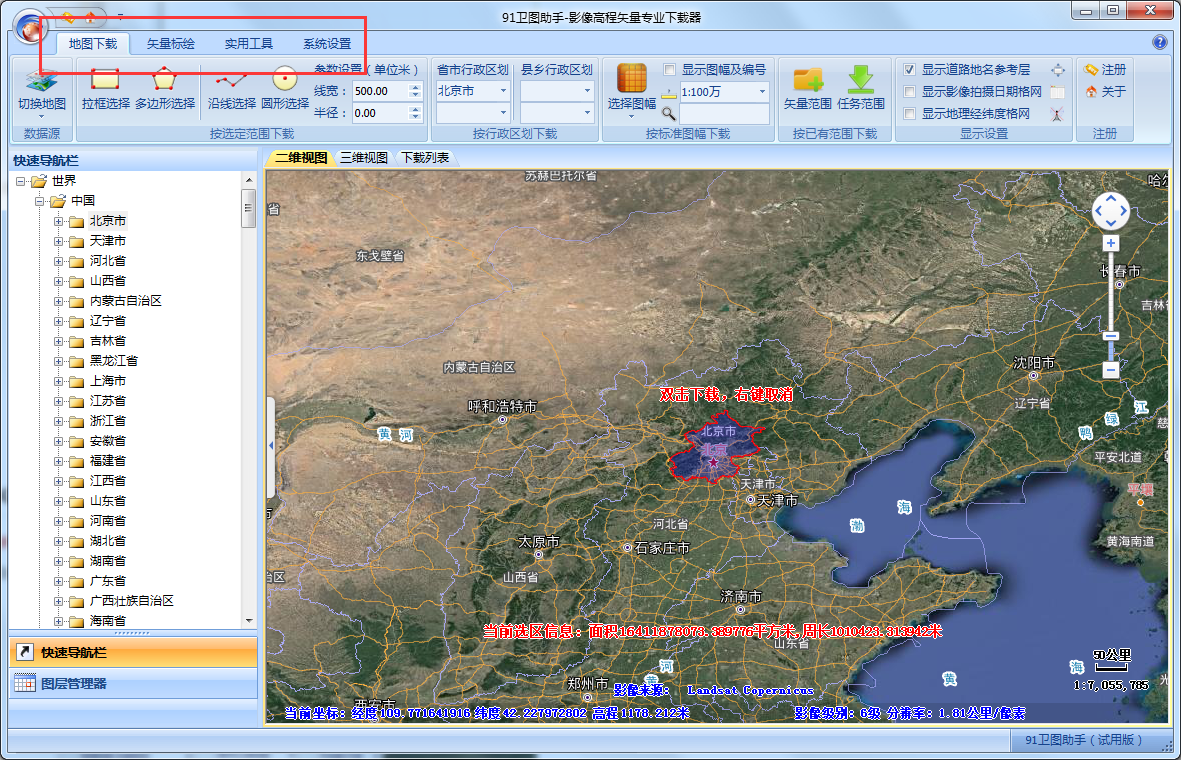
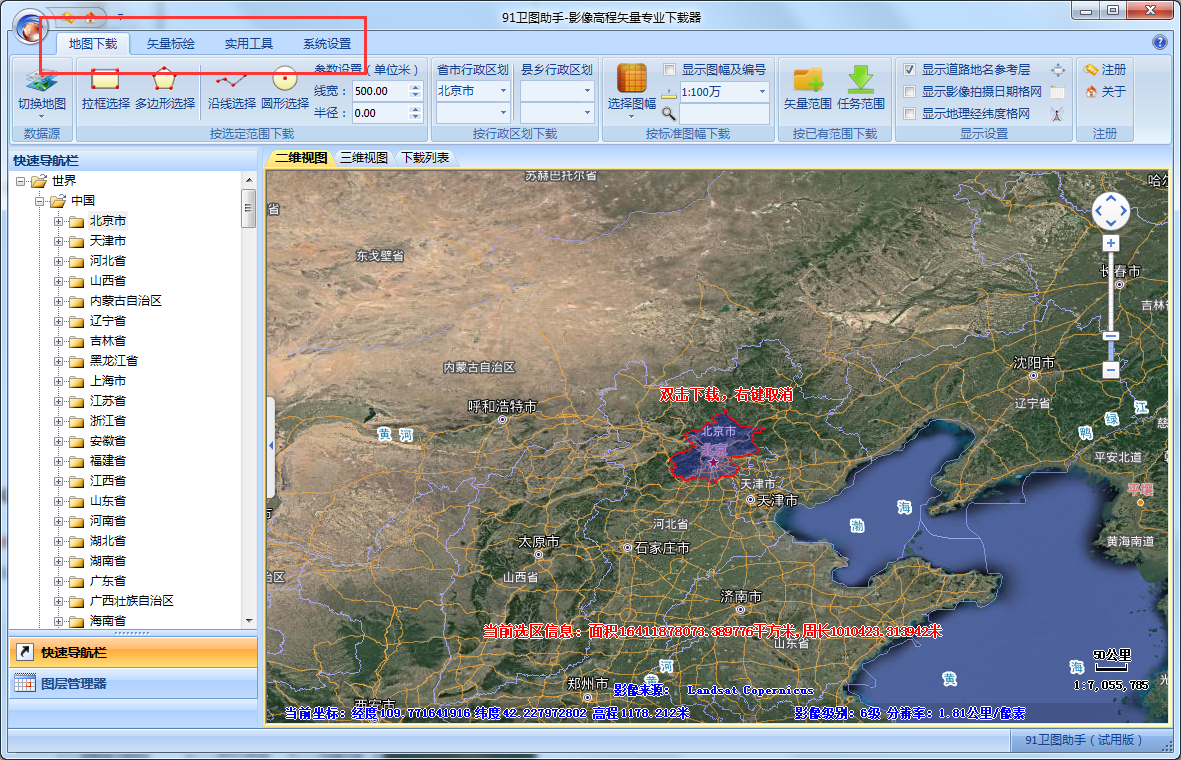
顶部工具栏里有各种实用小工具,需要用哪个直接点,不用到处翻找设置
91卫图助手软件拉框下载卫星影像步骤
(一)、缩放地图到目标区域,点击工具栏【拉框选择】,在地图绘制矩形范围,调整边界。
(二)、双击框选区域,弹出下载窗口,设置任务名称、保存路径。
(三)、选择下载内容:影像、高程 DEM,按需勾选。
(四)、选择影像级别:级别越高分辨率越高、文件体积越大,国内最高一般 19 级。
(五)、点开【导出设置】:选择输出格式 GeoTiff,选择目标坐标系(国家 2000 高斯投影最常用),勾选【按边界裁剪】去掉多余黑边。
(六)、确认参数,点击确定,进入下载队列,支持暂停续下。
(七)、下载完成自动打开文件夹,产出 tif、prj、tfw、坐标说明文件,可直接导入 CAD、GIS 软件91卫图助...
91卫图助手软件更新日志
●优化影像服务器连接;
●新增批量导入 SHP 下载;
●优化七参数计算;
●修复导出 tif 坐标偏移、历史影像加载失败 bug;
●优化等高线生成速度。