
干工程跑现场的朋友,是不是总碰到拷回来的图纸,打开就乱码、钢筋符号全变问号,装个完整CAD又卡得电脑动不了?用CAD迷你看图电脑版就没这些糟心事。软件体积特别小,双击就能秒启动,不用装任何额外字体,云库自动匹配缺失字符,天正格式图纸也能直接打开,随手就能量尺寸算面积,打图导PDF几步就搞定,低配老电脑也能流畅跑。
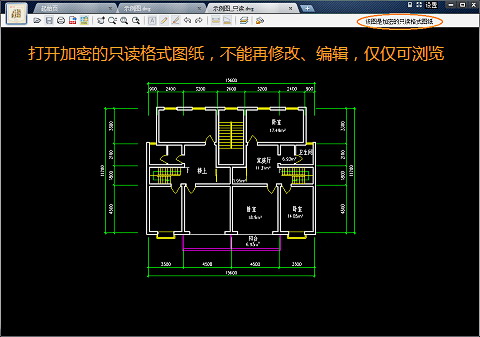
cad迷你看图软件工程量核对指南
指南①
顶部【测量】菜单,可选测量类型:直线长度、连续总长、面积、角度、半径、弧长
指南②
测量前核对图纸比例,比例错误会导致尺寸偏差,状态栏可查看、修改比例
指南③
异形面积测量:依次点击轮廓拐点,闭合后自动计算面积、周长;支持拾取填充区域一键算面积
指南④
测量标记:测量结果标注在图纸上,支持修改文字大小、颜色;一键隐藏、清除全部测量标记
cad迷你看图软件简易编辑板块介绍
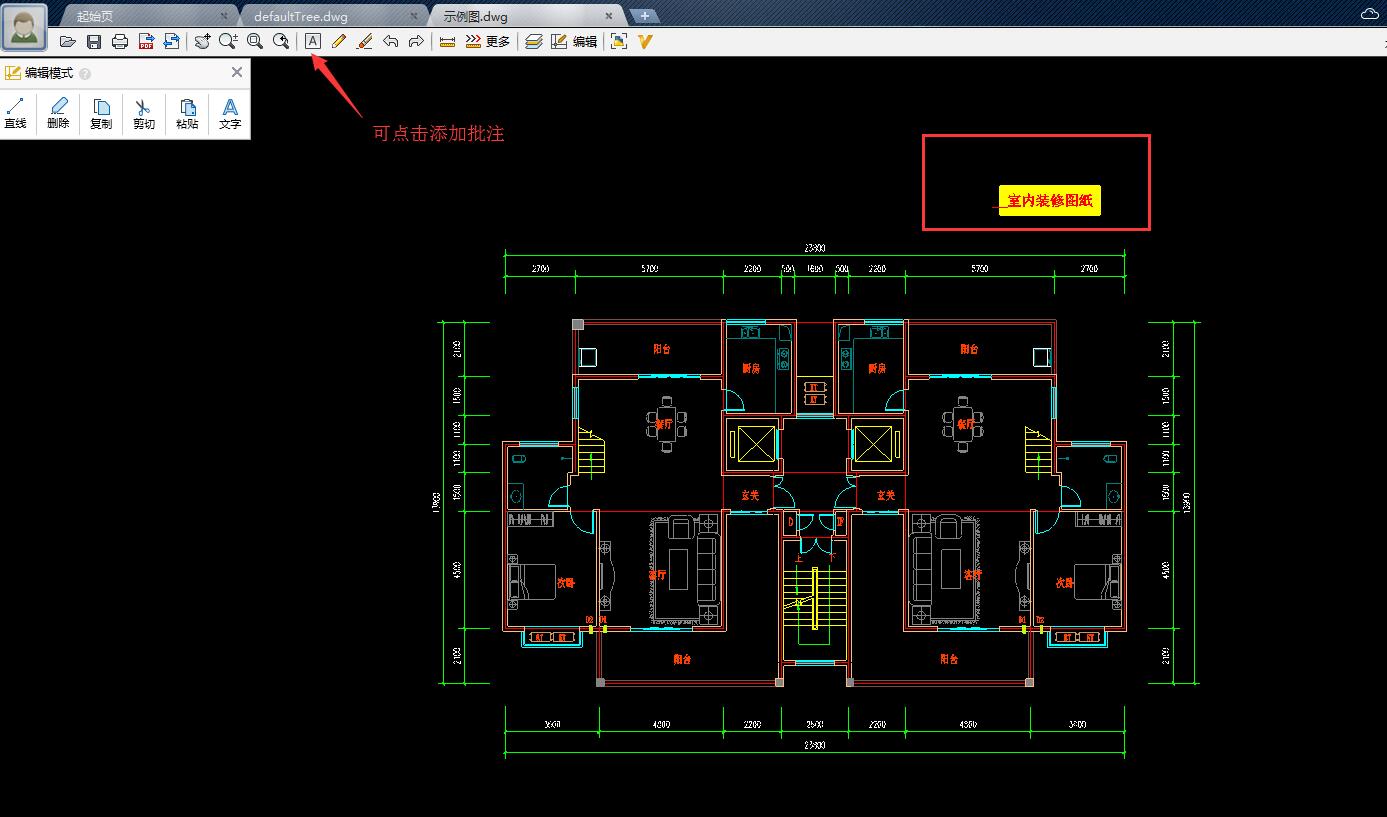
批注工具:文字注释、引线标注、云线批注、手绘圈注,自定义线条颜色、文字高度
批注保存:批注保存在图纸内,也可以单独导出批注文件,发给别人查看
简易编辑功能:直线、矩形、文字绘制,移动、复制、删除图元、修改文字,适合现场简单改备注,不能替代 AutoCAD 复杂绘图
照片批注:部分版本支持在图纸点位绑定现场验收照片,用于巡检记录
cad迷你看图软件格式转换说明
(1)、单图导出 PDF:【转换】→导出 PDF,设置黑白 / 彩色、导出范围,勾选是否包含批注
(2)、批量导出:批量识别图框,整套图纸一次性导出 PDF、图片,适合归档打印(会员功能)
(3)、PDF 转 CAD:矢量 PDF 图纸转回 DWG 图纸,识别存在误差,只适合参考使用
(4)、DWG 版本转换:高版本 DWG 转为低版本 CAD 格式,方便老版本 CAD 打开图纸
cad迷你看图软件使用方法
方法①
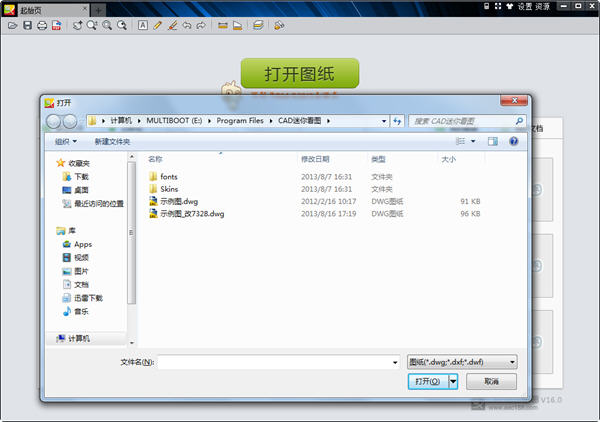
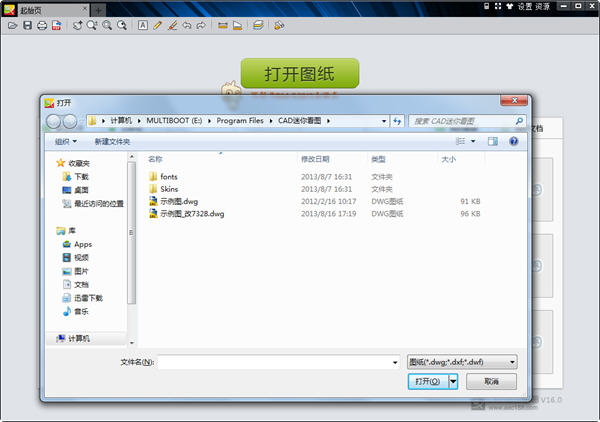
日常只需要快速浏览DWG图纸,不用启动重型CAD,直接用CAD迷你看图打开目标文件,秒级加载就能查看完整图纸内容。
方法②
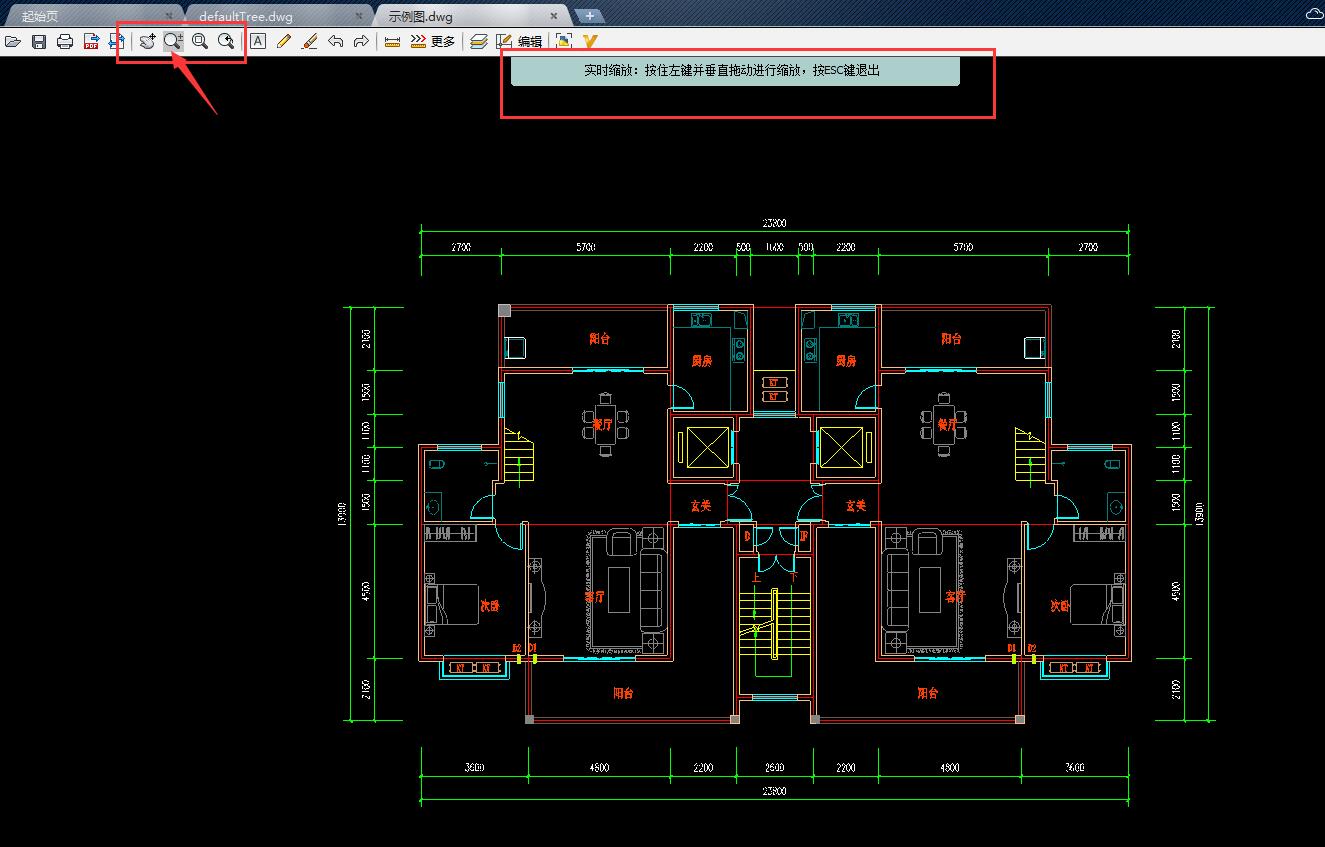
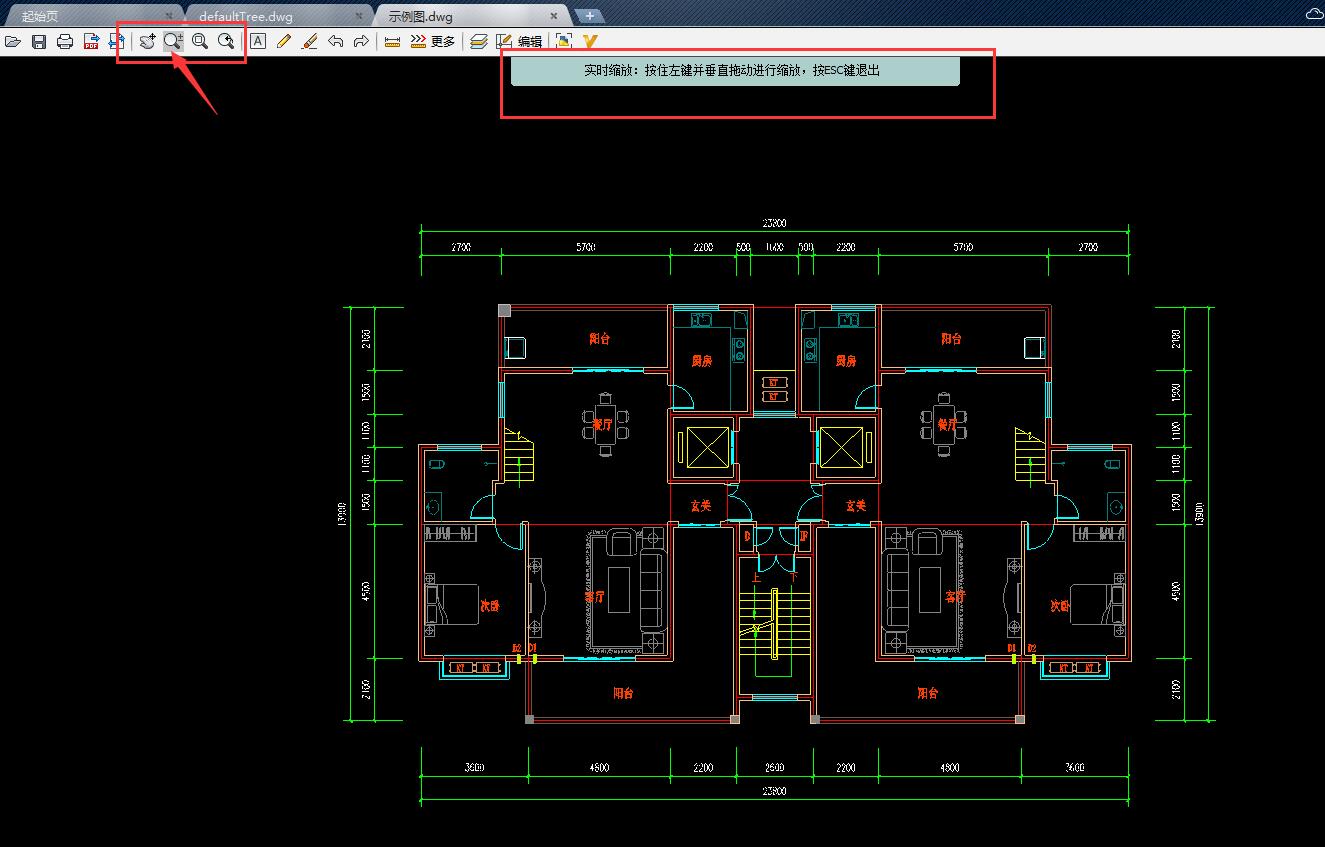
查看细节时,滚动鼠标滚轮就能以光标为中心缩放,也能点导航栏的加减键调整视图,按住滚轮拖动就能平移图纸,操作顺手不卡顿。
方法③
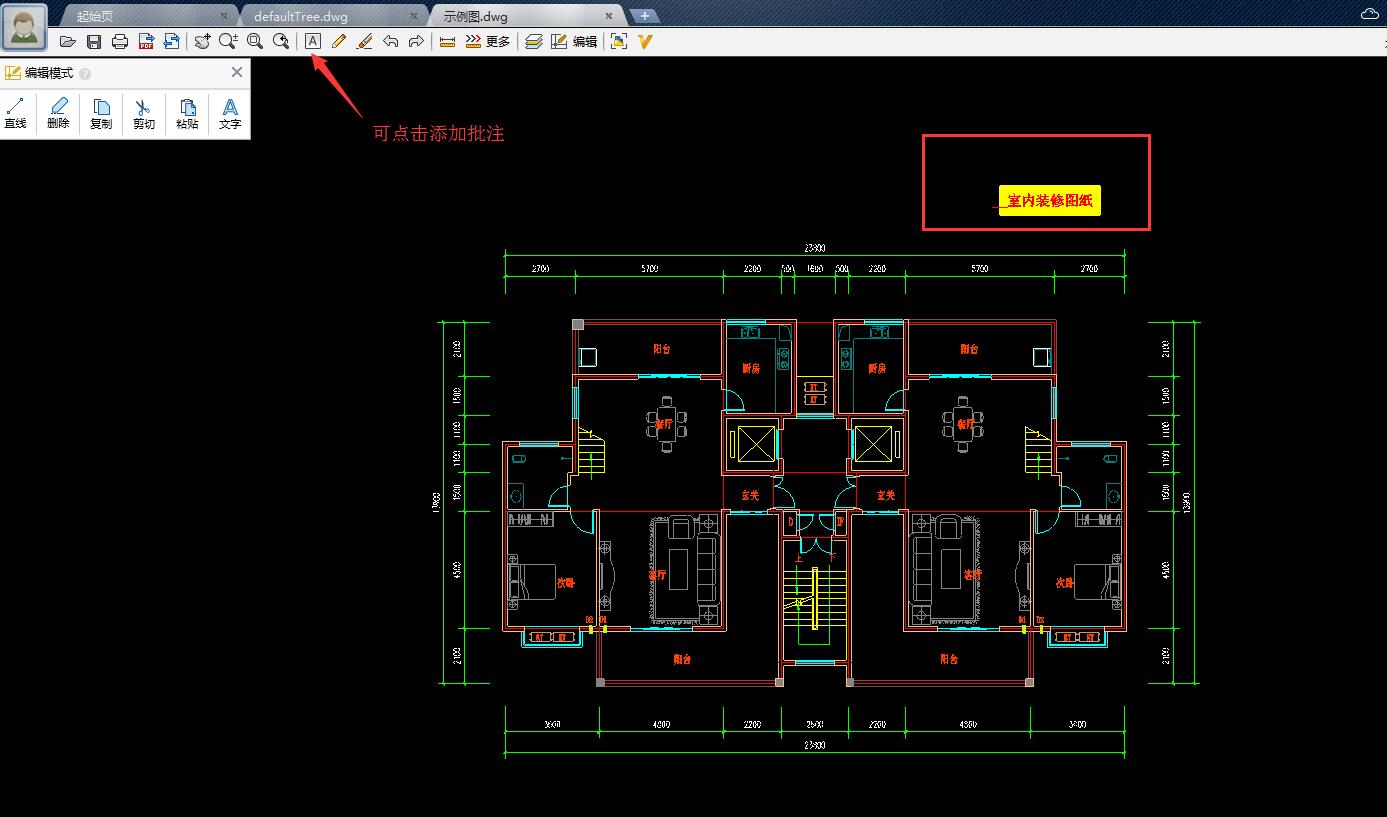
审图要留修改意见,点工具栏的文字批注图标,直接在图纸对应位置输入备注,不用切换其他工具,标记完直接保存就能同步给同事。
cad迷你看图软件常见问题
➤图纸打开文字问号乱码:缺少字体,联网开启云字体自动下载;手动导入字体文件
➤天正图纸墙体不显示:执行天正转 T3.打开转换后的 T3 文件;更新软件到最新版
➤打开图纸闪退:图纸体量过大,关闭其他软件释放内存;图纸损坏,让对方修复图纸;显卡性能不足
➤测量尺寸不对:图纸比例设置错误;图纸本身不是 1:1 绘制
➤批量打印识别不到图框:图框不是统一块;图框图层冻结;图框尺寸不统一
➤PDF 转 CAD 识别错乱:PDF 不是矢量 PDF,图片型 PDF 无法解析
cad迷你看图软件更新日志
1、优化天正 T30 图纸解析,转 T3 稳定性提升
2、云字体库扩容,钢筋符号、特殊专业字体识别优化
3、批量导出 PDF 图框识别逻辑优化
4、新增 PDF 批量转 DWG 功能