

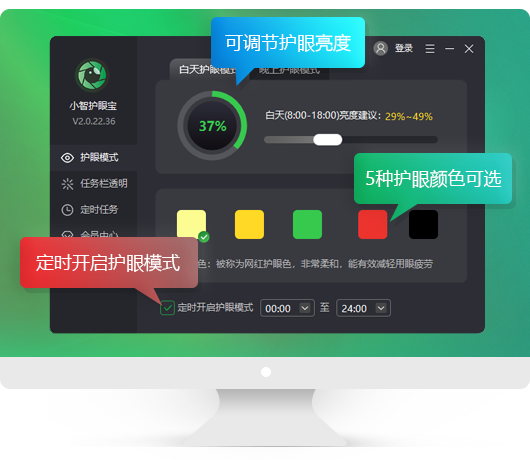
天天对着电脑敲文档、开长会,下班眼睛干得连眨都费劲?护眼宝电脑版装上之后,不用你手动反复调屏幕亮度,它能自动把屏幕里伤眼的蓝光过滤掉,长时间盯着看也不会越看越酸胀。还能自己定休息提醒,到点就弹个小提示让你歇两分钟,连临时离开工位还能自动锁屏,顺便把电脑隐私也护住,办公族用着特别省心。
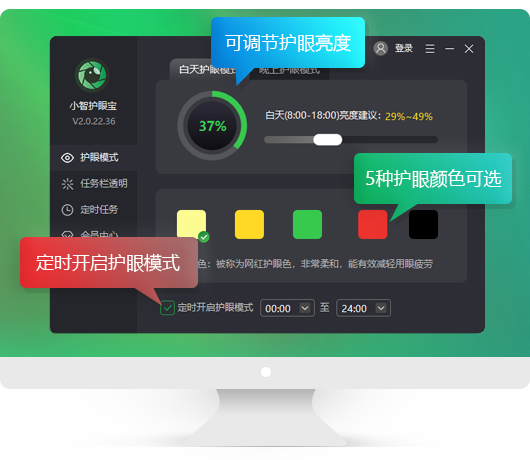
护眼宝软件下载安装教程
教程①
在本网站搜索护眼宝电脑版,从正规软件渠道获取 EXE 安装包。

教程②
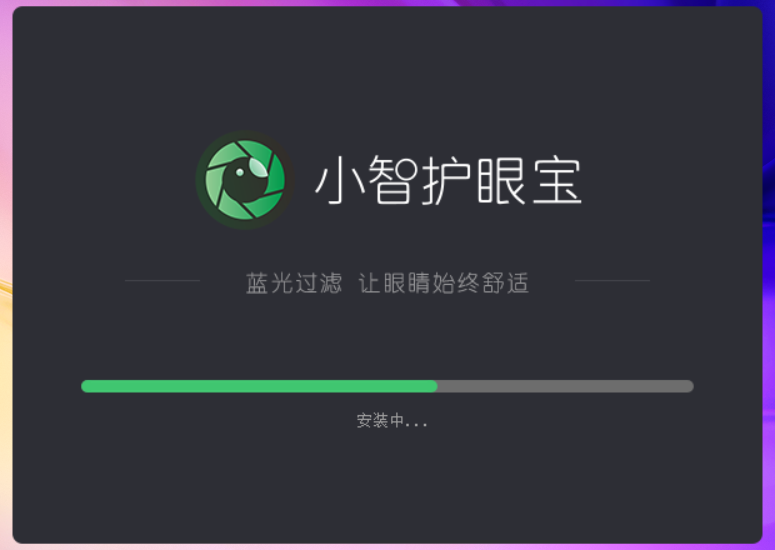
双击安装包,可自定义安装路径,取消捆绑软件勾选,点击开始安装。
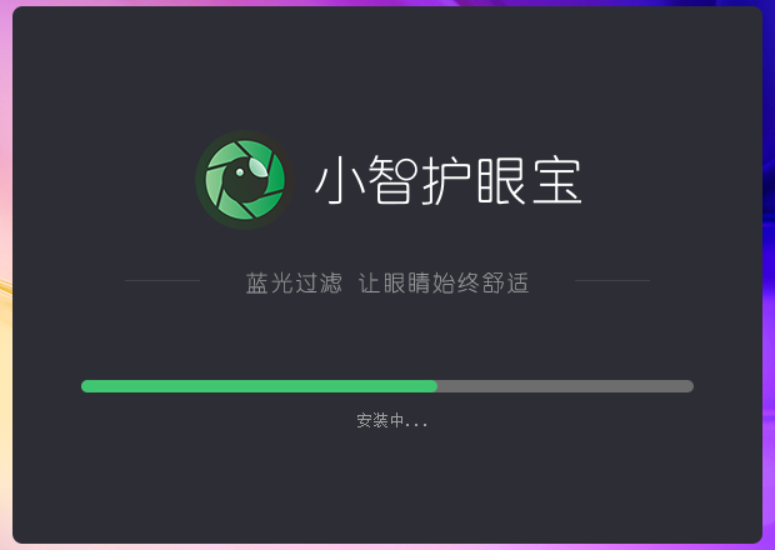
教程③
安装完成,勾选立即启动,软件最小化到电脑右下角任务栏。
教程④
兼容系统:Win7、Win10、Win11.
护眼宝软件怎么调节蓝光与护眼色?
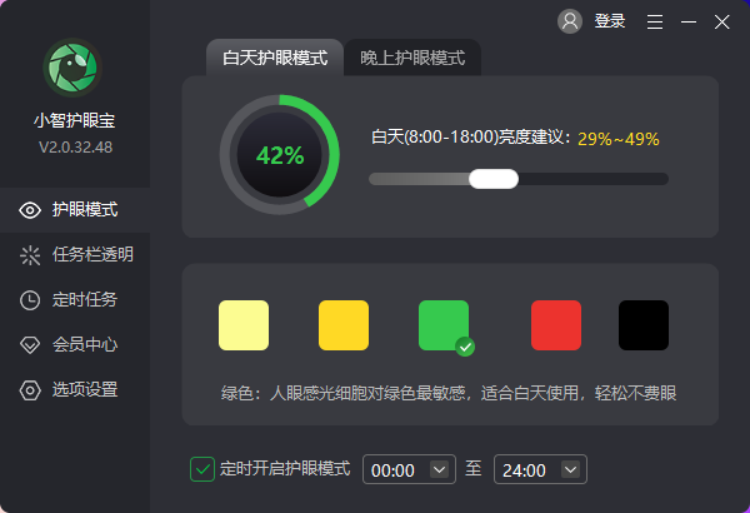
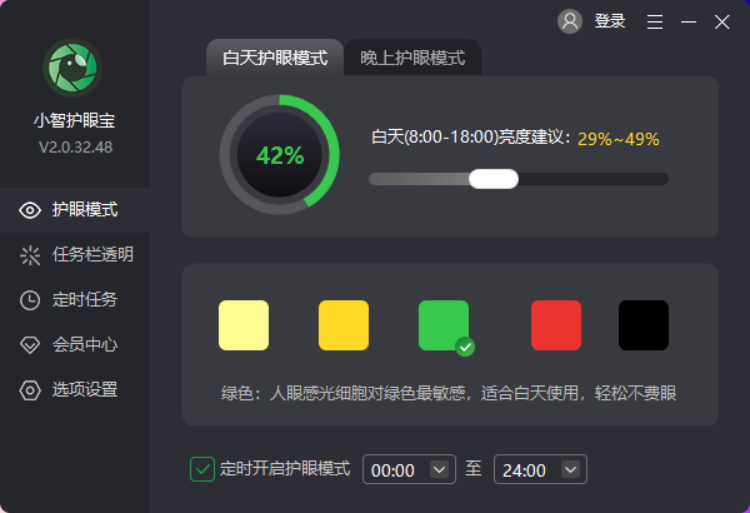
1、双击任务栏护眼宝图标,打开软件主界面。
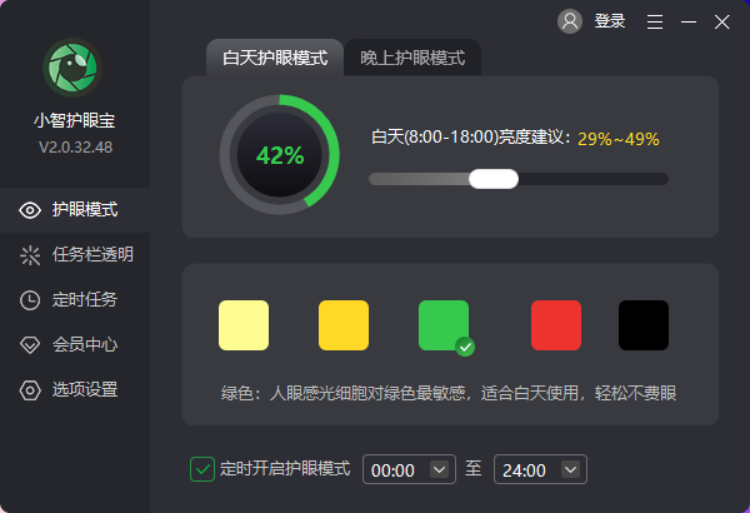
2、点击主开关一键开启护眼,拖动强度滑块,调节蓝光过滤比例。
3、在颜色选区挑选护眼色:自然光、暖黄、淡绿、橙红等,适配办公、追剧、夜间不同场景。
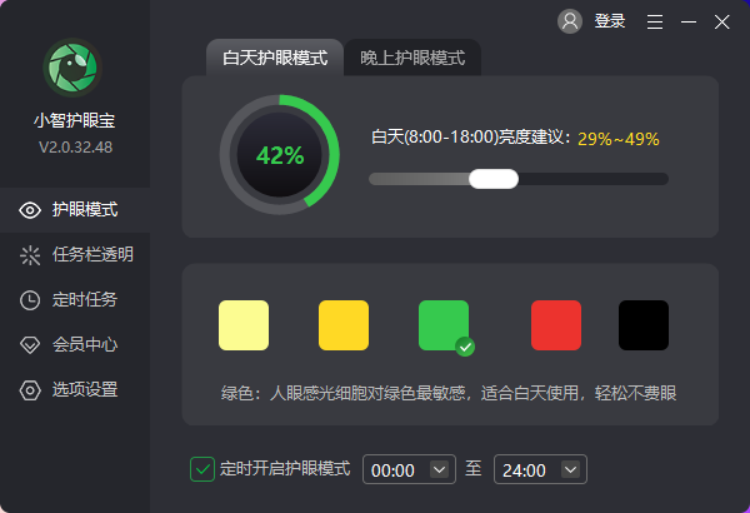
4、按需开启【夜间助眠】,进一步拉高暖色调,减少蓝光,适合夜晚使用电脑。
5、调整完成,滤镜实时生效;再次点击开关可临时关闭护眼滤镜。
护眼宝软件设置定时休息提醒步骤
步骤1
进入休息提醒设置页,设置用眼时长,例如 45 分钟、60 分钟。
步骤2
设置休息时长,休息时弹窗提示远眺、放松眼睛,部分版本支持柔和遮屏提醒。
步骤3
开启重复循环提醒,持续生效;也可以设置免打扰时段,避免游戏、开会时弹出提醒。
步骤4
开启 20-20-20 护眼法则提醒,短间隔提醒放松双眼。
护眼宝软件开机自启与多屏幕适配设置
---打开软件设置面板,勾选开机自动启动,电脑开机后自动加载护眼滤镜。
---多显示器用户,可设置滤镜同步应用到全部屏幕,或者仅主屏生效。
---设置快捷键:一键开启 / 关闭护眼模式,快速切换色温方案。
---关闭广告推送、关闭弹窗提示,保持后台静默运行。
护眼宝软件常见问题
开启护眼后屏幕无变化:确认主开关打开;部分显卡 / 色彩管理软件会覆盖滤镜,暂时关闭其他调色软件。
游戏画面偏色:玩游戏前可以快捷键临时关闭护眼模式,或者设置游戏免提醒。
提醒弹窗不弹出:检查软件没有被电脑管家拦截,确认定时提醒功能是开启状态。
开机不会自动运行:在设置里面勾选开机自启,查看安全软件是否禁止该软件启动项。
软件闪退:更新到最新版本,关闭冲突的调色、显示器控制类软件。
护眼宝软件更新日志
●优化蓝光过滤算法,新增多款护眼色;
●升级定时休息提醒,支持自定义免打扰时间;
●优化多显示器适配,修复高分辨率屏幕滤镜错位;
●健康统计页面升级,用眼时长记录更准确;
●修复快捷键失效、夜间模式切换异常、软件闪退问题。