
长时间对着办公屏幕眼睛容易累,临时离开工位又不想让工作界面一直亮着?海底世界动态屏保电脑版刚好适配这个场景,一启动就是满屏柔和的深海画面,没有刺眼的强光,看着特别舒缓。还能自定义鱼的数量和光影效果,既能悄悄挡住你的桌面工作内容,又能让短暂离开的间隙顺便给眼睛放个小假,同事路过都忍不住问你这个屏保链接要去哪找。
海底世界动态屏保软件打开系统后怎么设置屏保?
第一步
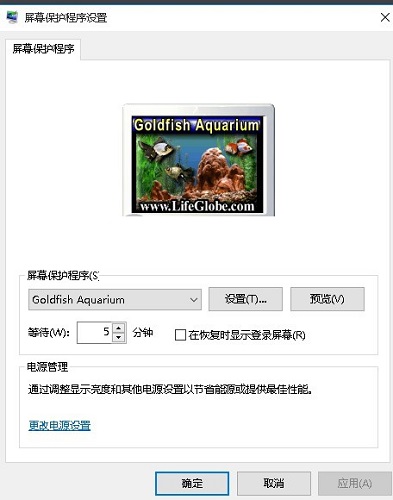
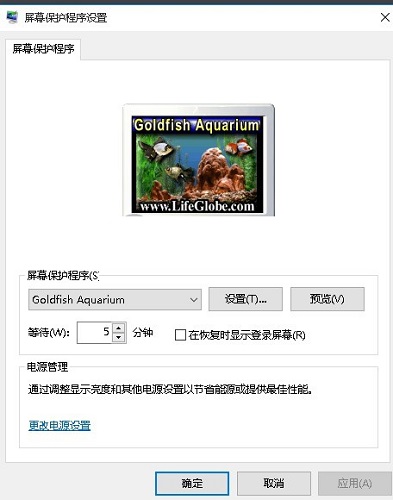
桌面空白位置右键,点击【个性化】,进入锁屏界面,滑到底部打开【屏幕保护程序设置】。
第二步
在屏保下拉列表,选中【海底世界动态屏保】。
第三步
设置等待时长:选择闲置多久自动启动屏保,如 3 分钟、5 分钟、10 分钟。
第四步
按需勾选【在恢复时显示登录屏幕】,退出屏保需要输入电脑开机密码。
第五步
点击【预览】全屏查看海底效果,移动鼠标即可退出预览界面。
海底世界动态屏保软件屏保内部自定义参数设置步骤
1、在屏保设置面板点击【设置】,打开海底世界配置窗口。
2、鱼种设置:勾选需要展示的海洋生物,调整鱼、水母数量,设置游动快慢。
3、画面效果:调节水下光照、海水透明度、气泡密度、珊瑚海草显示开关。
4、时钟日历:开启时间、日期显示,调整时钟大小与摆放位置。
5、音频设置:开启 / 关闭海底水流音效、背景音乐,拖动滑块调节音量。
6、场景切换:部分版本支持多个深海场景轮换,可勾选启用自动换景。
7、参数调整完毕,点击确定保存配置。
海底世界动态屏保软件使用方法
操作1
软件安装完成后直接启动程序,系统将自动弹出屏保设置主界面。
操作2
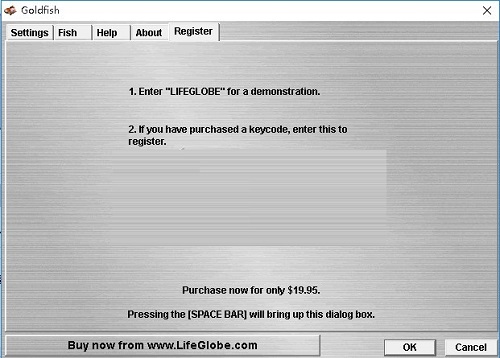
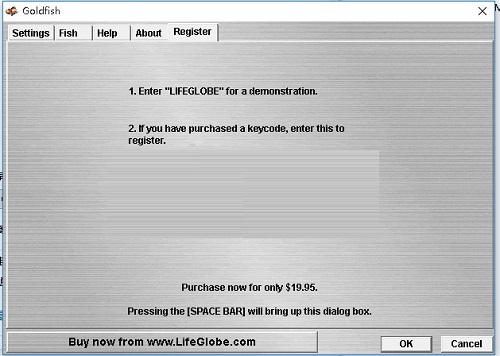
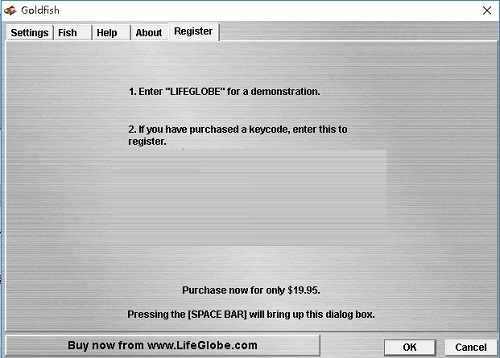
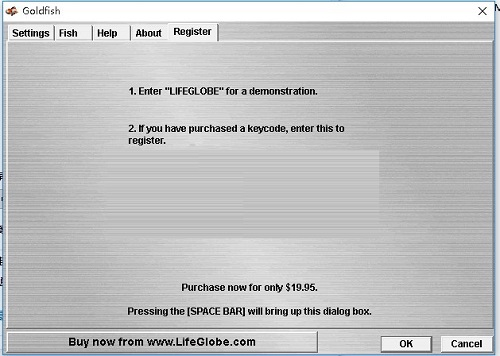
在设置界面中点击「设置」选项,跳转至注册页面,将注册码25ahb-2v3t2-2kw3m-nnhfql填入输入框,点击OK即可完成正版注册激活。
操作3
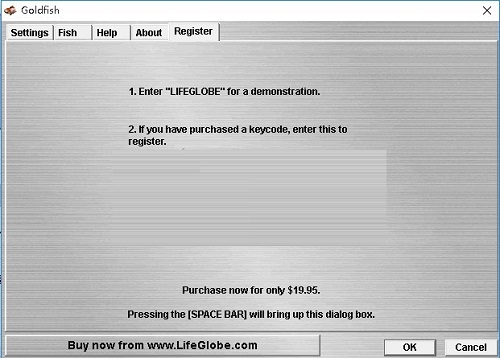
在壁纸资源库中选中心仪的屏保素材,点击「浏览」按钮即可进入实时预览状态,直观查看动态运行效果。
操作4
支持根据个人偏好选择不同类型的壁纸素材,自定义调整画面参数,完成专属屏保的编辑与设置。
海底世界动态屏保软件多显示器适配怎么设置?
(1)、接入多块显示器时,在设置面板开启多屏模式。
(2)、可设置所有屏幕同步显示海底画面,或者主屏单独展示。
(3)、多屏运行卡顿,可以减少鱼群数量、关闭气泡特效,降低显卡渲染压力。
海底世界动态屏保软件注册激活方案
1、免费试用版:生物种类、场景数量受限,部分高级音效、时钟功能锁定。
2、在设置页面找到注册入口,输入注册码完成激活,解锁全部鱼种、全部深海场景。
3、激活完成后,重新打开屏保设置,功能即可全部生效。
海底世界动态屏保软件常见问题
➤屏保列表找不到海底世界:scr 文件没有放到 System32 目录,放置完成后重启电脑。
➤预览黑屏、画面不加载:更新显卡驱动,检查 DirectX 组件是否正常;核显低配机器容易出现。
➤运行卡顿、掉帧:减少鱼和水母数量,关闭气泡特效,不建议笔记本长时间开启。
➤没有音效:在屏保设置里开启音频,同时检查电脑系统音量、音箱是否正常。
➤到时间不自动弹出屏保:检查电脑电源设置,确认没有设置 “关闭屏幕” 覆盖屏保。
海底世界动态屏保软件更新日志
●新增多款深海场景,增加水母、海龟等海洋生物模型;
●优化水下光影、海水波纹渲染效果,高分辨率屏幕画面不会拉伸;
●升级多显示器适配,时钟样式增加多种选择;
●优化音频解码,解决背景音乐断续、杂音问题;
●修复预览黑屏、屏保不自动启动、参数保存失效的问题。