
平时离开工位忘了关显示器,亮着个静态桌面看着总觉得没意思?热带鱼屏保电脑版装上之后,闲置屏幕直接变成一缸活灵活现的海底水族箱。七彩神仙鱼、小丑鱼慢悠悠地游,珊瑚跟着水流轻轻晃,连水底的光斑都跟着水波晃来晃去,路过的同事都得问你什么时候在工位养了缸真鱼。还能自己调鱼的数量,开着轻音乐当背景,摸鱼的时候盯两分钟,整个人瞬间就放松下来。
热带鱼屏保软件安装步骤
步骤一
从本站获取热带鱼屏保最新版安装包,解压后双击其中的 exe 可执行文件启动安装程序。
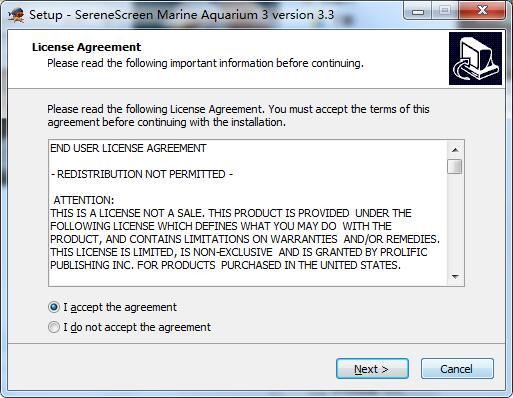
步骤二
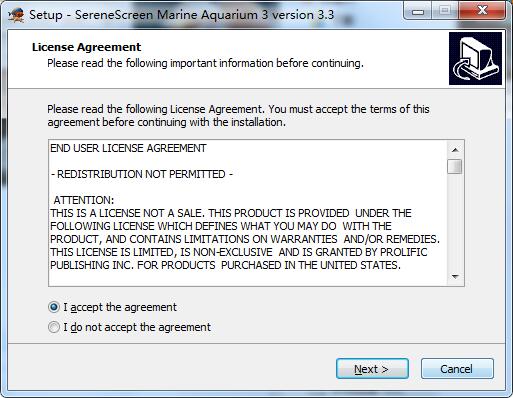
阅读软件许可协议,选择“I accept the agreement”后单击 Next 继续。
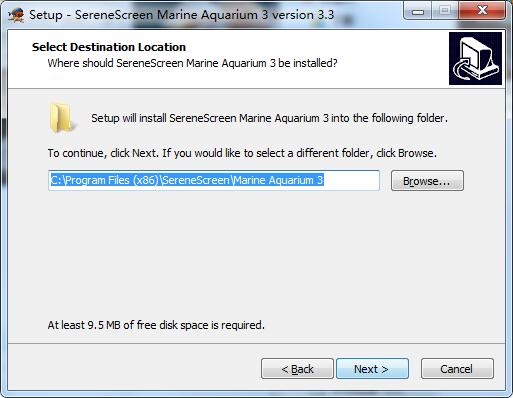
步骤三
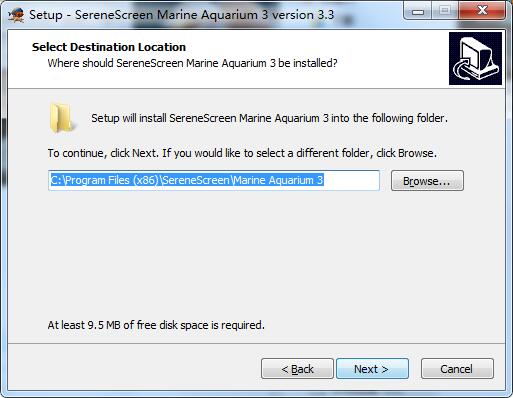
点击“Browse”设置安装路径,默认路径为 C 盘,建议更改为 D 盘,确认后单击 Next。
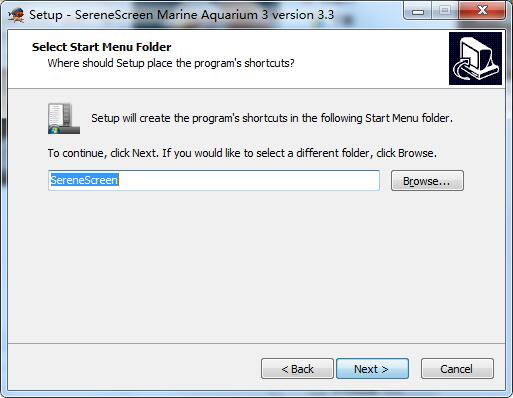
步骤四
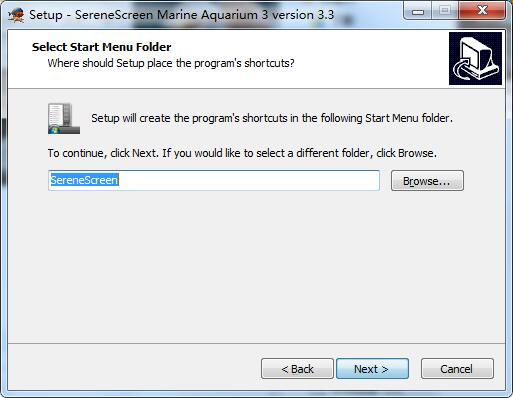
点击“Browse”选择开始菜单文件夹,设置完成后单击 Next。
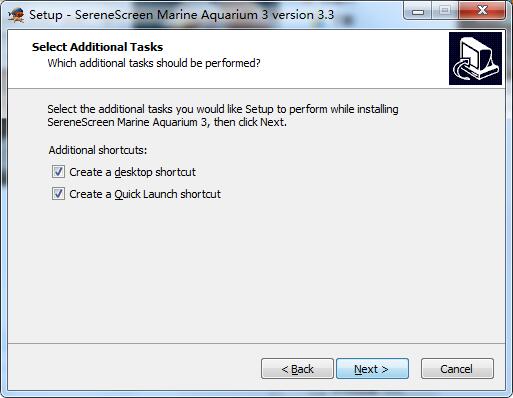
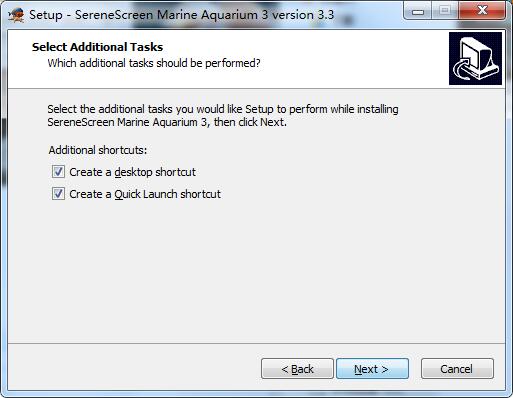
步骤五
在附加任务页面按需勾选相应选项,单击 Next 进入安装。
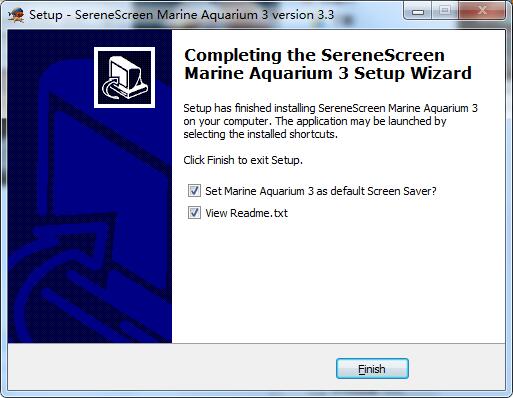
步骤六
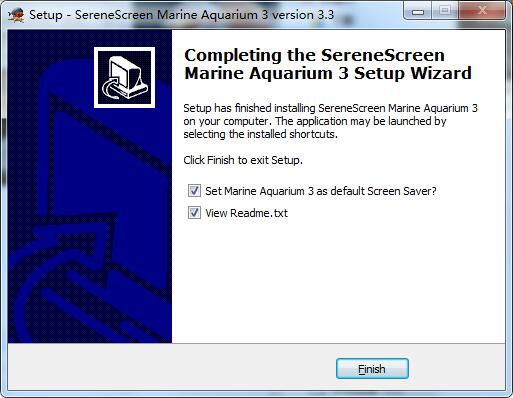
等待安装完成,单击 Finish 退出安装向导,即可启用热带鱼屏保。
热带鱼屏保软件怎么进入Windows屏保设置?
(一)、在桌面空白处右键,打开【个性化】,找到锁屏界面,拉到页面底部,点击【屏幕保护程序设置】。
(二)、在屏保下拉列表,选中【Marine Aquarium / 热带鱼水族箱】。
(三)、设置等待时间:设置电脑闲置多久自动启动屏保,例如 3 分钟、5 分钟、10 分钟。
(四)、勾选【在恢复时显示登录屏幕】,退出屏保需要输入电脑密码。
(五)、点击【预览】,直接全屏预览海底水族箱效果,移动鼠标退出预览。
热带鱼屏保软件内部参数自定义设置指南
指南①
在屏保设置面板点击【设置】,打开热带鱼水族箱配置窗口。
指南②
鱼种管理:在鱼类列表勾选想要显示的热带鱼,调整鱼的数量,删除不想要的鱼种。
指南③
画面设置:调整光照强度、背景色调、气泡开关、气泡音效、水体效果。
指南④
时钟日历设置:开启时钟、日期显示,调整时钟位置,可放在珊瑚石位置。
指南⑤
音频设置:开启或者关闭背景音乐,调节音量,切换内置配乐。
指南⑥
标识设置:可自定义文字 LOGO,在水族箱画面显示自定义文字。
指南⑦
设置完成后点击确定保存配置。
热带鱼屏保软件运行时快捷键操作步骤
方向左右键:平移海底画面;上下键调节音量。
M键:音乐开关;B 键:气泡音效开关;C 键:临时显示时钟。
F键:切换全屏 / 窗口模式;空格键调出设置面板。
ESC:移动鼠标、敲击键盘任意按键,即可立刻退出屏保画面。
热带鱼屏保软件常见问题
➤屏保列表找不到热带鱼:scr 文件没有放到 System32 目录,或者没有重启电脑;重新复制文件。
➤打开黑屏、画面不显示:显卡不支持 3D 加速,更新显卡驱动,确认 DirectX 组件正常。
➤运行卡顿、掉帧:减少鱼的数量,关闭气泡特效,低配电脑不建议多显示器同时开启。
➤没有声音:在内部设置开启音乐和气泡音效,检查电脑系统音量。
➤鼠标动了不退出屏保:关闭第三方鼠标拦截软件,重启电脑重试。
热带鱼屏保软件更新日志
-新增更多热带鱼品种,优化珊瑚、气泡 3D 渲染效果;
-优化 Win10、Win11 系统兼容性,修复高分辨率屏幕画面拉伸问题;
-升级多显示器适配,增加时钟样式选择;
-优化音频播放,解决背景音乐卡顿、断音问题;
-修复部分电脑预览黑屏、屏保不自动启动的 bug。