
公司要做年会、团建的宣传视频,全公司没人会专业剪辑,根本不用找外包花大几百,打开剪映电脑版,挑个现成的商务模板,替换下照片和文字,十几分钟就能出一条能直接用的片子,平时做工作汇报要插点动态片段,不用再费劲找别人帮忙剪,剪映电脑版里的智能抠像、一键加字幕功能都好用,操作简单没门槛,职场新手也能快速做出像样的视频素材。
剪映软件基础剪辑操作步骤
步骤一
拖动时间轴白色播放头定位剪辑位置,快捷键 Ctrl+B 分割素材,把一段视频切成多段。
步骤二
选中不需要片段,按 Delete 删除;推荐波纹删除(Shift+Delete),删除后素材自动闭合不留空隙。
步骤三
素材首尾两端,鼠标拖动边缘,直接裁剪视频开头结尾多余画面。
步骤四
选中轨道素材,右上角打开【变速】,支持常规变速 0.1~10 倍,还有曲线变速,制作快慢镜头效果。
步骤五
右键素材,支持【智能镜头分割】,AI 自动把长视频按镜头切分,适合口播、vlog 粗剪。
剪映软件怎么添加文本字幕?
【开始制作】
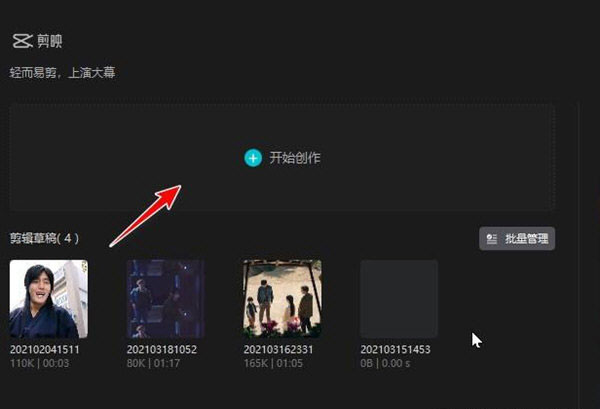
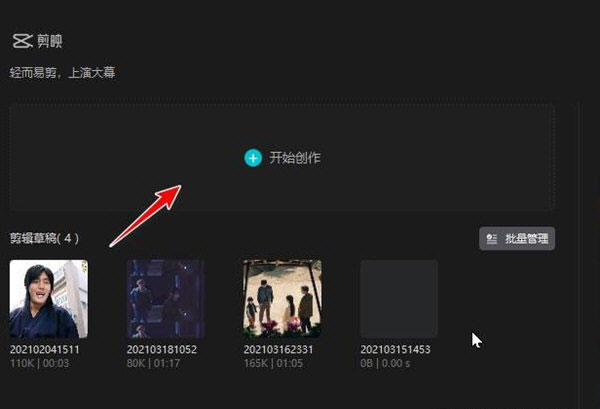
打开剪映,点击「开始创作」。
【文本】
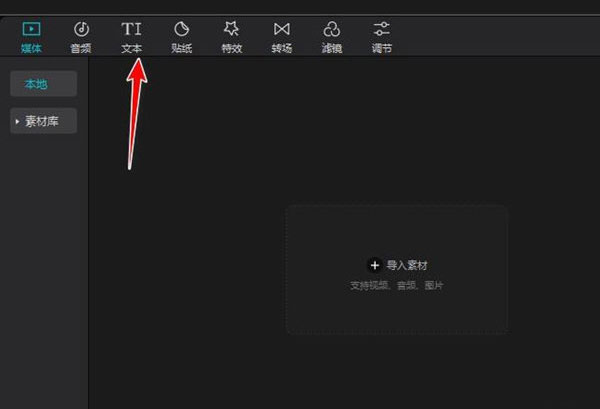
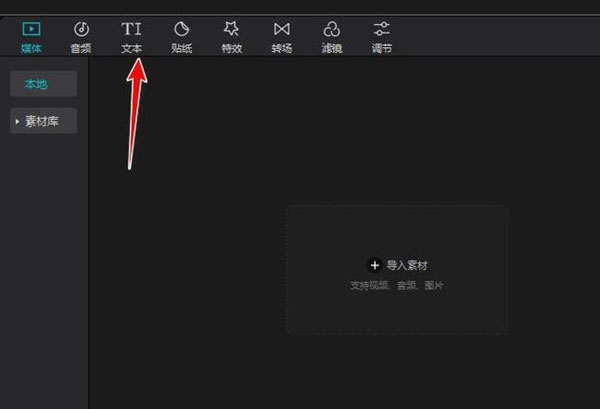
点击顶部工具栏的「文本」。
【默认文本】
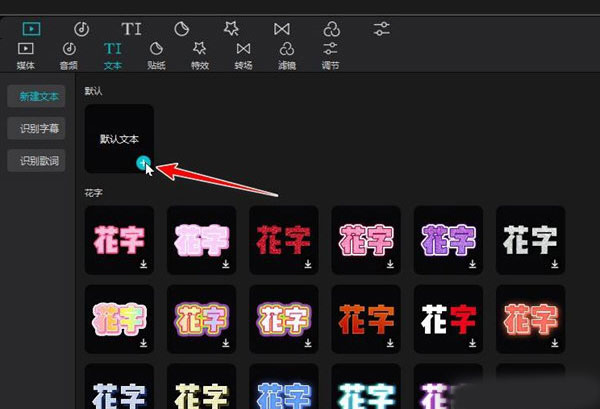
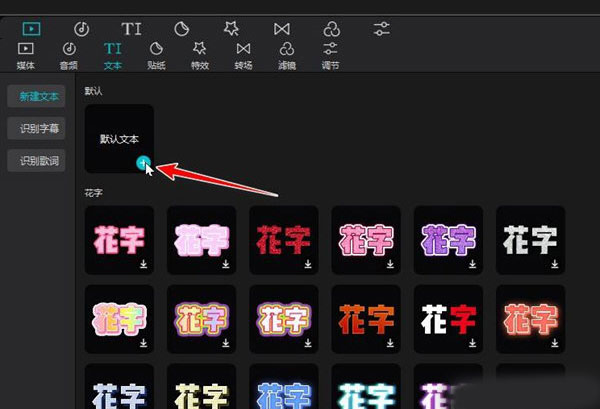
在「默认文本」条目后点击加号(+),添加一条字幕。
【右上角】
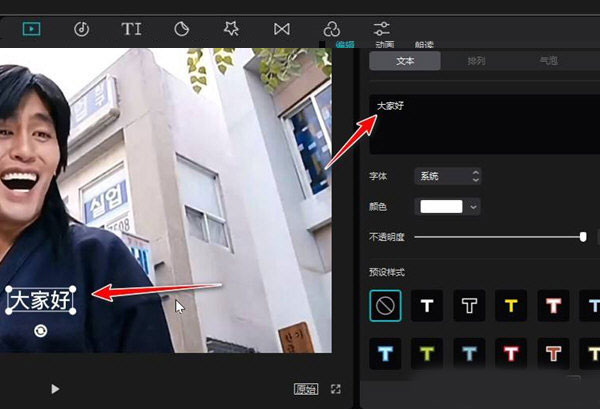
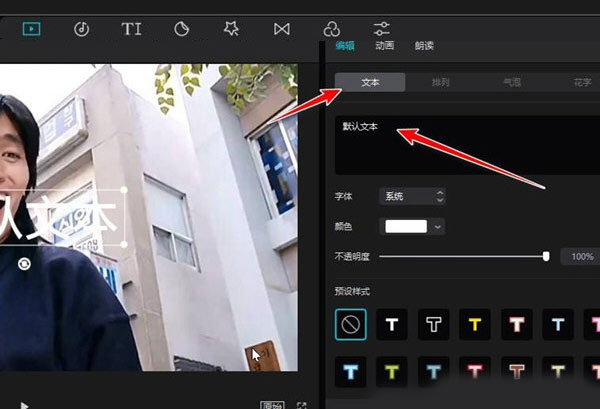
删除右上角文本框里的「默认文本」。
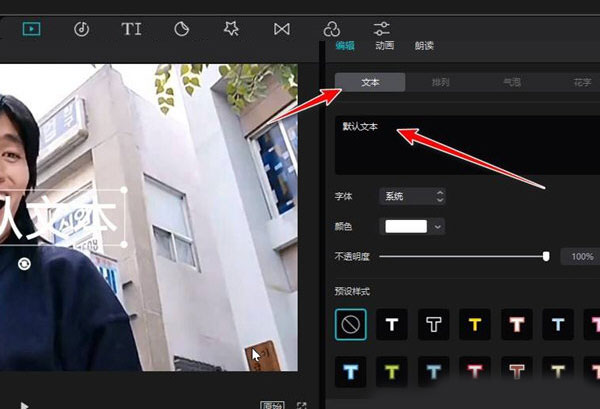
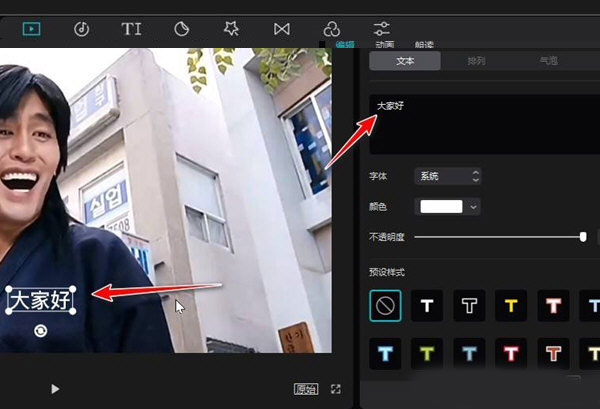
【调整字体大小】
输入你想要的字幕文字,拖动滑块调整字号大小,再按需添加字体、颜色、描边、动画等效果,即可完成。
剪映软件音频处理方法如下
1、素材库音乐板块挑选 BGM,拖拽添加到音频轨道;也可以导入本地音频文件。
2、选中音频,调节音量、设置淡入淡出,支持音频降噪、人声分离、升降调。
3、点击【录音】,直接录制旁白解说;支持文本朗读,AI 生成配音,多种音色可选。
4、选中音频轨道,右键【AI 踩节拍】,自动标记音乐鼓点,方便图片视频卡点剪辑。
剪映软件字幕制作教程
---顶部菜单栏点击【文本】→【智能字幕】,选择识别语种,点击开始识别。
---AI 自动识别视频内人声,批量生成字幕条,自动对齐时间轴。
---双击字幕文本修改错别字;右侧面板调整字体、字号、颜色、描边、阴影,防止浅色画面文字看不清。
---支持手动新建文本,添加标题、贴纸文字;识别完成可单独导出 SRT/TXT 字幕文件。
剪映软件怎么设置导出参数?
第一
剪辑全部完成,点击右上角【导出】,快捷键 Ctrl+E。
第二
导出设置:格式默认 MP4;分辨率可选 720P/1080P/4K;帧率 25/30 帧;码率推荐自动。
第三
选择本地保存路径、设置文件名;可勾选是否同时导出字幕文件。
第四
点击导出,等待渲染;渲染速度受电脑 CPU、显卡、视频时长、特效数量影响。
剪映软件更新日志
●优化 AI 智能字幕识别引擎,支持自定义关键词库,提升专业词汇识别准确率,支持批量字幕导出 SRT/TXT
●升级硬件加速模块,NVIDIA 新显卡导出速度提升,4K 视频渲染效率优化
●新增多时间线草稿功能,单个项目可创建多条时间线,方便多版本成片对比
●蒙版工具升级,钢笔蒙版操作优化,关键帧曲线调节更顺滑
●修复长项目时间轴卡顿、部分 MOV 素材导入报错、导出偶发音画错位 BUG
●AI 工具新增智能口播剪辑,一键自动删除口播语气词、停顿空白片段