
你有没有发现电脑用久了越来越卡,C盘莫名其妙变红,开个软件都要转半天圈?普通清理工具要么清不干净,要么带一堆弹窗广告。CCleaner电脑版是做了二十多年的老牌系统优化工具,一键就能扫出系统缓存、浏览器垃圾和无效注册表,轻轻松松清出好几G空间,还能管理开机自启项,禁用没用的后台进程,清理完上网痕迹还不泄露隐私,新手不用懂复杂设置也能放心用。
CCleaner软件一键清理系统垃圾步骤如下
1、左侧切换到【清洁器】板块,分为 Windows 应用程序两部分。
2、勾选要清理的项目:
●Windows:回收站、临时文件、剪贴板、日志、最近文档;
●浏览器:Edge、Chrome、Firefox 缓存、历史记录、下载记录、Cookie;
●第三方软件:Office、压缩软件、影音软件缓存。
3、点击【分析】,软件扫描所有可清理垃圾,列出占用空间大小。
4、确认扫描结果,点击【运行清洁器】,一键删除全部垃圾,释放 C 盘空间。
CCleaner软件怎么清理注册表?
第一
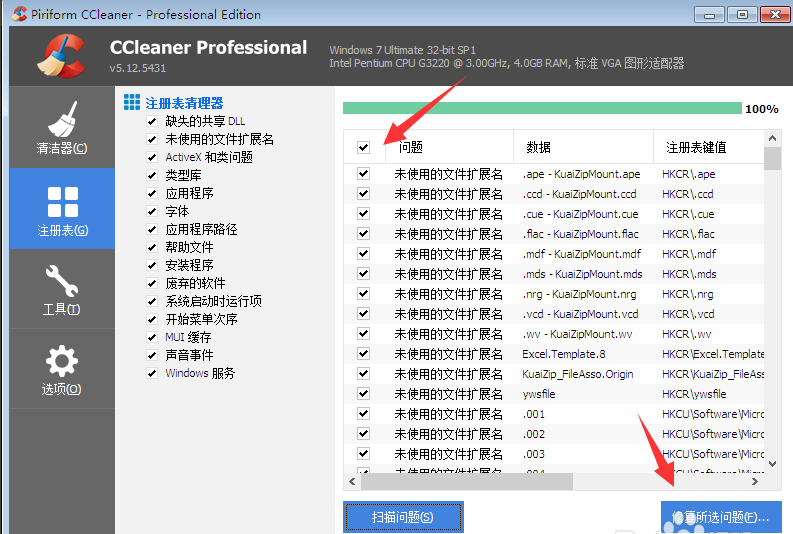
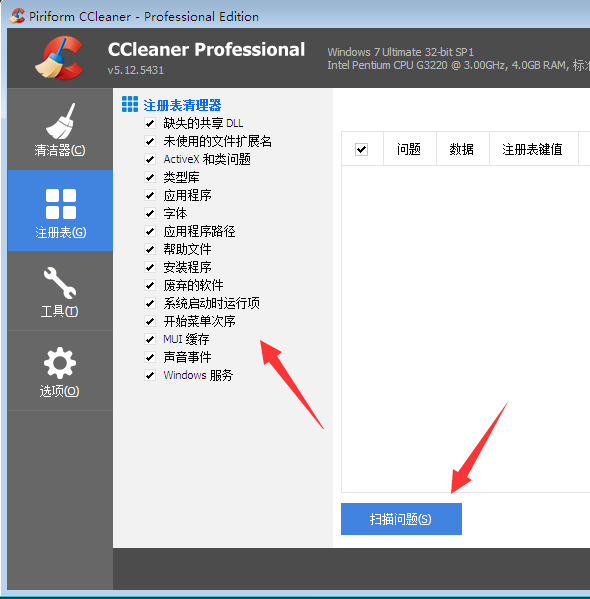
想要清理注册表冗余项,先点击软件左侧菜单栏的「注册表」板块,勾选你需要检测的注册表信息类别,确认后点击「扫描问题」按钮启动检测。
第二
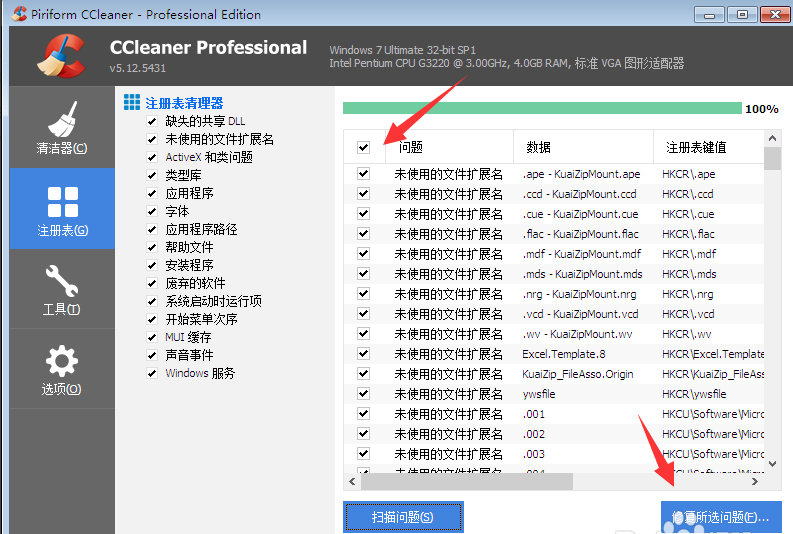
等待数秒扫描完成后,界面会列出所有无效项,勾选需要修复的条目,点击「修复所有问题」。
第三
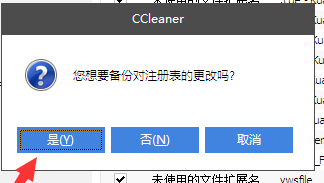
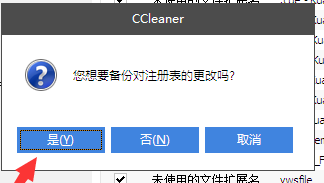
软件会弹出提示询问是否备份注册表更改,这里一定要选择「是」,后续操作出问题可以快速恢复。
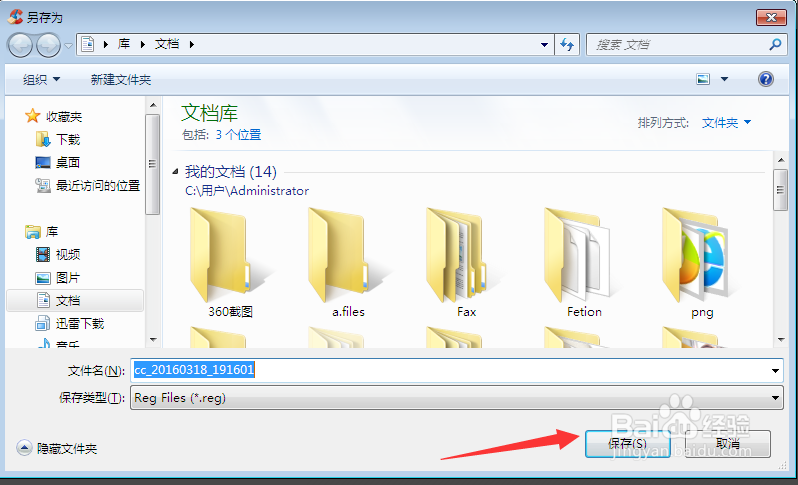
第四
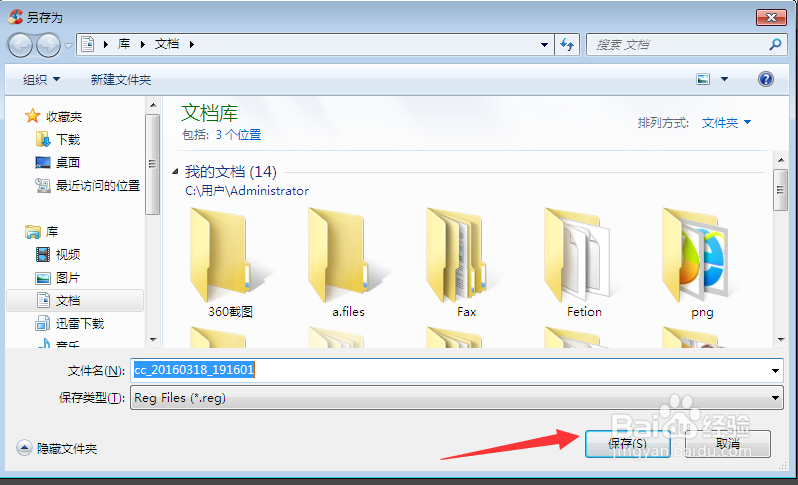
自定义选择备份文件的本地保存位置,确认路径后点击「保存」完成备份。
第五
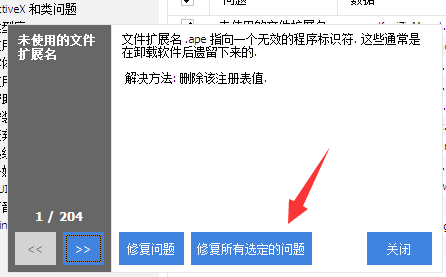
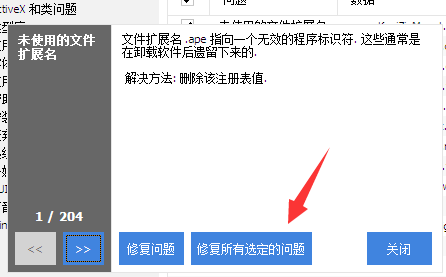
备份完成后,就可以放心点击「修复所有选定的问题」执行清理操作。
第六
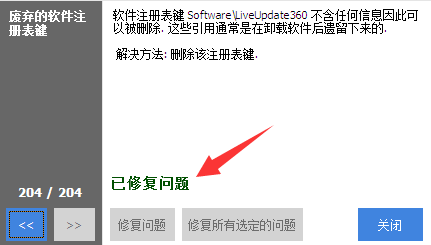
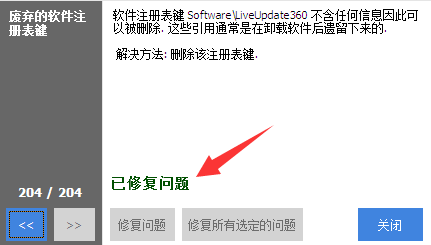
等待进度条走完,界面弹出提示就说明注册表清理成功了。
CCleaner软件系统优化实用功能操作步骤
卸载工具
列出所有已安装软件,支持批量卸载、修改软件注册信息,比系统自带卸载更彻底。
开机启动项管理
列出所有开机自启软件,选中不用的程序点击【禁用】,加快开机速度。
浏览器插件管理
查看各浏览器扩展、插件,禁用不需要的插件,减少浏览器占用。
大文件查找
按磁盘扫描超过指定大小的大文件,快速定位占空间的视频、压缩包,决定是否删除。
重复文件查找
按文件名、大小、内容对比,找出磁盘上重复备份的文件,清理冗余。
系统还原
管理系统还原点,删除旧还原点释放空间。
驱动器擦除
彻底擦除磁盘空闲空间,防止已删除文件被恢复(付费功能)。
CCleaner软件常见故问题
➤清理后网站需要重新登录:把常用网站 Cookie 加入保留列表。
➤注册表清理后系统异常:用清理前备份的注册表文件双击导入还原。
➤扫描卡住不动:关闭正在运行的软件,以管理员身份运行 CCleaner。
➤卸载软件残留:用 CCleaner 卸载工具,再用清洁器扫一遍注册表残留。
➤C 盘还是满的:使用大文件查找功能,定位占用空间最大的文件,手动删除 / 迁移。
➤软件弹窗推广:免费版可在设置里关闭更新提示、推广弹窗。
CCleaner软件更新日志
1、改进清理类问题。
2、改善调度器管理。
3、GUI改进。
4、bug修复。