
做远程上网课、给学生讲操作步骤,总怕学生跟不上思路的朋友,ppInk电脑版特别好用。它不用走复杂安装流程,解压完双击就能启动,你讲知识点的时候随手就能在屏幕上用不同颜色圈重点、画步骤编号,还能开放大镜把局部细节放大,讲完一键就能把带标注的画面存成图发给学生,上课讲复杂内容再也不用反复解释。
ppInk软件截图保存批注画面怎么操作?
第一点
在批注工具栏点击截图按钮,框选区域或者全屏捕获带批注的屏幕画面。
第二点
截图支持直接复制到剪贴板,粘贴到微信、PPT;也可保存图片到本地文件夹。
第三点
可设置截图自动保存路径,方便会议课件留存。
第四点
截图完成后,依旧保留批注图层,可继续修改标注。
ppInk软件全局快捷键自定义操作步骤
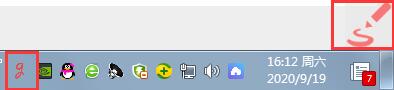
(一)、右键托盘图标打开设置,切换到热键配置页面。
(二)、修改开启批注、清屏、截图、橡皮擦的快捷键,避免和 PPT、直播软件热键冲突。
(三)、设置完成保存配置,测试快捷键。
(四)、支持设置一键隐藏全部批注,临时查看原始屏幕内容。
ppInk软件数位板压感怎么设置?
---电脑安装好数位板驱动,连接手绘板。
---打开 ppInk 设置,开启压感选项,调整压感灵敏度。
---进入批注模式,用笔书写,压力大小自动控制画笔粗细。
---不使用数位板时,关闭压感,仅鼠标操作。
ppInk软件安装步骤如下
第一步
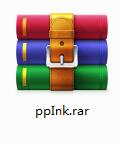
在本站下载 ppInk 官方版安装包。
第二步
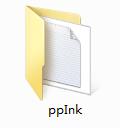
下载完成后,将压缩包解压到以该软件名称命名的文件夹中。
第三步
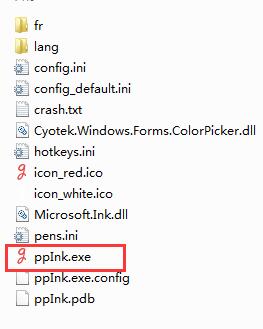
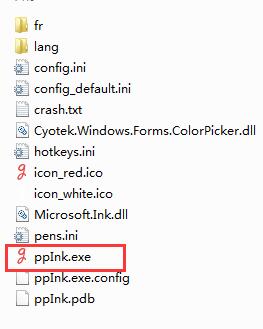
打开解压后的文件夹,双击其中的“exe”主程序文件。
第四步
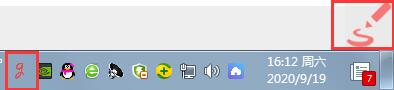
ppInk属于绿色免安装软件,无需执行安装流程,双击即可直接使用。
ppInk软件配置备份与软件退出流程
(流程1)、软件配置保存在目录内 ini 配置文件,升级新版本可以复制 ini 文件迁移画笔与热键设置。
(流程2)、托盘右键点击退出,彻底关闭批注软件。
(流程3)、恢复默认设置:删除目录下 ini 配置文件,重启软件重置全部参数。
(流程4)、开机自启:在设置开启,电脑启动后后台驻留,随时快捷键唤起批注。
ppInk软件更新日志
★优化批注渲染引擎,鼠标、数位板书写延迟降低,压感识别优化;
★绘图工具增强,新增更多笔刷样式,吸管取色功能优化;
★截图模块升级,支持复制剪贴板 + 本地保存两种输出;
★热键系统重构,自定义快捷键更加稳定,减少热键冲突;
★多显示器与高 DPI 适配优化,修复批注画面错位问题;
★悬浮工具栏可锁定位置,工具栏透明度调节;
★配置文件备份迁移优化,升级版本保留画笔和热键设置;