
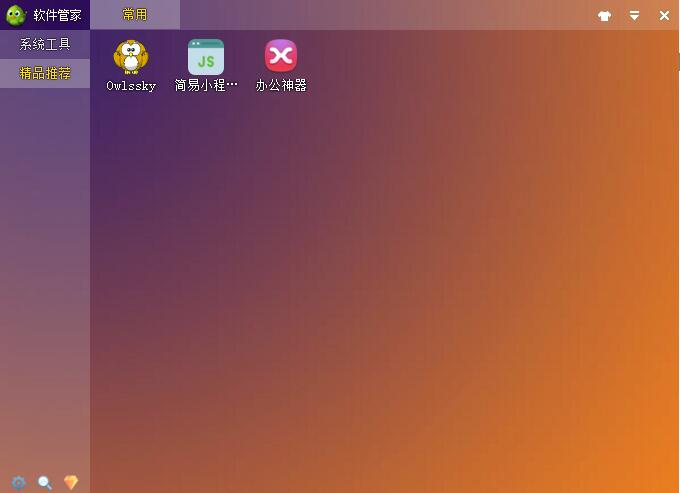



怕桌面管理工具太臃肿占内存,又想把零散资源规整好的朋友,猫头鹰软件管家电脑版完全踩中了需求点。它是纯绿色免安装的小工具,没有多余的弹窗广告,也不会偷偷后台跑进程,所有软件、收藏网址、本地文件夹都能分类放进面板里,一键快捷键就能快速调出,找东西再也不用在层层文件夹里来回翻,老电脑用着也完全没压力。
猫头鹰软件管家软件安装步骤
第一步
在本站下载猫头鹰软件管家正式版安装包。

第二步
下载完成后,将压缩包解压到以该软件名称命名的文件夹中。

第三步
打开解压后的文件夹,双击其中的“exe”主程序文件。

第四步
猫头鹰软件管家属于绿色免安装软件,无需执行安装流程,双击即可直接使用。
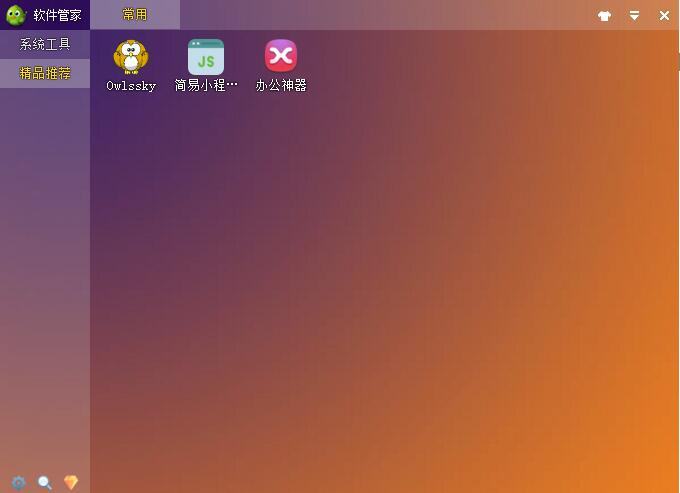
猫头鹰软件管家软件怎么添加项目?
---在管家主界面点击【添加项目】。
---添加软件程序:浏览本地磁盘,选中 exe 应用程序,设置图标与项目名称,确认添加。
---添加文件夹:选择本地文件夹路径,一键加入面板,快速打开目录。
---添加网页网址:填写网站名称与 URL 链接,点击即可跳转浏览器访问网页。
---项目添加完成后图标展示在面板内,双击运行,也可设置单击直接启动。
---支持重复添加多个项目,方便集中收纳办公软件、游戏、常用网站。
猫头鹰软件管家软件如何创建分组与分类管理项目?
1、点击【新建分组】,填写分组名称,例如办公软件、游戏、常用网址。
2、选中已添加项目,拖拽移动到对应分组,实现归类管理。
3、分组可以折叠展开,减少面板内容拥挤。
4、排序设置:开启按使用频率自动排序,常用项目自动靠前。
5、支持编辑项目名称、更换图标;不需要的项目可右键删除。
猫头鹰软件管家软件界面个性化设置方法
方法①
设置面板切换【皮肤】栏目,软件内置多款主题皮肤。
方法②
点击皮肤预览,一键切换界面样式,调整面板配色。
方法③
支持调整面板透明度,避免遮挡桌面内容。
方法④
调整窗口尺寸,缩放管家面板大小,适配显示器。
猫头鹰软件管家软件窗口与启动怎么设置?
(一)、窗口设置选项:勾选【失去焦点隐藏窗口】,鼠标点击桌面其他位置,面板自动收起。
(二)、勾选【固定位置与大小】,锁定面板位置,防止随意拖动移位。
(三)、开机自启:勾选开机自动启动,电脑开机后托盘后台运行。
(四)、启动后自动隐藏:开机运行但不弹出面板,依靠快捷键调出。
猫头鹰软件管家更新日志
- 皮肤系统新增多款主题,面板透明度调节优化;
- 窗口逻辑增强,失去焦点自动隐藏、窗口锁定功能优化;
- 批量项目管理功能优化,支持批量移动、删除项目;